Integración domótica Z2M Devices Monitor, gratuita y de código abierto
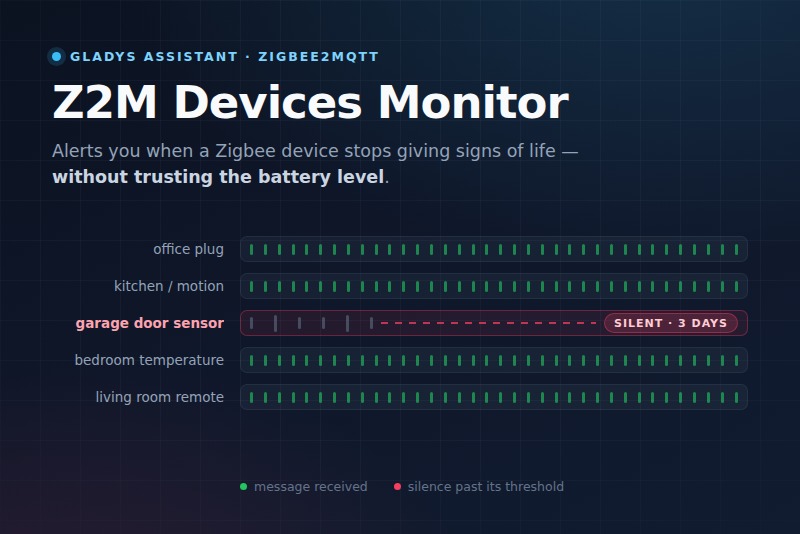
Le avisa cuando un dispositivo Zigbee2MQTT deja de dar señales de vida.
Publicado por prohand
- Dispositivos
- Versión 2.3.1
- Requiere Gladys >=5.1.0
- ★ 0
Esta integración vigila sus dispositivos Zigbee2MQTT y le avisa cuando uno de ellos deja de dar señales de vida.
Por qué no el nivel de batería
El porcentaje de batería que informa un dispositivo Zigbee es una estimación aproximada, que rara vez se actualiza y a menudo es simplemente errónea: un sensor con una pila CR2032 suele marcar 100 % hasta el día en que deja de responder. Y sobre todo, la batería no dice nada de las otras formas en que un dispositivo muere: desenchufado, fuera de la red, con la ruta perdida o con el router padre caído.
Un dispositivo Zigbee vivo habla. Los sensores envían sus mediciones, los routers responden, todo se manifiesta al menos periódicamente. Así que el único hecho fiable es ¿cuándo supe de este dispositivo por última vez? — y la única pregunta útil es ¿lleva en silencio más tiempo del que debería?
Eso es exactamente lo que hace esta integración.
Qué hace
Se suscribe a todo lo que Zigbee2MQTT publica en su broker MQTT
(zigbee2mqtt/#), recuerda cuándo se manifestó cada dispositivo por última vez y
reevalúa continuamente su silencio.
Nunca publica nada en su red Zigbee: solo escucha. Además distingue entre:
- un mensaje publicado por el dispositivo → prueba de que está vivo;
- un mensaje reenviado por el broker (el indicador retained, en cada reconexión) → puede tener días de antigüedad, no prueba nada;
- un comando
set/getenviado al dispositivo por Gladys, Home Assistant o una escena → no es el dispositivo el que habla. Sin esa distinción, un sensor muerto parecería vivo mientras algo siguiera hablándole.
Si ha activado la opción advanced.last_seen en Zigbee2MQTT, la integración
utiliza la marca de tiempo que los dispositivos adjuntan a sus informes: la fuente
más fiable que existe, y la que incluso hace aprovechables los mensajes
retained. No es obligatoria.
Instalación
1. Requisitos
- Gladys 5.1.0 o posterior (widget y bloques de escena);
- Zigbee2MQTT en funcionamiento y publicando en un broker MQTT;
- ese broker accesible desde Gladys (misma red local).
2. Configuración
| Campo | Qué introducir |
|---|---|
| URL del broker | La dirección de su broker MQTT, por ejemplo mqtt://192.168.1.10:1883. También se admiten los esquemas mqtts://, ws:// y wss://. Escribir solo la dirección (192.168.1.10:1884) funciona: mqtt:// se añade automáticamente. |
| Nombre de usuario / Contraseña | Déjelos vacíos si su broker admite conexiones anónimas. |
| Topic base | El mqtt.base_topic configurado en Zigbee2MQTT. zigbee2mqtt en casi todos los casos. |
| Certificado de la CA (PEM) | Solo para mqtts:// o wss:// con un certificado autofirmado o una autoridad privada: pegue el certificado de esa autoridad (o el autofirmado del propio broker). Puede pegarlo en una sola línea. |
| Verificar el certificado del broker | Activado por defecto. Desactivarlo acepta cualquier certificado, incluido el de un equipo que se haga pasar por su broker. Es preferible usar el certificado anterior. |
Después pulse Probar la conexión MQTT: el botón indica si está conectado, cuántos dispositivos ve y cuántos mensajes ha recibido. Es la forma más rápida de detectar el error clásico: broker correcto, topic base incorrecto, y no pasa absolutamente nada.
Dónde encontrar esos tres valores
Hay que escribirlos a mano: la integración no puede leerlos de Gladys por sí misma. Una integración externa se ejecuta en su propio contenedor y Gladys solo le entrega su propia configuración; la API que Gladys le expone no da acceso a los ajustes ni a las variables de otra integración. Es una propiedad deliberada del entorno aislado, no un descuido: sin ella, cualquier integración de la tienda podría leer las credenciales de sus otros servicios.
Aun así, copiarlos es rápido:
- si Gladys instaló Zigbee2MQTT por usted (modo «Instalación desde Gladys»),
el broker es el contenedor Mosquitto que gestiona Gladys. Abra la integración
Zigbee2MQTT → pestaña Configuración → bloque «Conexión de herramientas
externas»: Gladys muestra ahí la URL, el nombre de usuario y la contraseña, con
un botón para copiarlos. La contraseña se genera al azar en la primera
activación, así que no hay ningún valor «por defecto» que adivinar. Ese broker
escucha en el puerto 1884 y la URL mostrada apunta a
localhost: sustituyalocalhostpor la dirección IP de su equipo Gladys, porque de lo contrariolocalhostdesignaría el propio contenedor de esta integración. El topic base eszigbee2mqtt; - si usa su propio broker (Zigbee2MQTT independiente, Mosquitto, Home
Assistant…), simplemente reutilice la URL y las credenciales que usa el propio
Zigbee2MQTT: el bloque
mqtt:de suconfiguration.yaml.
3. Añadir los dispositivos
Abra la pestaña Descubrir de la integración y añada los dispositivos que desee vigilar con Añadir a Gladys. Encontrará:
- un dispositivo por cada dispositivo Zigbee que conoce Zigbee2MQTT;
- un dispositivo Zigbee2MQTT monitor que resume toda la red.
Los dispositivos vigilados llevan su nombre de Zigbee2MQTT seguido de un
sufijo, (monitor) por defecto: office plug (monitor). Sin él sería imposible
distinguirlos de los dispositivos que Gladys ya expone con el mismo nombre a
través de su propia integración Zigbee2MQTT: un selector de escena mostraría
«office plug» dos veces. Cámbielo (o vacíelo) en Nombre de los dispositivos.
Solo se aplica a los dispositivos que cree después: Gladys nunca renombra un
dispositivo ya añadido; renómbrelo usted mismo en su página.
¿Qué ocurre cuando cambia la red Zigbee?
La integración vuelve a leer continuamente el inventario de Zigbee2MQTT, así que la pantalla Descubrir se actualiza sola:
- un dispositivo que acaba de vincular aparece en la lista en pocos segundos, sin reiniciar y sin pulsar nada. Crearlo en Gladys sigue siendo manual, eso sí: usted decide qué entra en su instalación. Por eso la escena que conviene crear es la del dispositivo Zigbee2MQTT monitor: sus contadores cubren todos los dispositivos que conoce Zigbee2MQTT, incluidos los que nunca ha creado en Gladys, de modo que un dispositivo recién vinculado queda cubierto por la alerta desde el momento en que se une;
- un dispositivo eliminado de Zigbee2MQTT desaparece de la pantalla Descubrir, deja de contarse y de publicar valores. Si ya lo había creado en Gladys, su dispositivo no se elimina automáticamente: permanece, congelado en su último valor. Una integración no tiene permitido eliminar sus dispositivos: elimínelo desde Dispositivos cuando quiera.
Umbrales de silencio
Un dispositivo se declara muerto en cuanto lleva en silencio más tiempo que su umbral. Dos valores por defecto:
- dispositivos conectados a la red eléctrica (enchufes, bombillas, routers): 120 minutos, informan a menudo;
- dispositivos a pilas (sensores): 1440 minutos, es decir 24 horas — duermen la mayor parte del tiempo.
Puede ajustarlo dispositivo por dispositivo en el campo Umbrales por
dispositivo, un par dispositivo=minutos por línea o separados por comas:
mailbox sensor=4320
garage motion=180
0x00158d0001abcdef=60
El dispositivo se designa por su nombre descriptivo (friendly name) de Zigbee2MQTT o por su dirección IEEE.
Empiece con holgura. Un umbral demasiado ajustado produce falsas alertas, y una alerta en la que ya nadie cree no sirve de nada. Déjelo funcionar unos días, mire el valor «Silence» en la pantalla de cada dispositivo (Gladys lo muestra como Duración (entero)) y luego ajuste.
Qué expone cada dispositivo
Cada dispositivo vigilado expone 2 funciones:
| Función | Nombre mostrado por Gladys | Descripción |
|---|---|---|
| Alive | Estado de la entrada | Encendido = el dispositivo da señales de vida, Apagado = lleva en silencio más tiempo que su umbral. Es la función sobre la que construir una alerta. Su historial se conserva. |
| Silence | Duración (entero) | Cuántos minutos lleva callado el dispositivo. Útil para dimensionar los umbrales. |
Si añadió sus dispositivos con la versión 1.0.1 o anterior, su función Alive se publicó en otra categoría, que las pantallas de Gladys dibujan como una etiqueta vacía: parece que el dispositivo solo lleva Silence. La pantalla Descubrir ofrece un botón Actualizar en cada uno de esos dispositivos: púlselo y la función vuelve, historial incluido.
El dispositivo Zigbee2MQTT monitor expone 5 funciones:
| Función | Nombre mostrado por Gladys | Descripción |
|---|---|---|
| Silent devices | Silent devices | Cuántos dispositivos están en silencio ahora mismo. Es el disparador de la alerta. |
| Silent device names | Texto | Sus nombres, para que una notificación pueda citarlos. Muestra «No silent device» mientras toda la red responde (modificable, véase más abajo). |
| Devices alive | Devices alive | Cuántos dispositivos responden. |
| Devices monitored | Devices monitored | Cuántos dispositivos se vigilan. |
| Zigbee2MQTT bridge online | Estado de la entrada | El estado del propio bridge de Zigbee2MQTT. |
Por qué algunos nombres cambian en pantalla
Gladys no siempre muestra el nombre que la integración dio a una función. Cuando una función es la única de su tipo en su dispositivo, la interfaz muestra en su lugar la etiqueta estándar de su categoría: de ahí Texto para «Silent device names», Estado de la entrada para «Alive» y para «Zigbee2MQTT bridge online», o Contador (entero) en la pantalla de edición del dispositivo. Los tres contadores del monitor comparten el mismo tipo, así que conservan sus nombres.
Es un comportamiento de Gladys, no un ajuste de esta integración. Dos consecuencias prácticas:
- en un selector de escena, busque el nombre mostrado («Zigbee2MQTT monitor (Texto)» = los nombres de los dispositivos en silencio);
- puede renombrar una función desde la página del dispositivo si la etiqueta estándar no le dice nada.
El texto que se muestra cuando todo va bien
«Silent device names» es una función de texto y pasa la mayor parte del tiempo sin nombrar a nadie, lo cual es una buena noticia. Entonces muestra una frase explícita en lugar de un guion: No silent device por defecto. El campo Texto mostrado cuando ningún dispositivo está en silencio (sección Dispositivo «Zigbee2MQTT monitor») le permite traducirlo. Vacíe el campo para restablecer el valor por defecto: este texto nunca puede estar vacío, Gladys no guarda un estado de texto vacío.
¿Y la intensidad de la señal?
Esta integración no la publica: la integración Zigbee2MQTT de Gladys ya informa del LQI de cada dispositivo, y una segunda copia del mismo número solo saturaría las listas de dispositivos y los selectores de escena.
El widget del panel
En Panel → Editar → Nuevo widget, añada el widget Salud Zigbee. De un vistazo muestra:
- tres contadores: dispositivos en silencio, vivos y vigilados;
- el estado del bridge de Zigbee2MQTT;
- la lista de dispositivos en silencio, con el tiempo que lleva callado cada uno (o «nunca visto»). A partir de 9 dispositivos, la última fila indica cuántos otros están en silencio.
Funciona justo después de la instalación, sin crear ni un solo dispositivo en Gladys. El ajuste Dispositivos mostrados lo limita a los dispositivos a pilas o conectados a la red: práctico para dos widgets uno al lado del otro. El widget se actualiza solo cada minuto, e inmediatamente cuando un dispositivo se queda en silencio o vuelve.
Recibir la alerta: la escena
La integración da la voz de alarma, Gladys envía la alerta.
Con el activador de la integración (recomendado)
-
Escenas → Nueva escena;
-
activador: en la categoría Integraciones, elija Un dispositivo Zigbee se ha quedado en silencio. Deje los filtros vacíos para cubrir toda la red, incluidos los dispositivos vinculados más adelante, o elija un Dispositivo y/o una Alimentación (pilas, red eléctrica);
-
acción: Enviar mensaje con algo como:
{{triggerEvent.data.device_name}} no da señales de vida desde hace {{triggerEvent.data.silence_minutes}} minutos.
Escriba
{{en el mensaje para elegir las variables de la lista.
Eso es todo: no hace falta ningún bloque «Obtener valor del dispositivo». Las variables disponibles:
| Variable | Contenido |
|---|---|
device_name | el nombre del dispositivo en Zigbee2MQTT |
silence_minutes | cuántos minutos lleva callado |
threshold_minutes | su umbral de silencio |
power_source | battery o mains |
ieee_address | su dirección IEEE |
Conviene saber sobre este activador:
- una alerta por dispositivo: si un segundo sensor muere mientras el primero sigue en silencio, recibe una segunda alerta, algo que la escena del contador de más abajo no hace;
- ninguna avalancha cuando el propio Zigbee2MQTT cae: mientras el broker es inaccesible o el bridge está desconectado, no se anuncia ningún dispositivo (todos están en silencio por la misma razón). Cuando la red vuelve, cada dispositivo que seguía respondiendo al comenzar la caída dispone de un umbral completo para volver a hablar: un enchufe que informa cada cinco minutos no se anuncia entonces «en silencio» y luego «de vuelta» un minuto después. Solo se anuncian los que siguen callados después de eso. Un reinicio de la integración cuenta como una caída;
- ninguna alerta al instalar o actualizar para los dispositivos que ya estaban en silencio: solo cuenta un cambio de vivo a en silencio. Esa memoria sobrevive a los reinicios;
- el activador Un dispositivo Zigbee vuelve a dar señales de vida funciona igual, para decir «falsa alarma, ha vuelto».
Con el dispositivo Zigbee2MQTT monitor
El método anterior, todavía válido. Se activa una vez, cuando el número de dispositivos en silencio supera cero.
-
Escenas → Nueva escena;
-
activador: Cambio de estado del dispositivo → dispositivo Zigbee2MQTT monitor, función Silent devices, condición superior a
0; -
primera acción: Obtener valor del dispositivo → en Seleccione un dispositivo, elija Zigbee2MQTT monitor (Texto), es decir, la función Silent device names.
Este es el paso que todo el mundo olvida: en Gladys un mensaje solo puede insertar valores obtenidos por una acción situada antes que él. Sin este bloque, el selector de variables del mensaje está vacío y la alerta no puede nombrar los sensores afectados;
-
segunda acción: Enviar mensaje (notificación móvil, Telegram…) con algo como:
Dispositivo(s) Zigbee sin señales de vida: Último valor del dispositivo
Para insertar esa variable, escriba
{{donde la quiera en el mensaje: Gladys le ofrece entonces el valor obtenido en el paso 3, mostrado como «1.1. Último valor del dispositivo» (el número es la posición de la acción Obtener valor del dispositivo en la escena). Pase siempre por ese selector en lugar de escribir la variable a mano: el mensaje nombrará los sensores afectados en lugar de limitarse a decir que algo va mal.
Para un sensor especialmente crítico (detector de humo, alarma, congelador), añada una escena dedicada a su función Alive cuando pase a Apagado (en el selector: nombre del dispositivo (Estado de la entrada)).
Consejo: añada una condición horaria a la escena si prefiere no despertarse de noche; un sensor en silencio casi siempre puede esperar hasta la mañana.
Las acciones de escena
La integración añade dos bloques en la categoría Integraciones de las
acciones de escena. Sus resultados pueden insertarse en las acciones siguientes
con {{.
- Obtener los dispositivos Zigbee en silencio: devuelve el número de dispositivos en silencio, sus nombres y el número de dispositivos vigilados. Un filtro limita el recuento a los dispositivos a pilas o conectados a la red. Ejemplo: una escena cada mañana a las 8 que le envía la lista del día.
- Comprobar un dispositivo Zigbee: para un dispositivo elegido, devuelve si está vivo, cuántos minutos lleva callado y su umbral. Ejemplo: antes de irse de vacaciones, comprobar que el detector de humo sigue respondiendo. El dispositivo debe haberse añadido a Gladys para aparecer en la lista.
Si todavía no se ha recibido el inventario de Zigbee2MQTT, o el dispositivo ya no se vigila, la acción falla (la escena lo registra y continúa) en lugar de devolver un valor erróneo.
Los botones de la pestaña Configuración
- Probar la conexión MQTT: el estado actual de la conexión, cuántos dispositivos se vigilan, cuántos mensajes se han recibido y, en caso de fallo, el motivo exacto.
- Listar los dispositivos en silencio: quién está callado y desde cuándo.
- Actualizar la lista de dispositivos: vuelve a publicar la lista en Gladys, tras una vinculación o un cambio de nombre en Zigbee2MQTT.
Conviene saber
- Los dispositivos se identifican por su dirección IEEE, no por su nombre. Renombrar un dispositivo en Zigbee2MQTT actualiza su nombre en Gladys sin perder su historial.
- Los dispositivos desactivados en Zigbee2MQTT no se vigilan por defecto: se supone que están en silencio. Una opción permite incluirlos.
- El coordinador (la llave USB) no se vigila: no es un dispositivo que pueda caerse por sí solo. Para eso, utilice la función Zigbee2MQTT bridge online.
- El historial de últimas señales de vida se conserva en el volumen
/datade la integración, junto con el último estado conocido de cada dispositivo (para que los activadores de escena no vuelvan a dispararse en cada reinicio). Por tanto, un reinicio del contenedor no pone a cero todos los dispositivos: de lo contrario, un sensor que murió hace un mes empezaría un umbral nuevo y la alerta nunca se dispararía. - Si actualiza desde una versión que publicaba la intensidad de la señal, los dispositivos que ya creó en Gladys conservan esa función: una integración no puede quitar una función a un dispositivo que usted creó. Deja de recibir valores y se queda congelada en el último. Para deshacerse de ella, elimine el dispositivo en Gladys y vuelva a crearlo desde Descubrir (su historial se pierde entonces); si no, simplemente ignórela.
- Un dispositivo del que nunca se ha sabido nada dispone de un umbral completo desde el arranque del monitor antes de ser señalado. Una integración recién instalada no declara muerta toda la red en su primer minuto.
- Tras una caída (broker inaccesible, bridge desconectado, integración detenida), un dispositivo que respondía al comenzar la caída dispone de un umbral completo, contado desde que vuelve la red, antes de declararse en silencio. Su función Silence sigue mostrando el tiempo real desde su último mensaje. Un dispositivo que ya estaba en silencio antes de la caída sigue en silencio. El precio: un dispositivo que murió realmente durante la caída se señala más tarde de lo habitual, como máximo con el retraso de la duración de la caída, en lugar de que todos los dispositivos conectados a la red se señalen en silencio y luego de vuelta al final de un único fallo.
- Los grupos de Zigbee2MQTT se ignoran: publican bajo el mismo topic que los dispositivos, pero no son dispositivos.
Solución de problemas
El botón de prueba indica que no está conectado. Compruebe la URL (con el
puerto, 1883 por defecto), las credenciales y que el broker acepta conexiones
desde el equipo Gladys. Las credenciales escritas en la URL
(mqtt://user:pass@host) funcionan, pero se muestran como *** en los mensajes y
los registros.
El botón de prueba menciona un certificado autofirmado. Su broker mqtts://
utiliza un certificado en el que Node no confía: pegue su autoridad de
certificación en Certificado de la CA (PEM) (sección TLS).
Está conectado, pero no ve ningún dispositivo. Probablemente el topic base no
coincide con el que usa Zigbee2MQTT. Compárelo con mqtt.base_topic en su
configuration.yaml.
Un dispositivo aparece en silencio aunque funciona bien. Su umbral es demasiado ajustado: mire su función Silence (Duración (entero)) para conocer su ritmo real y después asígnele un umbral personalizado. Los sensores de puerta, de fugas y los botones suelen pasar días callados cuando no ocurre nada.
Todos los dispositivos se quedan en silencio a la vez. Compruebe primero Zigbee2MQTT bridge online: lo más probable es que haya caído el propio Zigbee2MQTT, el broker o el coordinador, no sus sensores.
Un dispositivo que acabo de añadir muestra «Sin valor reciente». Una función solo recibe un valor una vez que el dispositivo existe en Gladys, así que todo lo publicado antes de pulsar Añadir a Gladys se perdió. La integración vuelve a publicar los estados de un dispositivo en cuanto Gladys le indica que el dispositivo se ha creado, así que el valor llega en un par de segundos. Si la etiqueta sigue ahí, recargue la página: el panel calcula la etiqueta «Sin valor reciente» al cargar sus datos y no la quita con las actualizaciones en directo posteriores.
Parámetros de configuración
Estos son los parámetros que Z2M Devices Monitor te pide en su pantalla de configuración en Gladys.
| Parámetro | Tipo | Obligatorio | Descripción |
|---|---|---|---|
| Cómo funciona | section | No | Un dispositivo Zigbee vivo habla. Esta integración escucha todo lo que publica Zigbee2MQTT, recuerda cuándo se manifestó cada dispositivo por última vez y señala los que llevan demasiado tiempo en silencio. Nunca utiliza el nivel de batería: el porcentaje de batería de un dispositivo Zigbee es una estimación aproximada que a menudo marca 100 % hasta el día en que el sensor deja de responder. |
| Broker MQTT | section | No | El mismo broker en el que publica Zigbee2MQTT. La integración solo se suscribe: nunca publica nada en su red Zigbee. Estos valores deben introducirse aquí: una integración se ejecuta en su propio entorno aislado y Gladys nunca le transmite los ajustes de otra integración. Si Gladys instaló Zigbee2MQTT por usted, cópielos desde la integración Zigbee2MQTT, pestaña «Configuración», bloque «Conexión de herramientas externas», y sustituya localhost en la URL por la dirección IP de su equipo Gladys. |
| URL del broker | string | Sí | Dirección del broker MQTT, por ejemplo mqtt://192.168.1.10:1883 (también se admiten mqtts:// y ws://). Si omite el esquema, se asume mqtt://. |
| Nombre de usuario | string | No | Déjelo vacío si su broker admite conexiones anónimas. |
| Contraseña | secret | No | |
| Topic base | string | Sí | El topic base configurado en Zigbee2MQTT (mqtt.base_topic). |
| TLS (solo mqtts:// y wss://) | section | No | Solo para un broker al que se accede mediante TLS. Un broker doméstico suele usar un certificado autofirmado o una autoridad de certificación privada, que se rechazan por defecto: pegue abajo el certificado de esa autoridad (o el certificado autofirmado del propio broker) en formato PEM. Desactivar la verificación también funciona, pero entonces cualquier equipo de su red puede hacerse pasar por su broker. |
| Certificado de la CA (PEM) | string | No | El texto completo, de -----BEGIN CERTIFICATE----- a -----END CERTIFICATE-----. Puede pegarlo en una sola línea. Déjelo vacío para un certificado firmado por una autoridad pública. |
| Verificar el certificado del broker | boolean | No | Manténgala activada. Desactivada, se acepta cualquier certificado, incluido el de un atacante. |
| Umbrales de silencio | section | No | Un dispositivo se declara muerto en cuanto lleva en silencio más tiempo que su umbral. Los sensores a pilas informan con mucha menos frecuencia que los dispositivos conectados a la red eléctrica, de ahí dos valores por defecto distintos. Empiece con holgura: es mejor recibir la alerta unas horas tarde que despertarse por una falsa alarma. |
| Umbral para dispositivos conectados a la red (min) | number | No | Se aplica a enchufes, bombillas y routers, que informan a menudo. |
| Umbral para dispositivos a pilas (min) | number | No | Se aplica a los sensores a pilas, que duermen la mayor parte del tiempo. 1440 minutos son 24 horas. |
| Umbrales por dispositivo | string | No | Un par dispositivo=minutos por línea o separados por comas. El dispositivo se designa por su nombre descriptivo (friendly name) de Zigbee2MQTT o por su dirección IEEE. Ejemplo: sensor buzón=4320, 0x00158d0001abcdef=60 |
| Nombre de los dispositivos | section | No | Lo más probable es que Gladys ya conozca estos dispositivos por su nombre de Zigbee2MQTT, a través de su propia integración Zigbee2MQTT. Sin sufijo, un selector de escena muestra dos veces el mismo nombre sin forma de distinguirlos. |
| Sufijo añadido a los nombres de dispositivo | string | No | Se añade al nombre de Zigbee2MQTT de cada dispositivo vigilado, por ejemplo «enchufe despacho (monitor)». Déjelo vacío para conservar el nombre sin cambios. Solo afecta a los dispositivos que cree después: Gladys nunca renombra un dispositivo ya añadido. |
| Dispositivo «Zigbee2MQTT monitor» | section | No | El dispositivo único que resume toda la red: cuántos dispositivos se vigilan, cuántos están en silencio y los nombres de los que callan, el texto que cita una notificación de escena. Es sobre él donde debe construir su alerta: sus contadores cubren todos los dispositivos que conoce Zigbee2MQTT, incluidos los que vincule más adelante. |
| Texto mostrado cuando ningún dispositivo está en silencio | string | No | Lo que muestra la función «Silent device names» mientras toda la red responde. Escríbalo en su idioma; vacío restablece el valor por defecto. |
| Avanzado | section | No | |
| Dispositivos que ignorar | string | No | Nombres descriptivos o direcciones IEEE, separados por comas. Los dispositivos ignorados no se publican en Gladys y nunca generan una alerta. |
| Vigilar también los dispositivos desactivados en Zigbee2MQTT | boolean | No | Desactivado por defecto: se espera que un dispositivo que usted desactivó a propósito esté en silencio. |
| Intervalo de comprobación (s) | number | No | Con qué frecuencia se reevalúa el silencio de cada dispositivo. |
Cómo instalar Z2M Devices Monitor en Gladys
- En Gladys, abre Integraciones: Z2M Devices Monitor aparece en el catálogo junto a las integraciones nativas, con una insignia de comunidad.
- Haz clic en Instalar. Gladys descarga la imagen Docker (
ghcr.io/prohand/gladys-z2m-devices-monitor:2.3.1), la ejecuta en un entorno aislado del núcleo y genera la interfaz de la integración (dispositivos, descubrimiento y configuración). - Abre la pantalla de Configuración de la integración, rellena los parámetros y guarda.
- También puedes instalarla directamente desde la URL de su repositorio: https://github.com/prohand/gladys-z2m-devices-monitor.
Z2M Devices Monitor requiere Gladys >=5.1.0. El catálogo de Gladys se actualiza cada hora, así que una nueva versión está disponible como máximo una hora después de publicarse.
¿Todavía no usas Gladys? Es gratuito y de código abierto: sigue la guía de instalación para empezar.
Sobre las integraciones externas
Z2M Devices Monitor es una integración externa: una integración comunitaria empaquetada como contenedor Docker y publicada en GitHub. Gladys la instala con un clic y la ejecuta en un entorno aislado del núcleo. La publica y mantiene prohand, no el equipo principal de Gladys.
- Explorar todas las integraciones, nativas y de la comunidad
- Crear y publicar tu propia integración externa
- Código fuente en GitHub — fuente de esta documentación