Integración domótica VigiEau, gratuita y de código abierto
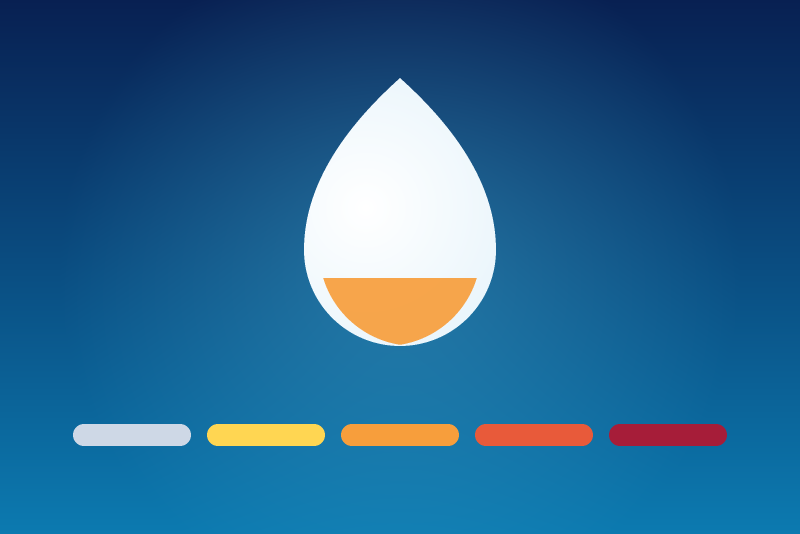
Niveles de alerta por sequía y restricciones de agua en Francia, del servicio oficial VigiEau.
Publicado por prohand
- Dispositivos
- Versión 3.5.1
- Requiere Gladys >=5.2.0
- ★ 1
Esta integración consulta VigiEau, el servicio del Estado francés que publica el nivel de alerta por sequía y las restricciones de agua vigentes en una dirección, y expone el resultado como sensores de Gladys.
La API de VigiEau es gratuita y pública: sin cuenta, sin clave de API. Cubre solo Francia.
Qué obtiene
Un dispositivo por ubicación vigilada, llamado «Vigilance sécheresse — su ubicación», cada uno con siete sensores. Puede vigilar hasta diez ubicaciones: una casa, una segunda residencia y un huerto rara vez dependen del mismo decreto de la prefectura.
| Sensor | Valor |
|---|---|
| Nivel de alerta por sequía | 0 a 3 — el peor de los tres tipos de agua |
| Nivel (texto) | «Alerte renforcée», «Crise»… |
| Nivel de aguas superficiales | 0 a 3 — ríos y lagos (zonas SUP) |
| Nivel de aguas subterráneas | 0 a 3 — acuíferos (zonas SOU) |
| Nivel de agua potable | 0 a 3 — la red de agua del grifo (zonas AEP) |
| Dernière mise à jour | «15/06/2026 09:26» — la última lectura correcta de VigiEau para esta ubicación |
| Arrêté en vigueur depuis | «15/06/2026» — el día en que entró en vigor el decreto que fija este nivel |
Las dos fechas no dicen lo mismo. VigiEau no publica ninguna marca de tiempo de sus propios datos: nada en la API dice «esta información data del…». Por eso Dernière mise à jour es el momento en que la integración consultó VigiEau correctamente por última vez para esta ubicación — lo que distingue un sensor congelado de un nivel que simplemente no ha cambiado. Solo avanza con una lectura correcta: tras una interrupción conserva su valor anterior, igual que el nivel. Arrêté en vigueur depuis es una fecha de la fuente: el día en que entró en vigor el decreto de la prefectura aplicable. Cuando no hay nada vigente, el sensor indica «Aucun arrêté en vigueur» en lugar de conservar la fecha de un decreto ya levantado. Ambas se muestran en hora de París, sea cual sea la zona horaria del servidor.
La escala numérica sigue los decretos de la prefectura, agrupada en los cuatro valores que Gladys sabe nombrar:
| Valor | Mostrado por Gladys | Nivel de VigiEau | Qué significa |
|---|---|---|---|
| 0 | Sin riesgo | Pas de restriction | Nada vigente en esta dirección |
| 1 | Bajo | Vigilance | Se recomienda ahorrar agua, aún sin prohibiciones |
| 2 | Medio | Alerte | Primeras prohibiciones (riego, lavado de coches…) |
| 3 | Alto | Alerte renforcée o Crise | Prohibiciones más amplias, hasta solo los usos prioritarios |
Gladys solo sabe nombrar un nivel de riesgo de 0 a 3; cualquier valor superior se muestra como «Desconocido». «Alerte renforcée» y «Crise» comparten por tanto el valor 3. El sensor Nivel (texto) conserva la redacción oficial exacta, «Crise» incluida: úselo para distinguirlos.
Una misma ubicación puede pertenecer a varias zonas: un decreto puede restringir las aguas subterráneas sin afectar al agua del grifo. Por eso los tres tipos de agua se exponen por separado, además del nivel global.
Configuración
- Abra la pestaña Configuración de la integración.
- Pulse «Añadir una ubicación (buscar una dirección)», escriba su dirección (calle, código postal, municipio) y, si lo desea, un nombre («Maison», «Jardin»… — si lo deja vacío se usa el municipio). La ubicación se crea, sus coordenadas se geocodifican por usted y su dispositivo aparece en la pestaña Descubrir, listo para añadirse. Si ya conoce el punto, rellene en su lugar los campos opcionales Latitud y Longitud: se usan tal cual, sin geocodificación.
- Repita la operación para cada ubicación que quiera vigilar, hasta diez. Si las ubicaciones que quiere son sus viviendas de Gladys, el botón «Añadir mis viviendas de Gladys» le ahorra escribir nada: consulte «Añadir sus viviendas de Gladys con un clic» más abajo.
- En «Ajustes generales», elija su perfil de usuario: particular, empresa, entidad local o explotación agrícola. Las restricciones varían según el perfil, y VigiEau devuelve las que se aplican al suyo. Este ajuste se aplica a todas las ubicaciones.
- Deje el intervalo de actualización en 3600 s (1 hora): los decretos de la prefectura cambian como mucho una vez al día. La integración mantiene ese ritmo por sí misma, entre 15 minutos y 24 horas, escriba lo que escriba.
- Guarde.
Mientras ninguna ubicación tenga un punto utilizable, no se ofrece ningún dispositivo. Es deliberado: mejor ningún dispositivo que uno ligado a una ubicación vacía.
Añadir sus viviendas de Gladys con un clic
Ya le ha indicado a Gladys dónde vive: es el mapa de Configuración > Viviendas. El botón «Añadir mis viviendas de Gladys» lee esas viviendas y crea una ubicación por cada una que aún no esté vigilada — sin dirección que escribir, sin riesgo de geocodificar el municipio equivocado. La ubicación toma el nombre que la vivienda tiene en Gladys, y la dirección mostrada en la lista se busca por usted a partir del punto.
Algunas reglas, que el mensaje bajo el botón repite cada vez:
- Leer las coordenadas de sus viviendas es una autorización. Dónde vive es un dato personal: la integración lo solicita en su manifiesto, y Gladys le muestra esa solicitud al instalarla. Si el botón responde que Gladys se niega a compartir esas coordenadas, la versión instalada nunca la solicitó: actualice la integración, o elimínela, vuelva a instalarla y acepte la solicitud.
- Una vivienda que nunca se colocó en el mapa no tiene coordenadas. Se nombra en la respuesta y no se vigila nada en su lugar: ubíquela en Configuración > Viviendas y vuelva a hacer clic.
- Una vivienda ya vigilada no se añade dos veces. Haga clic tantas veces como quiera: el mensaje le indica qué ubicación la vigila ya.
- No es una sincronización. Las viviendas se leen una sola vez, al hacer clic. Una ubicación creada así es una ubicación normal: si después mueve la vivienda en Gladys, la ubicación se queda donde estaba — elimínela y vuelva a hacer clic.
Ver sus ubicaciones
Ejecute la acción «Mostrar las ubicaciones»: el mensaje bajo el botón muestra todas las ubicaciones configuradas, numeradas, con la forma
• number. name — address (latitude, longitude)
(en la interfaz en español: • número. nombre — dirección (latitud, longitud)).
Los números son los que ofrece la lista desplegable de «Eliminar una ubicación» — ahí es donde se lee qué ubicación es «Ubicación 2». Una ubicación cuyas coordenadas no son utilizables también aparece, con un guion en el lugar de su punto: no se publica ni se consulta, y esa línea es lo único que lo indica.
¿Por qué todas las ubicaciones van en una sola línea? La integración sí envía un salto de línea real entre dos ubicaciones — los registros del contenedor lo muestran. Sin embargo, la pantalla de configuración muestra la respuesta de una acción como el texto de un simple cuadro de aviso, y un navegador representa ahí un salto de línea como un espacio: no es posible ningún formato, envíe lo que envíe la integración. De ahí el «•» al principio de cada ubicación — es lo que separa visiblemente las entradas mientras Gladys siga juntando los saltos de línea.
¿Por qué un botón y no una tabla en la página? La pantalla de configuración no muestra nada de lo que una integración tenga que decir, salvo el mensaje de una acción, bajo su botón — y solo representa campos de entrada, nunca un texto de solo lectura. Una lista que se va construyendo no tiene cabida ahí. Eso es también lo que hace que «Mostrar las ubicaciones» esté siempre al día: no hay nada que recargar.
Una ubicación no se puede editar. Para cambiar una dirección, añada la nueva ubicación con «Añadir una ubicación» y luego elimine la antigua. Obtiene un nuevo dispositivo en la pestaña «Descubrir»: el antiguo conserva su propio historial, y el nombre de una ubicación es el que le da al crearla.
¿Por qué esta limitación? Editar una ubicación suponía designarla en la pantalla de configuración, y la lista desplegable de una integración solo puede ofrecer opciones escritas de antemano en su manifiesto — nunca los nombres de sus ubicaciones. Los campos que seguían a esa lista desplegable además seguían mostrando la ubicación anterior hasta que se recargaba la página, con el riesgo de escribir la dirección de una ubicación sobre otra.
Eliminar una ubicación
En la acción «Eliminar una ubicación», elija el número que muestra «Mostrar las ubicaciones», marque «Confirmo la eliminación» y ejecútela. Si la ejecuta sin marcar, solo le indica qué ubicación se eliminaría.
Las ubicaciones que siguen a la eliminada suben un puesto: el mensaje lo indica. Ejecute de nuevo «Mostrar las ubicaciones» para ver la nueva numeración antes de la siguiente eliminación.
Lo que ocurre con el dispositivo depende de lo que hubiera hecho con él:
- Nunca lo añadió (solo se ofrecía en la pestaña «Descubrir»): desaparece de inmediato del descubrimiento, ya que la integración ha dejado de ofrecerlo. El mensaje lo confirma.
- Lo había añadido a Gladys: se queda y deja de actualizarse. Una integración no tiene permiso para eliminar un dispositivo — Gladys no le da ninguna forma de hacerlo. El mensaje le indica su nombre exacto: elimínelo usted mismo desde la pestaña Dispositivos de la integración.
Eliminar una ubicación no elimina su dispositivo de Gladys — una integración no tiene permiso para hacerlo. Elimínelo usted mismo si ya no lo necesita.
Por qué una dirección y no un código postal
La ubicación vigilada es un punto preciso, no un municipio.
Un código postal suele abarcar varios municipios, y un municipio puede pertenecer a varias zonas de restricción para el mismo tipo de agua. Justo entonces VigiEau se niega a responder y pide su calle: el código del municipio no puede designar la zona aplicable.
Un punto geocodificado nunca tiene ese problema — cae exactamente en una zona por tipo de agua. Por eso la integración consulta siempre VigiEau por coordenadas.
El botón de búsqueda
- Pulse «Añadir una ubicación (buscar una dirección)».
- Escriba su dirección. Cuanto más precisa, mejor: «12 rue des Lilas, 82000 Montauban» es mejor que «Montauban».
- La integración la geocodifica en la Base Adresse Nationale oficial — el mismo servicio que usa el sitio web de VigiEau —, crea la ubicación y publica su dispositivo en la pestaña Descubrir.
Cuando varias direcciones coinciden sin una ganadora clara, la integración no adivina: muestra las candidatas y le pide que sea más preciso. Añada el número, la calle o el municipio y vuelva a buscar.
El mensaje de confirmación muestra la dirección elegida y sus coordenadas: compruébela de un vistazo antes de continuar.
Escribir usted mismo una latitud y una longitud
Los campos «Latitud» y «Longitud» de la misma acción son opcionales. Rellene ambos y la ubicación se crea en ese punto tal cual, sin geocodificación: la salida para los casos que una dirección no puede cubrir — una parcela sin calle, una aldea que la Base Adresse Nationale no conoce, o un punto leído en un mapa.
- Son grados decimales WGS-84: latitud de -90 a 90, longitud de -180 a 180. Se aceptan tanto la coma como el punto («48,8566» igual que «48.8566»), y un valor fuera de rango se rechaza con un mensaje que muestra lo recibido.
- Van juntas: una latitud sola no es un punto, y la acción la rechaza en lugar de completarla con un cero — lo que le haría vigilar el golfo de Guinea.
- Si escribe también una dirección, las coordenadas prevalecen: la dirección pasa a ser solo el nombre que muestra «Mostrar las ubicaciones» (y el nombre, si no da ninguno). Sin dirección ni nombre, la ubicación recibe el nombre de sus propias coordenadas.
- Un punto elegido en un mapa sigue siendo solo un punto: compruébelo con «Probar la conexión con VigiEau» justo después de añadirlo.
Acciones
- Añadir una ubicación (buscar una dirección) — geocodifica la dirección y crea la ubicación, o la crea directamente en la latitud y la longitud que escriba (ambas opcionales). Consulte «Por qué una dirección y no un código postal» más arriba.
- Añadir mis viviendas de Gladys — lee las viviendas configuradas en Gladys y añade una ubicación por cada una que aún no esté vigilada, sin escribir nada. Elija una vivienda en su campo Vivienda para añadir solo esa (una casa de vacaciones que no quiera vigilar se queda fuera); deje el campo vacío para añadirlas todas. Requiere la autorización aceptada al instalar, y Gladys 5.2 o posterior.
- Mostrar las ubicaciones — muestra todas las ubicaciones configuradas, numeradas, con su nombre, dirección y coordenadas. Esos números son los que ofrece la eliminación.
- Probar la conexión con VigiEau (todas las ubicaciones) — hace una consulta en directo y muestra el nivel actual de cada ubicación, para los tres tipos de agua. Úsela justo después de la configuración para comprobar que sus ubicaciones están cubiertas.
- Mostrar las restricciones vigentes (todas las ubicaciones) — muestra los usos del agua restringidos actualmente en cada dirección para su perfil, con un enlace al decreto.
- Eliminar una ubicación — deja de vigilar, previa confirmación, la ubicación cuyo número elija. Su dispositivo de Gladys se queda: elimínelo usted mismo. Es el último botón de la pantalla, el único que destruye algo.
Widgets, disparadores y acciones de escena (Gladys 5.1)
Desde Gladys 5.1, la integración añade sus propias tarjetas al panel y sus propios bloques al editor de escenas. Todos designan una ubicación por su dispositivo: una ubicación cuyo dispositivo aún no haya añadido desde la pestaña «Descubrir» no aparece en esas listas.
Widgets del panel
- Vigilancia de sequía — una ubicación, elegida en los ajustes del widget: el nivel global y el nivel de cada tipo de agua (punto de color), la fecha del decreto, la hora de la última lectura, el número de usos restringidos y su lista (toque un uso para leer los detalles). Dos botones: Ver el decreto y Actualizar.
- Sequía: todas las ubicaciones — todas las ubicaciones en una tarjeta, una fila de color por ubicación, con el número de ubicaciones con restricción (nivel Alerte o superior) y un botón Actualizar.
Los widgets siguen las lecturas de la integración, sin consultar VigiEau cada vez que se muestra un panel.
Disparadores de escena
- El nivel de sequía ha cambiado — una lectura da a una ubicación un nivel distinto del anterior. Filtros opcionales (vacío = cualquiera): la ubicación, el nuevo nivel (los cinco niveles de VigiEau, Crise incluido, que el sensor numérico no puede distinguir de «Alerte renforcée») y el sentido (empeoramiento o mejora).
- Un nuevo decreto está vigente — una lectura encuentra un decreto de la prefectura que la lectura anterior no tenía, incluso con el nivel sin cambios. Filtro opcional: la ubicación.
Ambos pasan a las acciones siguientes el nombre de la ubicación, el nivel en palabras, el enlace del decreto, etc.: insértelos en un mensaje con el selector de variables del editor («Nombre de la ubicación», «Nivel (texto)»…).
La primera lectura de una ubicación no dispara nada: fija la referencia. Esa referencia sobrevive a un reinicio, de modo que un cambio ocurrido durante una actualización de la integración sigue disparando la escena en la lectura siguiente. Un disparador se activa al ritmo de las lecturas: como mucho una vez por «Intervalo de actualización».
Acciones de escena
- Leer el nivel de sequía — consulta VigiEau de inmediato para una ubicación y pasa a las acciones siguientes su nivel (en palabras, y un código de 0 a 4 donde 4 = Crise), el nivel de cada tipo de agua, los usos restringidos y el decreto.
- Comprobar si un uso del agua está restringido — consulta VigiEau para una ubicación e indica si un uso está restringido: escriba una palabra de su nombre o tema en francés («arrosage», «piscine», «lavage»…). La salida «Restringido» (verdadero / falso) puede comprobarse en una condición de la escena.
Estas acciones no publican nada: no mueven ni los sensores ni los disparadores, de modo que una escena nunca puede reiniciarse a sí misma.
Ideas de escenas
- Detener el riego automático en cuanto el «Nivel de alerta por sequía» llegue a 1 (Vigilance) o 2 (Alerte), según la prudencia que quiera tener.
- Recibir una notificación cuando cambie el nivel: disparador «El nivel de sequía ha cambiado» y luego un mensaje con las variables «Nivel (texto)» y «Enlace del decreto».
- Comprobar antes de regar: en la escena de riego, acción «Comprobar si un uso del agua está restringido» con «arrosage» y luego una condición sobre «Restringido» antes de abrir la válvula.
- Seguir la temporada: los sensores numéricos conservan su historial, de modo que un gráfico muestra cómo sube la gravedad a lo largo del verano.
Solución de problemas
- Ningún dispositivo en la pestaña «Descubrir» — por orden:
- ¿Ha añadido una ubicación? Sin una ubicación localizada, la integración no publica deliberadamente ningún dispositivo. Use el botón «Añadir una ubicación (buscar una dirección)»; la acción «Mostrar las ubicaciones» muestra lo que realmente está guardado.
- Pulse Buscar en la pestaña «Descubrir» para forzar una nueva publicación.
- Lea los registros de la integración. Una línea que empieza por
Publishedconfirma que Gladys aceptó el dispositivo. Si en su lugar vePost-connection initialization failed, el mensaje siguiente da el motivo exacto — también se muestra en la pantalla de configuración. - Compruebe que el contenedor se está ejecutando realmente: una imagen Docker
que no se puede descargar (
manifest unknown) impide que la integración arranque, y nunca se publica nada.
- Quiero corregir la latitud o la longitud de una ubicación — una ubicación nunca se edita: añada una nueva, ya sea con una dirección más precisa o escribiendo directamente las coordenadas que quiera en «Añadir una ubicación», y luego elimine la antigua.
- Dos dispositivos «Vigilance sécheresse» tras cambiar la dirección — era el
caso hasta la versión 1.1.1: el identificador del dispositivo se construía a
partir de las coordenadas, así que cada dirección creaba su propio dispositivo
y el anterior dejaba de actualizarse. El dispositivo sigue ahora a la
dirección. Tras la actualización, la integración conserva el dispositivo que
ya creó, historial incluido — la línea de registro
Keeping the existing identity of drought-zoneindica cuál. Cualquier otro dispositivo que quede de una dirección anterior puede eliminarse en Gladys. - No encuentro mis ubicaciones en ninguna parte de la página — es deliberado: una pantalla de configuración solo representa campos de entrada, y no muestra nada de lo que una integración tenga que decir salvo el mensaje de una acción. Ejecute «Mostrar las ubicaciones»: la lista aparece bajo el botón, siempre al día, sin nada que recargar.
- La lista desplegable de eliminación muestra «Ubicación 1», «Ubicación 2»… en lugar de mis nombres — las opciones de una lista desplegable se escriben de antemano en el manifiesto de la integración: solo pueden ser números. «Mostrar las ubicaciones» es lo que asocia un número a un nombre.
- Un dispositivo que dejó de actualizarse tras eliminar una ubicación — es lo esperado: una integración no puede eliminar un dispositivo de Gladys, solo dejar de ofrecerlo. Elimínelo en Gladys.
- «Sin valor reciente» en todas las funciones — justo después de añadir el dispositivo es normal durante unos segundos: Gladys descarta los estados publicados antes de que existiera el dispositivo. La integración detecta la creación y actualiza de inmediato. Si sigue vacío al cabo de un minuto, use la acción Probar la conexión con VigiEau: consulta la API en directo y muestra cualquier error.
- Todas las funciones se llaman «Nivel de riesgo» — así es como las muestra Gladys: la lista «Funciones» de la página del dispositivo muestra la etiqueta genérica de la categoría, no el nombre publicado por la integración. Los tres sensores de texto — nivel (texto), última actualización, decreto vigente desde — corren la misma suerte y llevan una etiqueta genérica idéntica. Por orden son: nivel global, texto, aguas superficiales, aguas subterráneas, agua potable, última actualización, decreto vigente desde. En un panel o en una escena, todos muestran su nombre real.
- «VigiEau no consigue determinar qué zona se aplica aquí» — el punto configurado no cae en una única zona. El mensaje nombra la ubicación: vuelva a añadirla con una dirección más precisa (número y calle en lugar de solo el nombre del municipio) y luego elimine la antigua.
- Sin datos / errores en los registros — empiece por la acción Probar la
conexión con VigiEau. Un error
VigiEau HTTP 5xxsignifica que el servicio no está disponible temporalmente: se muestra en la pantalla de configuración, y la integración vuelve a intentarlo en la siguiente actualización sin rendirse. - Los valores no se actualizan cada minuto — es lo esperado. El dispositivo no usa el mecanismo de sondeo de Gladys (limitado a un minuto): la integración se actualiza por sí misma en el intervalo configurado, de inmediato al conectarse y luego cada hora por defecto.
- Todos los niveles a 0 — es la respuesta normal cuando ninguna zona de restricción cubre la dirección (VigiEau solo cubre Francia).
- El nivel dejó de moverse aunque la API cambió — la integración nunca
publica un valor que no ha entendido, así que no puede anunciar por error «sin
restricción». Los registros contienen entonces un aviso
VigiEau returned an unknown severity.
La integración registra todo lo que hace: lea sus registros desde la interfaz de
Gladys (o con docker logs en el host) con LOG_LEVEL=debug para obtener todo
el detalle, incluida la URL consultada.
Fuente de los datos
Los datos proceden de VigiEau, gestionado por el Ministerio francés de la Transición Ecológica. Se facilitan solo a título informativo: en caso de duda, prevalece el decreto de la prefectura publicado por su prefectura.
Parámetros de configuración
Estos son los parámetros que VigiEau te pide en su pantalla de configuración en Gladys.
| Parámetro | Tipo | Obligatorio | Descripción |
|---|---|---|---|
| Primeros pasos | section | No | VigiEau es el servicio del Estado francés que publica el nivel de alerta por sequía y las restricciones de agua vigentes en una dirección. La API es gratuita y no requiere cuenta: basta con indicar a la integración qué ubicación vigilar. |
| Ajustes generales | section | No | Estos dos ajustes se aplican a todas las ubicaciones vigiladas. |
| Perfil de usuario (todas las ubicaciones) | select | Sí | Las restricciones varían según el perfil: VigiEau devuelve las que se aplican al suyo. |
| Intervalo de actualización (s) | number | No | Frecuencia con la que la integración consulta VigiEau, en segundos. Los decretos de la prefectura cambian como mucho una vez al día: una hora es más que suficiente. |
Cómo instalar VigiEau en Gladys
- En Gladys, abre Integraciones: VigiEau aparece en el catálogo junto a las integraciones nativas, con una insignia de comunidad.
- Haz clic en Instalar. Gladys descarga la imagen Docker (
ghcr.io/prohand/gladys-vigieau:3.5.1), la ejecuta en un entorno aislado del núcleo y genera la interfaz de la integración (dispositivos, descubrimiento y configuración). - Abre la pantalla de Configuración de la integración, rellena los parámetros y guarda.
- También puedes instalarla directamente desde la URL de su repositorio: https://github.com/prohand/gladys-vigieau.
VigiEau requiere Gladys >=5.2.0. El catálogo de Gladys se actualiza cada hora, así que una nueva versión está disponible como máximo una hora después de publicarse.
¿Todavía no usas Gladys? Es gratuito y de código abierto: sigue la guía de instalación para empezar.
Sobre las integraciones externas
VigiEau es una integración externa: una integración comunitaria empaquetada como contenedor Docker y publicada en GitHub. Gladys la instala con un clic y la ejecuta en un entorno aislado del núcleo. La publica y mantiene prohand, no el equipo principal de Gladys.
- Explorar todas las integraciones, nativas y de la comunidad
- Crear y publicar tu propia integración externa
- Código fuente en GitHub — fuente de esta documentación