Integración domótica Tapo, gratuita y de código abierto

Sus cámaras, timbres, enchufes, bombillas y sensores de hub Tapo en Gladys.
Publicado por William-De71
- Dispositivos
- Versión 2.1.2
- Requiere Gladys >=5.1.0
- ★ 0
Esta integración añade sus dispositivos TP-Link Tapo a Gladys: cámaras y timbres (imagen en el panel, pulsaciones del timbre y movimiento como desencadenantes de escenas, nivel de batería), pero también enchufes, regletas, bombillas, interruptores y los sensores del hub H100 — consulte Enchufes, bombillas, interruptores y sensores.
Cómo funciona
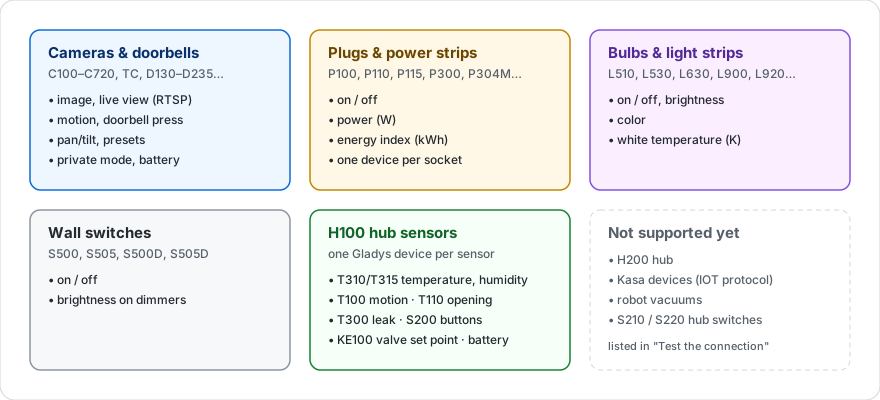
Dos canales, cada uno con lo que mejor sabe hacer:
- La nube de TP-Link sirve para obtener la lista de sus cámaras. Es la misma cuenta que en la aplicación Tapo. Sin embargo, no indica la dirección local de las cámaras.
- Un escaneo de su red localiza después cada cámara, exactamente como hace la aplicación Tapo al arrancar. En la mayoría de las instalaciones, esto le evita tener que escribir ninguna dirección IP (consulte La dirección IP de sus cámaras cuando no sea así).
- Su red local proporciona todo lo demás: imágenes, timbre, movimiento, batería. Nada de ello pasa por la nube: Gladys habla directamente con la cámara, en su casa.
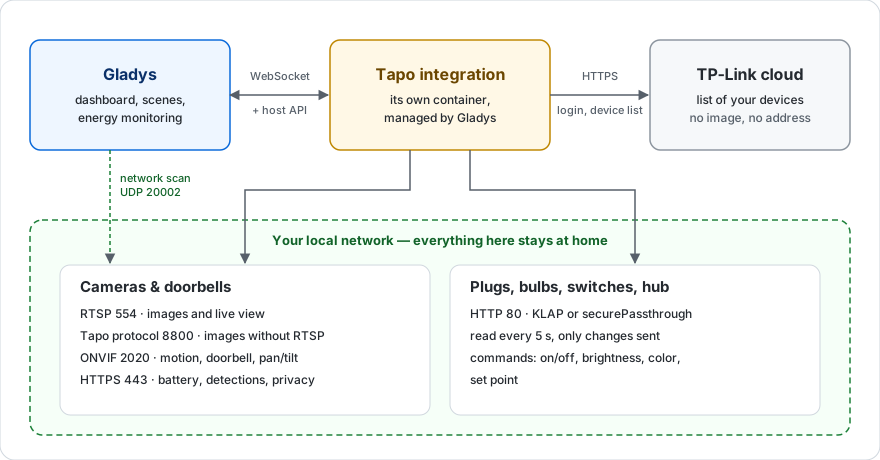
Para capturar una imagen, la integración elige automáticamente uno de dos modos, según lo que acepte la cámara:
| Modo | Cuándo se utiliza | Qué requiere |
|---|---|---|
| RTSP | La cámara ofrece un flujo RTSP (puerto 554) | Una cuenta de cámara creada en la aplicación Tapo |
| Propietario | La cámara no ofrece ningún flujo RTSP (puerto 8800) | Nada más que su cuenta Tapo |
El segundo modo es el protocolo interno de TP-Link, el que utiliza la aplicación móvil. Permite obtener una imagen de los modelos — a menudo con batería — que no ofrecen ningún flujo estándar.
Configuración
La integración requiere Gladys 5.1.0 o posterior, por su activador de escena. Un Gladys más antiguo no recibe sus actualizaciones y se queda en la versión 2.0.0 hasta que se actualice el propio Gladys.
1. Introducir su cuenta Tapo
En la pantalla Configuración de la integración, introduzca el correo electrónico y la contraseña de su cuenta TP-Link / Tapo y, después, elija la región de la nube más cercana (Europa por defecto).
2. Crear una cuenta de cámara (recomendado)
Si sus cámaras están cableadas (C100, C200, C210, C500…), el modo RTSP es el mejor: más ligero y más robusto. Requiere una cuenta de cámara creada en la aplicación Tapo:
- Abra la aplicación Tapo y seleccione su cámara.
- Vaya a Ajustes de la cámara → Ajustes avanzados → Cuenta de la cámara.
- Defina un nombre de usuario y una contraseña.
- Cópielos en la sección Cuenta de cámara (RTSP y ONVIF) de la configuración de Gladys.
Atención: esta cuenta de cámara no es su cuenta Tapo, y se crea para cada cámara. Hay dos formas de introducirla:
- si ha utilizado las mismas credenciales en todas las cámaras, basta con rellenar los campos Usuario / contraseña de la cuenta por defecto;
- si no, una vez añadidas las cámaras (paso 3), utilice la acción Guardar la cuenta de una cámara al final de la pantalla Configuración: elija la cámara en la lista, escriba el nombre de usuario y la contraseña y ejecútela. Gladys intenta una captura de inmediato y le indica si la cuenta funciona. Repita la operación para cada cámara.
Las cuentas por cámara tienen prioridad sobre la cuenta por defecto y permanecen asociadas a la cámara aunque le cambie el nombre. Si lo deja todo vacío, la integración utilizará el modo propietario para todas las cámaras.
El campo Cuentas por cámara (avanzado) sigue aceptando una lista escrita (nombre|usuario|contraseña, separadas por comas), pero la acción es más sencilla y acepta cualquier contraseña, incluidas las que contienen comas.
En algunos modelos también hay que activar la Compatibilidad con terceros (en la aplicación Tapo, en Yo → Tapo Lab) para que el flujo RTSP sea accesible.
3. Lanzar un escaneo
Haga clic en Probar la conexión: Gladys se conecta a la nube, escanea su red y muestra una línea por cámara — su dirección, de dónde procede esa dirección y cómo se capturará la imagen:
Conectado a la nube Tapo: 3 dispositivo(s), 2 accesible(s) en su red.
✔ Salón (C230): 192.168.1.20 (encontrada en la red), imágenes por RTSP
✔ Garaje (C210): 192.168.1.21 (encontrada en la red), imágenes por RTSP
✖ Jardín (C660): no se encuentra en su red → use «Definir la dirección IP de un dispositivo» más abajo.
Después, vaya a la pantalla Descubrir y lance un escaneo. Sus cámaras aparecen allí, listas para ser añadidas. Una vez creadas, añada el widget Cámara a su panel.
Si una cámara aparece marcada con ✖, siga leyendo.
La dirección IP de sus cámaras
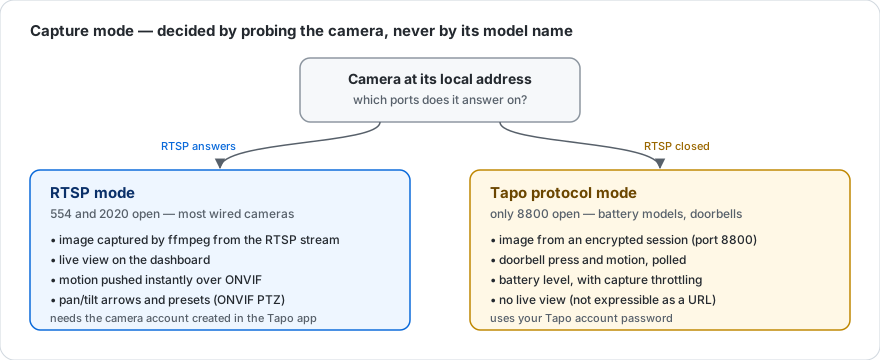
Para obtener las imágenes, Gladys necesita la dirección IP local de cada cámara (por ejemplo 192.168.1.42). La nube de TP-Link no la proporciona: la integración la encuentra escaneando su red y reconoce cada cámara por su dirección MAC.
Cuando el escaneo no encuentra una cámara
Esto ocurre cuando la cámara está en otra subred u otra VLAN distinta de la de Gladys, o cuando su router filtra el tráfico de difusión (broadcast). La solución:
- En la aplicación Tapo, abra la cámara y, después, Ajustes (icono de engranaje) → Información del dispositivo: allí aparece la dirección IP.
- En Gladys, en la pantalla Configuración de la integración, desplácese hasta la acción Definir la dirección IP de un dispositivo.
- Elija la cámara en la lista, escriba su dirección y ejecute la acción.
Gladys comprueba de inmediato que algo responde en esa dirección, captura una imagen y le indica si todo funciona. La dirección queda asociada a la propia cámara: sigue siendo válida si cambia el nombre de la cámara, en Gladys o en la aplicación Tapo.
Para volver a la detección automática, ejecute de nuevo la acción con una dirección vacía.
Consejo — reserve la dirección de cada cámara en su router («reserva DHCP» o «concesión estática»). De lo contrario, el router podría asignarle otra después de un corte, y una dirección escrita a mano dejaría de ser correcta.
¿Y por la nube, sin dirección IP?
No es posible. TP-Link no ofrece a las aplicaciones de terceros ningún medio para obtener la imagen o el flujo de una cámara a través de Internet: la aplicación Tapo pasa por servidores de retransmisión reservados para su propio uso. Por eso todas las integraciones existentes — incluida la de Home Assistant — funcionan en la red local, que es también lo que garantiza que sus imágenes nunca salgan de su casa.
El campo «Direcciones manuales (avanzado)»
Sigue disponible para escribir direcciones a mano: entradas separadas por comas, cada una con la forma nombre|ip (o nombre=ip), por ejemplo Cámara jardín|192.168.1.42, Salón|192.168.1.43. El nombre se compara sin tener en cuenta mayúsculas, acentos, espacios ni guiones bajos, y también puede ser la dirección MAC de la cámara. La acción anterior sigue siendo más segura: no hay que copiar ningún nombre y la dirección se comprueba.
Lo que hacen las cámaras con batería — y lo que no hacen
Los modelos con batería y solares (C610, C425, D230…) no ofrecen ni RTSP ni ONVIF: solo hablan el protocolo propietario de TP-Link. Esto tiene dos consecuencias prácticas.
Sin vídeo en directo
Estas cámaras muestran imágenes actualizadas periódicamente, no un flujo continuo. La vista en directo de Gladys se basa en una URL entregada a ffmpeg, y una sesión propietaria está cifrada y la gestiona la propia integración — no puede expresarse como una URL. Las cámaras RTSP cableadas sí tienen vídeo en directo.
Se trata de un límite del protocolo más que de la integración: ninguna herramienta lo hace mejor con estos modelos, salvo pasando por un relé externo como go2rtc.
La batería se protege automáticamente
Capturar una imagen es, con diferencia, lo más exigente que se le pide a una cámara. En un modelo solar, capturar con demasiada frecuencia vacía la batería más rápido de lo que el panel la recarga — y una celda de litio que baja demasiado puede dejar de aceptar carga por completo, algo que no se puede arreglar a distancia.
Por eso la integración se modera por sí sola:
| Batería | Actualización automática | Widget, escena, timbre |
|---|---|---|
| por encima del 60 % | sí | sí |
| entre el 40 % y el 60 % | en pausa | sí |
| por debajo del 40 % | en pausa | no |
Una cámara que ha bajado del primer umbral solo se reanuda al 80 %, deliberadamente muy por encima del umbral de pausa: reanudar justo por encima volvería a vaciarla de inmediato, y los ciclos cortos repetidos desgastan la batería más que un ciclo completo. Evite fijar ese nivel en el 100 %: una cámara solar se carga a tirones y rara vez indica exactamente la carga completa, lo que la dejaría en pausa para siempre.
El nivel de batería y los eventos se siguen leyendo en todos los casos: no cuestan casi nada, y son lo que indica cuándo se ha recargado la cámara.
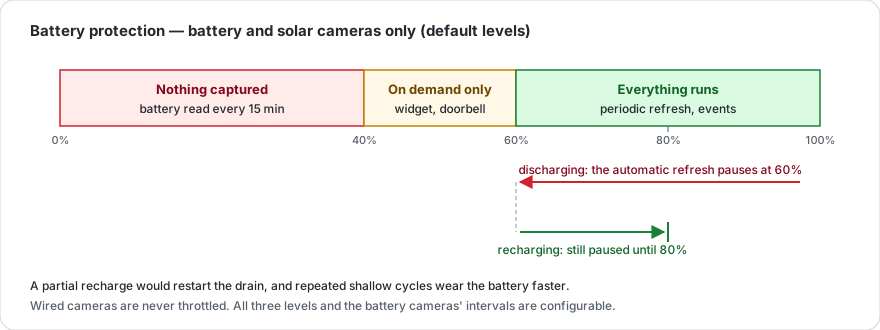
Una cámara con batería que deja de responder — sueño profundo, sesión rechazada, red caída — también pasa a funcionar solo bajo demanda: su último nivel conocido ya no es fiable, y es más probable que una cámara silenciosa esté descargada que en buen estado.
Un intervalo de captura propio
Las cámaras con batería tienen su propio intervalo de actualización, independiente del de las cableadas. Espaciar las capturas de un modelo solar no afecta, por tanto, a la frescura de sus cámaras conectadas a la red eléctrica.
| Ajuste | Por defecto | Se aplica a |
|---|---|---|
| Intervalo de actualización de imágenes | 60 s | solo cámaras cableadas |
| Intervalo de actualización de las cámaras con batería | 900 s (15 min) | modelos con batería / solares |
Es el ajuste más eficaz de todos: lo que consume batería es despertar la cámara, mucho más que la propia imagen. En invierno, o si su panel recibe poco sol, alargue ese intervalo y suba el umbral de pausa.
Funcionalidades creadas
Cada cámara se convierte en un dispositivo en Gladys:
- Imagen — la imagen que muestra el widget de cámara, actualizada bajo demanda. Esta funcionalidad lleva el nombre de la cámara.
- Timbre (
Doorbell) — una pulsación del botón, utilizable como desencadenante de escena. - Movimiento (
Motion) — la detección de movimiento, también utilizable como desencadenante. - Activada (
Enabled) — modo privado: consulte Modo privado. - Captura (
Capture) — un botón para pedir una imagen de inmediato (modelos con batería, actualizados con menos frecuencia). - Mover (
Move) y Posición predefinida (Preset) — en las cámaras motorizadas: consulte PTZ. - Batería (
Battery) — el nivel restante, en porcentaje (modelos con batería).
La integración nombra estas funcionalidades en inglés (por ejemplo Garage - Motion), sea cual sea el idioma de Gladys; puede renombrar cada una. Para lanzar una escena según lo que ve una cámara — una persona, un vehículo, una mascota — utilice el activador descrito en Escenas.
Cuando alguien llama al timbre, la integración captura de inmediato una imagen y la envía a Gladys: el widget ya muestra al visitante en el momento en que abre la notificación.
Cómo llegan los eventos a Gladys
Dos vías posibles, elegidas automáticamente para cada cámara:
| Vía | Cómo funciona | Retardo |
|---|---|---|
| ONVIF | La cámara avisa a Gladys en cuanto detecta algo | casi instantáneo |
| Sondeo | Gladys pregunta periódicamente a la cámara qué ha detectado | hasta un intervalo |
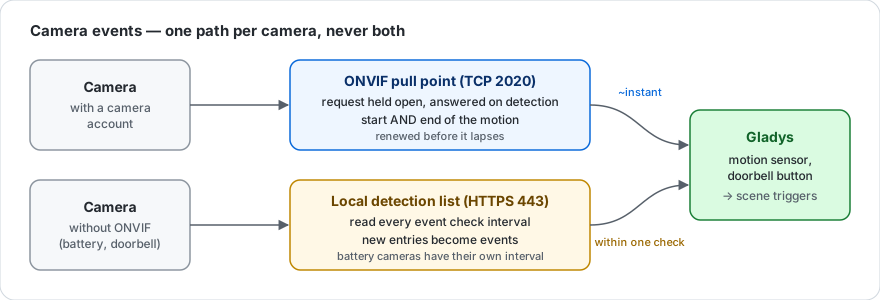
ONVIF es claramente preferible para desencadenar una escena: un movimiento llega en menos de un segundo, en lugar de esperar a la siguiente comprobación. Lo único que necesita es que la cuenta de cámara esté rellenada — son las credenciales que utiliza ONVIF, no su cuenta Tapo.
También es la única vía que indica el fin de un movimiento: el sensor vuelve a su estado cuando la cámara lo indica, y no tras un retardo fijo.
Las cámaras cableadas (C210, C200, C500…) suelen ofrecer ONVIF, lo que les da un sensor de movimiento que antes no tenían. Los modelos con batería no lo ofrecen y se quedan en el sondeo: no es un problema, sus detecciones siguen llegando, solo que con un ligero retraso.
No hay nada que configurar: si la cuenta de cámara está rellenada y la cámara acepta ONVIF, la integración lo utiliza; si no, consulta la cámara como antes.
Modo privado
Cada cámara recibe un control Activada — el modo privado estándar de Gladys para las cámaras. Desactívelo y Gladys deja de capturar, mostrar y almacenar la imagen de esa cámara, en todas partes: panel, chat, escenas. Se puede utilizar en una escena — «cuando volvamos a casa, desactivar la cámara del salón».
En las cámaras Tapo que tienen un modo privacidad (el objetivo queda cubierto físicamente), el control también lo maneja: desactivar la cámara cubre el objetivo, volver a activarla lo descubre. Esto pasa por el mismo canal local que el nivel de batería: no se necesita cuenta de cámara, y los modelos con batería también lo tienen. Funciona en ambos sentidos — un modo privacidad activado desde la aplicación Tapo se refleja en Gladys en la siguiente comprobación, en menos de un minuto.
En una cámara sin modo privacidad, el control solo actúa en el lado de Gladys: la cámara sigue funcionando, simplemente Gladys deja de utilizarla.
Mientras una cámara está desactivada, una cámara con batería no se despierta en vano, y el widget indica que la cámara está desactivada en lugar de mostrar una imagen antigua.
Si viene de la versión 1.2 o anterior — el modo privacidad era antes un interruptor independiente. Sigue funcionando en sus cámaras existentes, así que sus escenas no se rompen. Cuando actualice una cámara desde la pantalla Descubrir, el interruptor se sustituye por el control Activada: vuelva a configurar las escenas que utilizaban el interruptor (atención, los valores están invertidos — el interruptor estaba «encendido» cuando el objetivo estaba cubierto, el control está «encendido» cuando la cámara está activa).
Orientar una cámara motorizada (PTZ)
Las cámaras motorizadas (C200, C210, C225, C500…) se pueden orientar desde Gladys: las flechas aparecen directamente en el widget de cámara del panel, junto a la imagen.
Al igual que los eventos, esto pasa por ONVIF y, por tanto, requiere que la cuenta de cámara esté rellenada. La integración pregunta a cada cámara qué sabe hacer: una cámara que gira sin zoom motorizado solo muestra las cuatro flechas, y una cámara fija no muestra nada. No tiene que declarar ninguna capacidad.
Las posiciones guardadas que creó en la aplicación Tapo se recuperan tal cual, con sus nombres. Aparecen en una lista desplegable bajo las flechas y se pueden utilizar en una escena — con diferencia, el uso más habitual: «cuando me vaya, orientar la cámara hacia la puerta». Gladys no crea ni renombra posiciones: eso se sigue haciendo en la aplicación Tapo. Si añade una, aparecerá en el siguiente escaneo.
Pulsar una flecha mueve la cámara un paso, no de forma continua. Es deliberado: una orden enviada desde una escena, o una pulsación cuya liberación se pierde, debe quedarse en un pequeño movimiento y no en varios segundos de rotación. Por eso cada paso termina por sí solo: aunque Gladys pierda el contacto con la cámara justo después, ningún movimiento queda en marcha.
Una observación sobre la velocidad: los firmwares Tapo ignoran en gran medida la velocidad solicitada y deducen el ritmo a partir de la distancia que hay que recorrer. Un paso puede, por tanto, parecer lento — es el comportamiento de la cámara, no un ajuste que falte.
Escenas
Una cámara o un timbre puede lanzar una escena con el activador Detección de una cámara Tapo. Indica qué ha visto la cámara, y una sola escena puede vigilar varias cámaras. Las funcionalidades Motion y Doorbell de cada cámara siguen siendo utilizables con el activador estándar Cambio de estado del dispositivo.
El activador Detección de una cámara Tapo
| Campo | Qué elegir |
|---|---|
| Cámara | la cámara o el timbre que vigilar; déjelo vacío para todas las cámaras |
| Detectado | Persona, Vehículo, Mascota, Movimiento o Pulsación del timbre; déjelo vacío para todos los tipos |
La escena recibe tres variables, que puede insertar en un mensaje: Identificador de la cámara, Nombre de la cámara y Detectado (person, vehicle, pet, motion o doorbell).
- Persona, Vehículo y Mascota requieren una cámara con detección inteligente, activada en la aplicación Tapo. La cámara dice entonces lo que ha visto; sin ella, toda detección llega como Movimiento. La integración nunca adivina a partir de la imagen.
- Cada cámara y cada tipo lanzan la escena como máximo una vez por minuto: alguien que pasea tres minutos por el jardín la lanza como máximo una vez por minuto, no en cada notificación de la cámara.
- Cuando se reconoce una persona, un vehículo o una mascota, el simple movimiento que la acompaña no lanza nada más: una escena en Movimiento solo se ejecuta para lo que la cámara no ha identificado. Deje Detectado vacío para reaccionar una vez a todo.
- Una cámara con ONVIF (cuenta de cámara rellenada) avisa en menos de un segundo. Si no, la detección llega en el siguiente Intervalo de comprobación de eventos y, para una cámara con batería, en el siguiente Intervalo de comprobación de las cámaras con batería (5 minutos por defecto). Los timbres se comprueban siempre al intervalo de eventos.
- Solo las cámaras añadidas a Gladys lanzan el activador.
Ejemplos
Iluminar el jardín cuando alguien pasa de noche. Activador Detección de una cámara Tapo: cámara «Jardín», detectado Persona. Condición Condición de hora: después de las 22:00 y antes de las 06:00. Acciones Encender las luces (las luces del jardín), Esperar 5 minutos y luego Apagar las luces. El gato del vecino que cruza el césped no enciende nada.
Recibir la foto del timbre en su teléfono. Activador Detección de una cámara Tapo: detectado Pulsación del timbre, cámara vacía. Acción Enviar una imagen de cámara con el timbre. La integración captura una imagen en cuanto se pulsa el botón: la foto muestra quién ha llamado. Con varios timbres, añada Enviar mensaje «Han llamado a Nombre de la cámara», insertando la variable Nombre de la cámara.
Ignorar las mascotas. Construya la escena en Persona (y otra en Vehículo si hace falta) en lugar de dejar Detectado vacío: un perro o un gato que pase delante de la cámara no lanza entonces nada.
Un coche en la entrada. Activador Detección de una cámara Tapo: cámara «Entrada», detectado Vehículo. Acción Enviar mensaje «Acaba de llegar un vehículo».
Enchufes, bombillas, interruptores y sensores
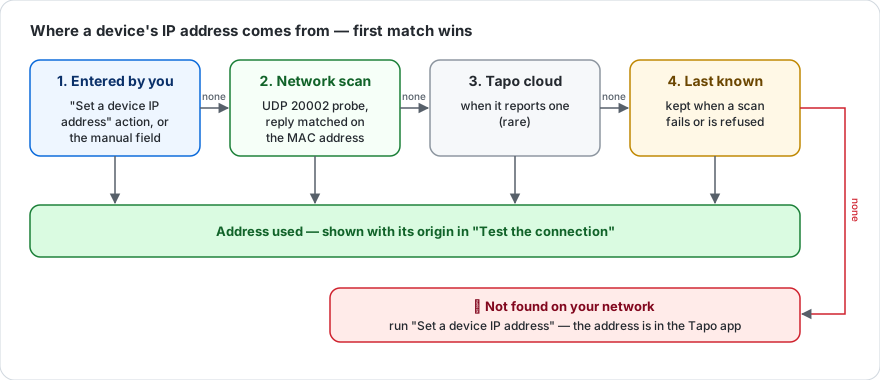
Además de las cámaras, la integración admite los demás dispositivos Tapo de su cuenta. Aparecen en la pantalla Descubrir igual que las cámaras y utilizan su cuenta Tapo: no hay que crear ninguna cuenta adicional.
| Dispositivo | Ejemplos | En Gladys |
|---|---|---|
| Enchufe | P100, P105, P115 | Encendido/apagado |
| Enchufe con medición | P110, P110M, P115 | Encendido/apagado, potencia (W), energía (kWh) |
| Regleta | P300, P304M, P306 | Un dispositivo por toma, cada una controlada por separado |
| Bombilla, tira de luz | L510, L530, L630, L900, L920, L930 | Encendido/apagado, brillo, color y blanco (según el modelo) |
| Interruptor de pared | S500, S505 / S500D, S505D | Encendido/apagado / regulador (brillo) |
| Sensores del hub H100 | T310, T315 | Temperatura, humedad |
| T100 | Movimiento | |
| T110 | Apertura (puerta, ventana) | |
| T300 | Fuga de agua | |
| S200B, S200D | Botón: clic simple, doble clic | |
| KE100 | Temperatura y consigna de la válvula del radiador |
Cada sensor del hub se convierte en un dispositivo propio, con una alerta de batería baja (y el nivel de batería cuando el sensor lo indica). Las capacidades se preguntan al dispositivo, nunca se deducen del modelo: una bombilla solo recibe un control de color si es capaz de mostrar colores.
Cómo funciona
Estos dispositivos no avisan a Gladys por sí mismos: la integración los lee periódicamente, según la opción Intervalo de lectura de enchufes, luces y sensores (5 segundos por defecto). Una pulsación de botón o la apertura de una puerta llega, por tanto, a Gladys en la siguiente lectura. Basta con una lectura por dispositivo físico: un hub con diez sensores cuesta una sola petición. Solo se envían a Gladys los valores que cambian.
El intercambio es local, con el protocolo que utiliza la aplicación Tapo (KLAP en los firmwares recientes, el cifrado antiguo en los demás — elegido automáticamente). La dirección IP procede del escaneo de red, como para las cámaras; si no, utilice la acción Definir la dirección IP de un dispositivo (para un sensor, lo que cuenta es la dirección de su hub). Un enchufe, una bombilla o un hub que la búsqueda nunca ha alcanzado no aparece en «Descubrir», ni por tanto en la lista de esa acción: introduzca entonces su dirección en el campo Direcciones manuales (avanzado), como nombre en la aplicación Tapo|ip, guarde y vuelva a buscar. El estado de conexión indica la línea exacta que copiar.
Energía de los enchufes con medición
Los enchufes indican el consumo del día, que se pone a cero cada noche. La integración lo convierte en un contador que solo aumenta (kWh), que es lo que espera el seguimiento de energía de Gladys. Un límite: lo que se consume mientras la integración está detenida no se contabiliza.
Todavía no compatibles
- el hub H200 (habla el protocolo de las cámaras);
- los dispositivos Kasa más antiguos (protocolo «IOT») y los robots aspiradores;
- los interruptores inalámbricos S210 / S220 emparejados con un hub.
Se mencionan en Probar la conexión y en los registros, en lugar de ignorarse en silencio.
Opciones
- Calidad de imagen — HD ofrece una imagen más nítida, SD es más ligera y más rápida de capturar.
- Direcciones manuales (avanzado) — consulte La dirección IP de sus cámaras; la acción Definir la dirección IP de un dispositivo es más sencilla.
- Intervalo de lectura de enchufes, luces y sensores — con qué frecuencia se leen esos dispositivos (5 s por defecto); consulte Cómo funciona.
- Intervalo de comprobación de eventos — con qué frecuencia la integración busca una llamada al timbre o un movimiento. Un intervalo más corto reacciona más rápido, pero consulta sus cámaras más a menudo. Este ajuste solo afecta a las cámaras sin ONVIF: las que lo utilizan avisan a Gladys por sí mismas, sin esperas.
- Tiempo límite de captura — el tiempo que se concede a una cámara para entregar una imagen.
La acción Actualizar las imágenes fuerza una nueva captura de todas las cámaras, práctica para comprobar su instalación.
Solución de problemas
«Conexión rechazada» — compruebe el correo electrónico y la contraseña de su cuenta Tapo. La verificación en dos pasos de su cuenta TP-Link impide este inicio de sesión.
El widget sigue vacío y los registros muestran TAPO_CAMERA_IP_UNKNOWN — Gladys no conoce la dirección de la cámara: el escaneo no la ha encontrado. Ejecute Probar la conexión para ver qué cámaras están afectadas y, después, siga Cuando el escaneo no encuentra una cámara.
Una cámara tiene dirección pero no responde — Probar la conexión la marca con un ⚠ e indica de dónde procede la dirección. Compruebe que la cámara está encendida, en la misma red que Gladys, y que la Compatibilidad con terceros está activada en la aplicación Tapo. Si la dirección ha cambiado (sin reserva DHCP), corríjala con la acción Definir la dirección IP de un dispositivo.
El widget muestra un error aunque la cámara responde — si la cámara utiliza RTSP, asegúrese de que su cuenta de cámara está rellenada. Es, con diferencia, la causa más frecuente: los registros muestran entonces TAPO_RTSP_ACCOUNT_MISSING. Recuerde que esta cuenta es propia de cada cámara.
Ninguna imagen de un timbre con batería — estos modelos entran en sueño profundo para ahorrar batería y pueden tardar varios segundos en responder. Aumente el tiempo de espera de captura si es necesario.
El movimiento tarda en llegar — lo más probable es que la cámara esté en la vía de sondeo. Compruebe que su cuenta de cámara está rellenada: es lo que permite que funcione ONVIF y, por tanto, lo que hace que el movimiento sea instantáneo. Los modelos con batería no ofrecen ONVIF en absoluto.
No se detecta ningún movimiento en una cámara ONVIF — en la aplicación Tapo, compruebe que la detección de movimiento está activada y que el modo privacidad está desactivado: una cámara en modo privacidad no indica absolutamente nada.
La escena de detección nunca se lanza para una persona — la cámara solo indica Movimiento: active la detección inteligente (persona, vehículo, mascota) en la aplicación Tapo, si el modelo la tiene. Compruebe también que la cámara está añadida a Gladys y que el campo Cámara del activador la designa.
La escena no se lanza con cada movimiento — es intencionado: cada cámara la lanza como máximo una vez por minuto y por tipo, y el simple movimiento que acompaña a una persona, un vehículo o una mascota reconocidos no lanza nada más.
Cámaras sin flujo RTSP — los modelos con batería y los timbres (C610, C425, D230…) no ofrecen ni RTSP ni ONVIF. No es un obstáculo: la integración recurre automáticamente al protocolo propietario de TP-Link, el que utiliza la aplicación Tapo, y captura sus imágenes sin ninguna cuenta de cámara. La única diferencia: no hay vídeo en directo para esas cámaras, solo imágenes actualizadas periódicamente.
A veces tardan en despertarse: si una captura falla con un mensaje de tiempo de espera agotado, aumente el tiempo de espera de captura.
Privacidad
Gladys almacena sus credenciales Tapo, que solo se utilizan para acceder a la nube de TP-Link y a sus cámaras. Las imágenes se capturan en su red local y se envían directamente a su Gladys: nunca pasan por ningún servidor de terceros.
Parámetros de configuración
Estos son los parámetros que Tapo te pide en su pantalla de configuración en Gladys.
| Parámetro | Tipo | Obligatorio | Descripción |
|---|---|---|---|
| Primeros pasos | section | No | Esta integración encuentra sus dispositivos a través de su cuenta en la nube de TP-Link y después se comunica con ellos en su red local. Introduzca su cuenta Tapo a continuación, vaya a la pantalla «Descubrir» e inicie una búsqueda: sus dispositivos aparecerán allí, listos para añadirse. Gladys localiza por sí solo cada dispositivo en su red. Si alguno aparece como no encontrado (otra subred o VLAN, broadcast filtrado por el router), use la acción «Definir la dirección IP de un dispositivo» al final de esta página: elija el dispositivo e introduzca su dirección — se muestra en la aplicación Tapo, en ajustes del dispositivo > Información del dispositivo. |
| Correo electrónico de la cuenta Tapo | string | Sí | La dirección de correo electrónico de su cuenta TP-Link / Tapo, la que usa en la aplicación Tapo. |
| Contraseña de la cuenta Tapo | secret | Sí | La contraseña de su cuenta TP-Link / Tapo. Sirve para listar sus dispositivos, comunicarse con sus enchufes, luces y hubs en su red y, en las cámaras sin RTSP, abrir el flujo local. |
| Región de la nube | select | No | El servidor en la nube de TP-Link más cercano a usted. Cámbielo solo si falla la prueba de conexión. |
| Cuenta de cámara (RTSP y ONVIF) | section | No | Las cámaras con flujo RTSP necesitan la cuenta de cámara creada en la aplicación Tapo (Ajustes de la cámara > Ajustes avanzados > Cuenta de la cámara). También es la que habilita ONVIF, que permite a una cámara avisar de un movimiento en el instante en que se produce en lugar de ser consultada. NO es su cuenta Tapo, y se crea POR CÁMARA. La forma más sencilla de introducirla: use la acción «Guardar la cuenta de una cámara» al final de esta página, una vez por cámara. Los dos campos siguientes solo sirven como valor por defecto, si ha usado las mismas credenciales en todas partes. |
| Usuario de la cuenta por defecto | string | No | Se usa para todas las cámaras RTSP que no tienen una cuenta específica más abajo. |
| Contraseña de la cuenta por defecto | secret | No | Se usa para todas las cámaras RTSP que no tienen una cuenta específica más abajo. |
| Cuentas por cámara (avanzado) | secret | No | Es preferible la acción «Guardar la cuenta de una cámara» de abajo: las cuentas que guarda se almacenan aparte y no aparecen aquí. Formato, si escribe aquí: cámaras separadas por comas, cada una como nombre|usuario|contraseña (una contraseña que contenga una coma debe pasar por la acción). |
| Calidad de imagen | select | No | HD ofrece una imagen más nítida, SD es más ligera y rápida de capturar. |
| Avanzado | section | No | Solo es necesario en casos particulares: la integración encuentra sus dispositivos y sus direcciones por sí sola. |
| Direcciones manuales (avanzado) | string | No | Es preferible la acción «Definir la dirección IP de un dispositivo» al final de la página: elige el dispositivo en una lista y Gladys comprueba que la dirección responde. Si escribe aquí: entradas separadas por comas, cada una como nombre|ip (o nombre=ip). El nombre se compara sin tener en cuenta mayúsculas, acentos, espacios ni guiones bajos, y también puede ser la dirección MAC del dispositivo. |
| Intervalo de comprobación de eventos (s) | number | No | Frecuencia con la que la integración comprueba si se ha pulsado el timbre o se ha detectado movimiento. Un intervalo más corto reacciona antes, pero solicita más a sus cámaras. Solo afecta a las cámaras sin ONVIF: las que lo admiten envían sus eventos al instante, sin espera. |
| Intervalo de lectura de enchufes, luces y sensores (segundos) | number | No | Frecuencia con la que se leen los enchufes, las luces y los sensores de un hub. Estos dispositivos no avisan por sí mismos: la pulsación de un botón o la apertura de una puerta llega a Gladys en la siguiente lectura. Cada lectura es una petición corta por dispositivo en su red. |
| Tiempo límite de captura (s) | number | No | Tiempo que se concede a una cámara para entregar una imagen. Las cámaras que usan el protocolo propietario — modelos con batería que salen del reposo profundo — necesitan más tiempo que una cámara RTSP. Por encima de 14 s, la vista en directo del panel puede agotar el tiempo antes, pero la actualización programada se completa igualmente. |
| Intervalo de actualización de imágenes (s) | number | No | Frecuencia con la que se captura una nueva imagen para el panel, solo en las cámaras CONECTADAS A LA RED ELÉCTRICA. Las cámaras con batería o solares tienen su propio ajuste más abajo, así que mantener frescas las imágenes de sus cámaras con cable no cuesta nada a las demás. |
| Protección de la batería | section | No | Capturar imágenes es lo que agota una cámara con batería o solar. Estos ajustes se aplican SOLO a los modelos con batería o solares — las cámaras con cable conservan su propio intervalo y nunca se ralentizan. Cuando una cámara baja del límite de pausa, la captura solo se reanuda al nivel de recarga: una recarga parcial reiniciaría la descarga, y los ciclos cortos repetidos desgastan antes la batería. |
| Intervalo de actualización de las cámaras con batería (s) | number | No | Frecuencia con la que se captura una cámara con batería o solar, independientemente de sus cámaras con cable. Despertar la cámara es lo que consume batería, así que este es el ajuste más eficaz: 900 s (15 min) dan tiempo a un panel solar para recargar entre dos capturas. Redúzcalo solo si sus cámaras se recargan más rápido de lo que se descargan. |
| Intervalo de comprobación de las cámaras con batería (s) | number | No | Frecuencia con la que se contacta una cámara con batería o solar para leer su nivel y sus detecciones, independientemente de sus cámaras con cable. Despertar la cámara es lo que consume batería, y ocurre mucho más a menudo que una captura: a los 20 s de las cámaras con cable, una cámara se despierta 180 veces por hora, lo que agota un modelo solar más rápido de lo que el panel lo recarga. Auméntelo si su cámara pierde carga durante la noche. |
| Pausar la captura automática por debajo de (%) | number | No | Por debajo de este nivel se detiene la actualización automática. Abrir el widget de la cámara o pulsar el timbre sigue capturando una imagen. Este nivel también es el máximo del siguiente: un «Detener toda captura» configurado más alto se reduce a este valor, para que no desaparezca la franja de captura bajo demanda. |
| Detener toda captura por debajo de (%) | number | No | Por debajo de este nivel no se captura ninguna imagen, ni siquiera bajo demanda. La detección de movimiento también se detiene, al igual que el modo privado: la cámara solo se despierta cada 15 minutos para leer su nivel, lo que permite saber cuándo se ha recargado. La captura se reanuda unos puntos por encima de este nivel, para que una cámara justo en el límite no cambie de estado sin parar. |
| Reanudar la captura automática a partir de (%) | number | No | Una vez en pausa, la cámara sigue así hasta alcanzar este nivel — deliberadamente muy por encima del límite de pausa, para que no vuelva enseguida a la descarga de la que acaba de salir. Evite el 100 %: una cámara solar se recarga a tirones y rara vez marca exactamente lleno, lo que la dejaría en pausa indefinidamente. |
Cómo instalar Tapo en Gladys
- En Gladys, abre Integraciones: Tapo aparece en el catálogo junto a las integraciones nativas, con una insignia de comunidad.
- Haz clic en Instalar. Gladys descarga la imagen Docker (
ghcr.io/william-de71/gladys-tapo:2.1.2), la ejecuta en un entorno aislado del núcleo y genera la interfaz de la integración (dispositivos, descubrimiento y configuración). - Abre la pantalla de Configuración de la integración, rellena los parámetros y guarda.
- También puedes instalarla directamente desde la URL de su repositorio: https://github.com/William-De71/gladys-tapo.
Tapo requiere Gladys >=5.1.0. El catálogo de Gladys se actualiza cada hora, así que una nueva versión está disponible como máximo una hora después de publicarse.
¿Todavía no usas Gladys? Es gratuito y de código abierto: sigue la guía de instalación para empezar.
Sobre las integraciones externas
Tapo es una integración externa: una integración comunitaria empaquetada como contenedor Docker y publicada en GitHub. Gladys la instala con un clic y la ejecuta en un entorno aislado del núcleo. La publica y mantiene William-De71, no el equipo principal de Gladys.
- Explorar todas las integraciones, nativas y de la comunidad
- Crear y publicar tu propia integración externa
- Código fuente en GitHub — fuente de esta documentación