Integración domótica Indice UV, gratuita y de código abierto
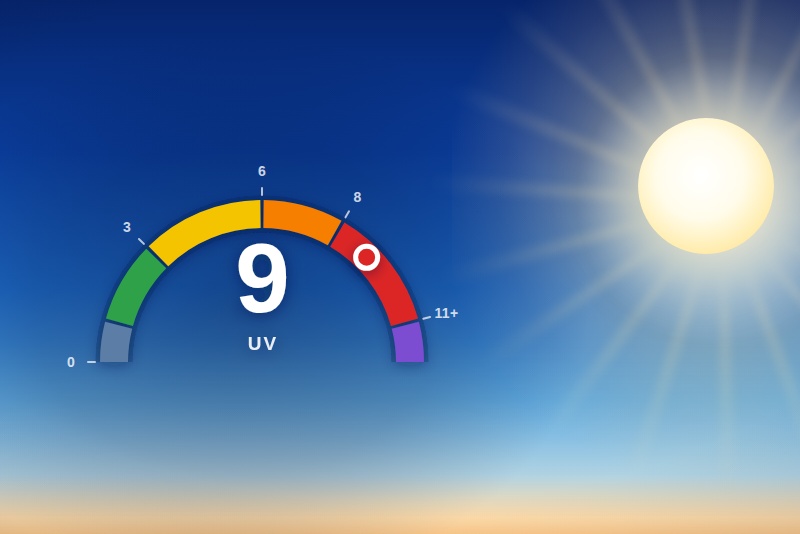
Índice UV de las ubicaciones que elija, según la previsión CAMS de Copernicus.
Publicado por prohand
- Dispositivos
- Versión 2.5.1
- Requiere Gladys >=5.2.0
- ★ 0
Esta integración sigue el índice UV de las ubicaciones que elija. Añade sus viviendas de Gladys con un clic, o una ubicación por su código postal francés, y aparece un dispositivo en la pestaña Descubrir, listo para añadirlo a Gladys.
Ninguna cuenta que crear, ninguna clave de API que pegar: las dos fuentes son datos abiertos públicos.
Añadir sus viviendas de Gladys, con un clic
Ya le ha dicho a Gladys dónde vive: es el mapa de Configuración > Viviendas. El botón «Añadir mis viviendas de Gladys» lee esas viviendas y crea una ubicación por cada una que aún no se vigila, sin código postal que escribir.
Tres cosas que conviene saber:
- El acceso es un permiso. El lugar donde vive es un dato personal: Gladys solo lo comparte si aceptó la solicitud en la pantalla de instalación de la integración. Si el botón responde que el acceso se ha denegado, elimine la integración y vuelva a instalarla, aceptando la solicitud que muestra.
- Una vivienda que nunca situó en el mapa no tiene coordenadas. Se nombra en la respuesta; ubíquela en Configuración > Viviendas y vuelva a ejecutar la acción.
- No es una sincronización. Las viviendas se leen en el momento en que pulsa. Lo que se obtiene es una ubicación normal, que se renombra y elimina como las demás, y una vivienda que se mueva después en Gladys no mueve su ubicación.
Para añadir solo una de sus viviendas —una casa de vacaciones que no quiere vigilar se queda fuera—, elíjala en el campo Vivienda del botón (Gladys 5.2 o posterior); si lo deja vacío, se añaden todas las viviendas.
Volver a pulsar no tiene riesgo: una vivienda que ya se vigila se indica, no se añade una segunda vez.
Añadir una ubicación
En la pestaña Configuración de la integración, pulse «Añadir una ubicación» y rellene el formulario:
- Nombre de la ubicación: opcional. Si lo deja vacío, se usa el nombre del municipio encontrado («Nantes»).
- Código postal: cinco cifras, por ejemplo
44300. Es la forma habitual. - Municipio: opcional, y solo es necesario cuando un código postal abarca
varios municipios.
01000corresponde a Bourg-en-Bresse, Péronnas y Saint-Denis-lès-Bourg: ejecute primero la acción sin este campo, la respuesta mostrada bajo el botón lista los candidatos, y vuelva a ejecutarla con el que busca. - Latitud / Longitud: opcionales. Si se rellenan juntas, se usan tal cual y el código postal de arriba pasa a ser una simple etiqueta.
El mensaje bajo el botón confirma lo que se ha añadido, con el municipio encontrado y su punto. El dispositivo no se crea automáticamente: vaya a recogerlo en la pestaña Descubrir de la integración.
Una ubicación fuera de Francia
El código postal es francés por definición: es el registro del Estado francés el
que lo resuelve. Los datos UV son mundiales: para un lugar en el extranjero, deje
vacío el código postal y rellene la latitud y la longitud en grados
decimales WGS-84. Se acepta la coma decimal (48,8566).
Listar y eliminar sus ubicaciones
- «Mostrar mis ubicaciones» lista todo lo configurado, numerado. Cada entrada empieza por un «•» seguido de su número.
- «Eliminar una ubicación» pide ese número —el que imprime la lista— y después una confirmación. Ejecute la acción una vez sin marcar la casilla para comprobar qué ubicación se eliminaría.
Dos cosas que conviene saber sobre la eliminación:
- El dispositivo de Gladys no se elimina. Una integración no tiene permiso para eliminar un dispositivo; solo puede dejar de ofrecerlo. La ubicación desaparece de la pestaña «Descubrir» y el dispositivo deja de actualizarse: elimínelo usted mismo desde la pestaña Dispositivos de la integración si ya no lo quiere. El mensaje de eliminación se lo indica.
- Los números siguientes suben un puesto. Al eliminar la ubicación 2 de 4, la antigua ubicación 3 pasa a ser la 2. Vuelva a ejecutar «Mostrar mis ubicaciones» antes de eliminar otra.
Qué mide cada dispositivo
| Función | Qué es |
|---|---|
| Índice UV | El índice ahora mismo, como número entero |
| Índice UV máximo del día | El pico de hoy: la cifra con la que planificar una tarde |
| Índice UV (cielo despejado) | Lo que sería sin nubes; la diferencia con el índice real es la nubosidad |
| Nivel de exposición UV | 0–5, las categorías de la OMS: la función que se comprueba en una escena |
| Nivel de exposición UV (texto) | Su denominación: «Bajo», «Alto»… |
| Consejo de protección solar | La recomendación de la OMS para ese nivel |
| Datos actualizados el | La hora de la previsión de la que proceden los valores, en la hora local del punto |
La escala
El Global Solar UV Index lo definen la OMS, la OMM, el PNUMA y la ICNIRP. No tiene límite superior, se expresa como número entero y se lee por categorías:
| Índice UV | Nivel publicado | Denominación | Protección |
|---|---|---|---|
| 0 | 0 | Nulo | Ninguna: no hay radiación |
| 1–2 | 1 | Bajo | No se necesita protección |
| 3–5 | 2 | Moderado | Sombra al mediodía, sombrero, gafas de sol, crema |
| 6–7 | 3 | Alto | Evitar el sol entre las 12:00 y las 16:00 |
| 8–10 | 4 | Muy alto | Evitar salir entre las 12:00 y las 16:00, cubrirse |
| 11+ | 5 | Extremo | La piel sin protección se quema en pocos minutos |
El nivel 0 es un añadido de esta integración: el tramo más bajo de la OMS, «bajo», abarca de 0 a 2, pero «ahora mismo no hay nada de UV» merece su propio valor en una vivienda: es con lo que se activa una escena al anochecer.
Un valor que falta nunca es un cero
Cuando el modelo no tiene valor para una ubicación, no se publica nada para esa función y el dispositivo conserva su último valor conocido. Publicar un 0 parecería una puesta de sol en mitad de la tarde y activaría las escenas que lo esperan.
¿Qué antigüedad tienen los datos?
Datos actualizados el es la hora de la previsión CAMS de la que proceden los valores del dispositivo, escrita en la hora local del punto: una ubicación en Sídney y otra en Nantes nunca muestran la misma, por eso está en cada estación y no en un dispositivo propio.
No es el momento en que la integración preguntó por última vez. La previsión tiene una resolución horaria, así que leerla tres veces en una hora devuelve tres veces la misma marca de tiempo, y de eso se trata: le dice la antigüedad de las cifras, no con qué frecuencia se consultaron. Cuando una actualización falla, no se publica nada: la marca de tiempo deja de avanzar y la antigüedad se ve en el panel.
Una breve interrupción de la fuente no cuesta una actualización entera: la integración lo vuelve a intentar enseguida, dos veces, con unos segundos de intervalo. Si la fuente sigue sin responder, los widgets y la acción de escena «Leer el índice UV» muestran el último valor conocido —de 3 horas como máximo— con su propia marca de tiempo, que indica honestamente su antigüedad; los dispositivos nunca reciben un valor antiguo presentado como nuevo.
«Probar el proveedor UV» termina cada línea con esa misma marca de tiempo, así que una fuente que responde con la hora de ayer se muestra como lo que es.
En el panel
El editor del panel (Panel → Editar → Nuevo widget) ofrece dos widgets (Gladys 5.1 o posterior), en la sección Widgets de integraciones:
- Índice UV de una ubicación: el índice actual, el máximo de hoy y el índice con cielo despejado, la curva de previsión horaria del día con el pico marcado y una línea «ahora», el nivel de exposición y el consejo correspondiente. En los ajustes del widget, elija el dispositivo UV de la ubicación que se va a mostrar: solo se proponen los dispositivos ya añadidos a Gladys.
- Índice UV de las ubicaciones: una fila por ubicación (10 como máximo), con el índice actual y su nivel, en color. Sin ajustes.
Los widgets se muestran en el idioma de quien los mira y siguen cada actualización de la integración. Si elimina la ubicación de un widget, el widget lo indica: elija otro dispositivo en sus ajustes.
En las escenas
La integración añade dos tarjetas al editor de escenas (Gladys 5.1 o posterior), en la categoría Integraciones: un Activador de integración y una Acción de integración.
Disparador «Nivel de exposición UV cambiado»
Se activa cuando el nivel de exposición de una ubicación pasa a otro tramo (de 0 «Nulo» a 5 «Extremo»). Tres filtros, todos opcionales; si se deja vacío, un filtro lo acepta todo:
- Ubicación: el dispositivo UV de la ubicación que se va a vigilar;
- Nuevo nivel: uno o varios niveles, por ejemplo 3 y 4;
- Sentido: en aumento o en descenso.
Las acciones de la escena pueden reutilizar estos valores: el nombre de la
ubicación, el nuevo nivel y su denominación, el nivel anterior, el sentido
(rising o falling), el consejo de protección, el índice UV y la hora de los
datos. Mensaje de ejemplo: «UV {{triggerEvent.data.level_label}} en
{{triggerEvent.data.location_name}}: {{triggerEvent.data.advice}}».
Conviene saber:
- La primera lectura tras el arranque de la integración es una referencia y no activa nada: un reinicio no es un cambio en el cielo.
- Para reaccionar a un umbral («en cuanto el nivel sea al menos 3»), utilice en su lugar el activador Cambio de estado del dispositivo de la función «Nivel de exposición UV» del dispositivo.
- Los textos (denominación, consejo) se escriben en el idioma de los nombres de los dispositivos elegido en los ajustes generales.
Acción «Leer el índice UV»
Lee el índice UV de una ubicación cuando la escena la ejecuta y pasa sus valores a las acciones siguientes: nombre de la ubicación, índice actual, máximo de hoy, índice con cielo despejado, nivel y denominación, nivel y denominación del pico, hora del pico, consejo de protección y hora de los datos. Un valor que la fuente no tiene está ausente, nunca se sustituye por 0.
Ejemplo: un disparador «todos los días a las 8:00», después «Leer el índice UV»
sobre su vivienda, y después un mensaje «Pico UV {{0.1.uv_index_max_today}}
({{0.1.level_max_today_label}}) hacia las {{0.1.peak_time}}». Los números (0.1)
son los de la acción en su escena: el editor se los propone.
Ajustes generales
- Idioma de los nombres de los dispositivos: todo lo demás que dice esta integración ya sigue el idioma de su cuenta de Gladys, pero el nombre de un dispositivo y los de sus funciones se guardan tal como están en el momento en que crea el dispositivo. Un dispositivo ya añadido conserva los nombres con los que se creó: cambie el idioma, y después elimine el dispositivo y vuelva a añadirlo desde la pestaña «Descubrir» para cambiarle el nombre. Los textos que se transmiten a sus escenas (denominación del nivel, consejo) también siguen este ajuste. Las opciones son francés (por defecto), inglés, alemán y español.
- Intervalo de actualización: 30 minutos por defecto, entre 10 minutos y 6 horas. La previsión CAMS es horaria: bajar mucho de la media hora no aporta nada. Todas las ubicaciones se leen en una sola petición, y un valor solo se solicita una vez por hora, haya las actualizaciones y los widgets que haya.
Comprobar que funciona
El botón «Probar el proveedor UV» consulta la fuente en directo para cada ubicación y muestra el índice obtenido, con el mismo formato numerado que la lista de ubicaciones. Si una ubicación falla, su línea explica por qué y las demás responden igualmente. Una ubicación para la que la fuente no tiene valor indica «sin datos», nunca un nivel. A diferencia de los widgets, este botón nunca muestra un valor antiguo: una fuente caída aparece como caída.
La pestaña Supervisión también muestra el estado de la integración: mientras no haya ninguna ubicación configurada, indica que hay que añadir una.
De dónde proceden los datos
- El índice UV: el servicio europeo Copernicus CAMS, que calcula la dosis UV biológicamente eficaz a partir de la columna total de ozono, los aerosoles y la nubosidad. Su previsión la redistribuye como datos abiertos Open-Meteo (CC BY 4.0), sin cuenta y sin clave. Cobertura mundial, resolución horaria, cuadrícula de ~45 km.
- Los códigos postales: la API Découpage administratif del Estado francés, publicada en data.gouv.fr a partir de la base administrativa del INSEE. Proporciona los municipios que abarca un código postal y su centroide.
Météo-France también publica una previsión UV francesa, pero su portal exige una cuenta y un token de aplicación que cada usuario tendría que crear antes de que la integración mostrara nada. Copernicus es igual de oficial y no pide nada.
Parámetros de configuración
Estos son los parámetros que Indice UV te pide en su pantalla de configuración en Gladys.
| Parámetro | Tipo | Obligatorio | Descripción |
|---|---|---|---|
| Cómo funciona | section | No | Añada una ubicación con el botón de abajo: escriba su código postal francés, se asocia a un municipio y aparece un dispositivo UV en la pestaña «Descubrir», listo para añadirlo a Gladys. El índice UV procede de la previsión CAMS (Copernicus), redistribuida como datos abiertos por Open-Meteo, y los códigos postales se leen a través de la API «Découpage administratif» del Estado francés: no se necesita ninguna cuenta ni clave de API. Fuera de Francia, añada una ubicación por su latitud y su longitud: los datos UV son mundiales. Una vez añadido un dispositivo, el panel ofrece dos widgets UV y el editor de escenas un disparador y una acción UV. |
| Ajustes generales | section | No | Estos ajustes se aplican a todas las ubicaciones configuradas. |
| Idioma de los nombres de los dispositivos | select | No | El idioma en el que se escriben los nombres de los dispositivos y de sus funciones: «Indice UV», «UV index», «UV-Index» o «Índice UV». Todo lo demás que muestra esta integración ya sigue el idioma de su cuenta de Gladys, pero el nombre de un dispositivo y de sus funciones se guarda tal como se publica, por lo que hay que elegirlo aquí, al igual que los textos que las tarjetas de escena UV transmiten a sus escenas. Un dispositivo ya añadido a Gladys conserva los nombres con los que se creó: elimínelo y vuelva a añadirlo desde la pestaña «Descubrir» para cambiarle el nombre. |
| Intervalo de actualización (s) | number | No | Con qué frecuencia se actualiza cada ubicación, en segundos. La previsión es horaria: bajar mucho de la media hora no aporta nada. |
| Sus ubicaciones | section | No | Utilice los botones de abajo para añadir, listar y eliminar sus ubicaciones. «Añadir mis viviendas de Gladys» las añade todas con un clic, a partir de las viviendas que ya ha situado en el mapa en Gladys. No son campos de este formulario: una lista que se construye poco a poco no puede serlo, así que todo ocurre bajo un botón y es la respuesta mostrada allí la que le enseña la lista. |
Cómo instalar Indice UV en Gladys
- En Gladys, abre Integraciones: Indice UV aparece en el catálogo junto a las integraciones nativas, con una insignia de comunidad.
- Haz clic en Instalar. Gladys descarga la imagen Docker (
ghcr.io/prohand/gladys-uvindex:2.5.1), la ejecuta en un entorno aislado del núcleo y genera la interfaz de la integración (dispositivos, descubrimiento y configuración). - Abre la pantalla de Configuración de la integración, rellena los parámetros y guarda.
- También puedes instalarla directamente desde la URL de su repositorio: https://github.com/prohand/gladys-uvindex.
Indice UV requiere Gladys >=5.2.0. El catálogo de Gladys se actualiza cada hora, así que una nueva versión está disponible como máximo una hora después de publicarse.
¿Todavía no usas Gladys? Es gratuito y de código abierto: sigue la guía de instalación para empezar.
Sobre las integraciones externas
Indice UV es una integración externa: una integración comunitaria empaquetada como contenedor Docker y publicada en GitHub. Gladys la instala con un clic y la ejecuta en un entorno aislado del núcleo. La publica y mantiene prohand, no el equipo principal de Gladys.
- Explorar todas las integraciones, nativas y de la comunidad
- Crear y publicar tu propia integración externa
- Código fuente en GitHub — fuente de esta documentación