Integración domótica Freebox, gratuita y de código abierto
Controle la domótica, los reproductores y las cámaras de su Freebox desde Gladys.
Publicado por William-De71
- Dispositivos
- Versión 1.5.1
- Requiere Gladys >=5.1.0
- ★ 0
Esta integración le permite controlar su Freebox desde Gladys Assistant, directamente a través de su red local y sin pasar por la nube.
Funciones
-
Domótica Freebox: sensores de apertura, detectores de movimiento, nivel de batería, contactos antisabotaje, persianas (estado y posición), central de alarma (activar, desactivar, estado) y mando de la alarma.
-
Freebox Players (modelos compatibles, ver más abajo): encendido, volumen, silencio, selección de canal por su número, control de la reproducción (reproducir/pausa, stop, anterior, siguiente, retroceso y avance rápido) y teclas del mando a distancia (canal arriba/abajo, TV, inicio, guía, info, grabar, flechas, OK y volver).
ℹ️ «Siguiente» / «Anterior» no cambian de canal: son comandos de reproducción (pista o capítulo del contenido en curso). Para hacer zapping, use «Canal» (número directo), o «Canal arriba» / «Canal abajo».
ℹ️ «Reproducir» y «Pausa» funcionan como un interruptor: la API de Freebox ofrece un único comando
play_pausepara ambos, así que los dos botones hacen lo mismo.ℹ️ «Silencio» también es un interruptor: cada pulsación silencia o restablece el sonido según el estado real del player, leído justo antes de enviar el comando.
⚠️ Algunas teclas no están garantizadas. Solo el volumen, el silencio, la selección de canal por número y los principales comandos de reproducción se basan en la API documentada por Free. El encendido y las teclas de navegación (flechas, OK, volver, inicio, guía, info, canal arriba/abajo) simulan la pulsación de una tecla del mando virtual, un punto de acceso no documentado que puede dejar de funcionar tras una actualización de la Freebox.
ℹ️ Los comandos de reproducción dependen de lo que el player esté reproduciendo: en la pantalla de inicio, sin contenido activo, pueden no tener efecto. Use entonces las teclas de navegación para lanzar un canal o un contenido.
-
Cámaras Freebox: imagen mostrada en el panel (actualizada cada minuto) y bajo demanda, capturada del flujo de vídeo con ffmpeg.
-
Conexión a internet: un dispositivo Freebox Server con el estado de la conexión y las velocidades de bajada y de subida, para vigilar su línea y lanzar una escena cuando se cae.
-
Acciones: vincular, probar la conexión, reiniciar la Freebox y desvincular, directamente desde la pantalla de configuración.
-
Wi-Fi y temperaturas: el dispositivo Freebox Server también incluye un interruptor de Wi-Fi (todos los puntos de acceso de la box) y los sensores de temperatura de la box.
-
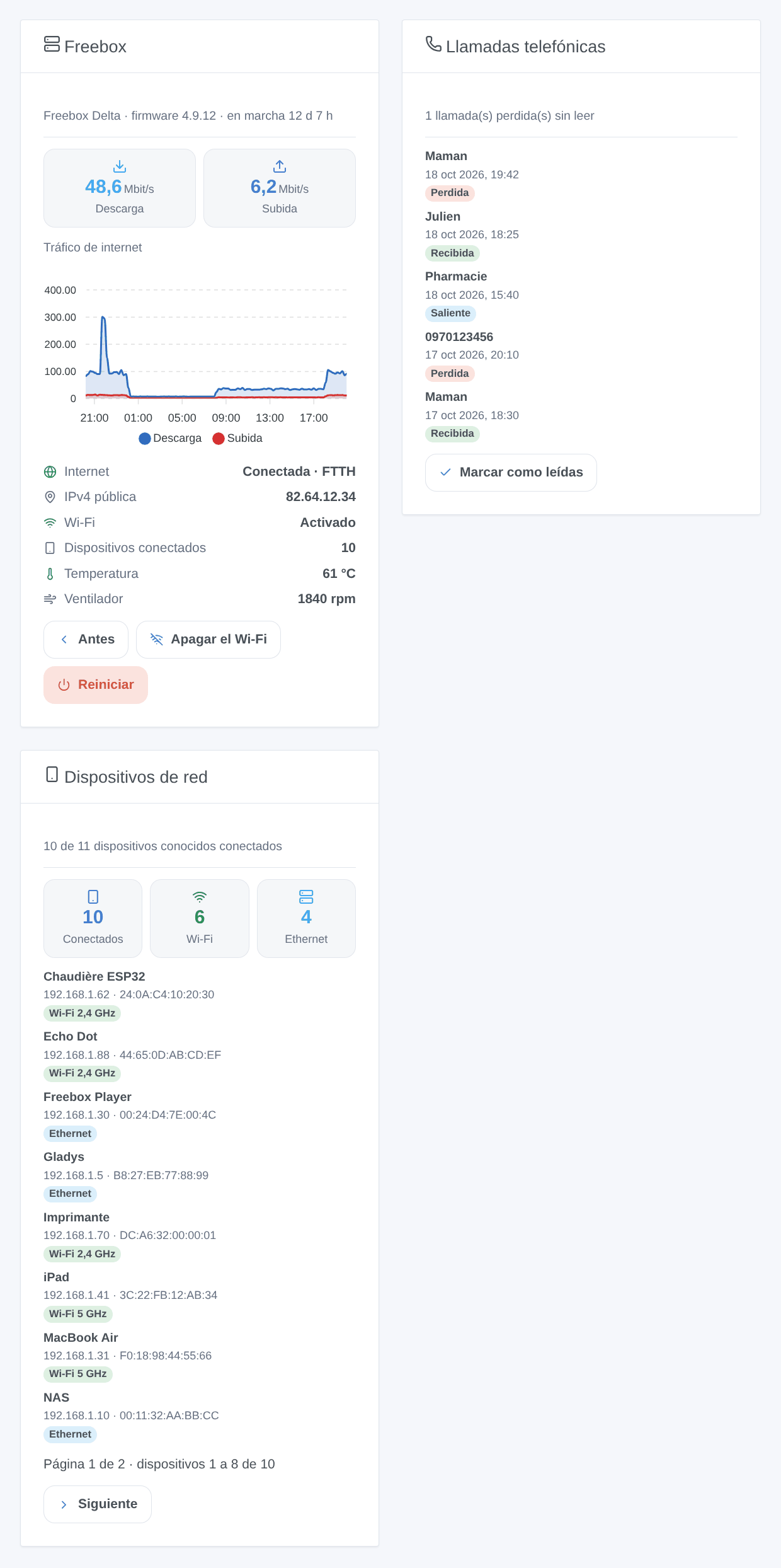
Widgets del panel: la box de un vistazo (velocidades, historial de tráfico, temperatura, botones de Wi-Fi y reinicio), el registro de llamadas y los dispositivos conectados a su red.
-
Escenas: un activador en cada llamada telefónica y en cada dispositivo que se conecta a su red o la abandona, y una acción para despertar un ordenador (Wake-on-LAN).
Requisitos
- Una Freebox (Delta, Ultra, Pop, Revolution…) con el servidor domótico activado.
- Gladys Assistant y esta integración deben estar en la misma red local que la Freebox (acceso a
mafreebox.freebox.fr). - Gladys Assistant 5.1.0 o posterior (widgets del panel y activadores de escena).
Vinculación
- Abra en Gladys la pantalla de configuración de la integración Freebox.
- Haga clic en el botón «Vincular con la Freebox».
- Vaya hasta su Freebox Server: su pantalla LCD muestra una solicitud de autorización. Pulse la flecha derecha para confirmar.
- La vinculación queda guardada: solo hay que hacerla una vez.
⏱️ Dispone de unos 55 segundos para pulsar la flecha derecha de la pantalla LCD. Pasado ese plazo, la vinculación falla con el mensaje «authorization was not confirmed on the LCD screen»: simplemente vuelva a lanzar la acción «Vincular con la Freebox». Colóquese junto a su Freebox antes de hacer clic en el botón.
Permisos que hay que activar (importante)
Tras la vinculación, abra los ajustes de su Freebox:
Freebox OS > Settings > Access management > Applications > Gladys Assistant
(en la interfaz en francés: Paramètres > Gestion des accès > Applications) y active los siguientes permisos:
- Gestión de la domótica y de la alarma (sensores, persianas, alarma)
- Acceso a las cámaras
- Control del Freebox Player
- Modificación de los ajustes de la Freebox: necesario para reiniciar la Freebox y encender o apagar el Wi-Fi.
- Acceso al registro de llamadas: necesario para el widget Llamadas telefónicas y el activador de escena llamada telefónica.
⚠️ Sin estas casillas marcadas, los dispositivos correspondientes no aparecerán durante la búsqueda. Es la causa más frecuente de un dispositivo que falta.
Una vez concedidos los permisos, lance una búsqueda de dispositivos: Gladys mostrará todos los dispositivos detectados en su Freebox. Elija los que desee crear.
Conexión a internet
El dispositivo Freebox Server muestra el estado de su conexión a internet y lo que transporta en este momento:
| Función | Valor |
|---|---|
| Internet connection | up (activa), down (inactiva), going_up o going_down (en curso) |
| Download rate | velocidad de bajada actual, en Mbit/s |
| Upload rate | velocidad de subida actual, en Mbit/s |
| Wi-Fi | el Wi-Fi de la box, encendido (1) o apagado (0): un interruptor |
| Sensores de temperatura | uno por sensor de la box (CPU, disco...), en °C |
Se lee cada 30 segundos y no necesita ningún permiso en Freebox OS. Para recibir un aviso cuando se cae la línea, cree una escena con el desencadenante Freebox Server → Internet connection y el texto down; una segunda escena sobre up le indica cuándo vuelve.
ℹ️ ¿Ya usa la integración? El interruptor de Wi-Fi y las temperaturas son nuevas funciones de Freebox Server: abra la pestaña Descubrir, haga clic en Buscar y luego en Actualizar en Freebox Server (o añádalo si aún no lo ha hecho). Sus dispositivos y escenas existentes no cambian. Encender o apagar el Wi-Fi requiere el permiso Modificación de los ajustes de la Freebox.
ℹ️ Los valores se envían ahora a Gladys cuando cambian: un sensor que sigue cerrado ya no añade un punto cada 30 segundos a su historial, y un dispositivo que añade recibe de inmediato sus valores actuales.
Widgets del panel
Añádalos desde la edición del panel (Freebox en la lista de widgets de integraciones). Cada uno tiene sus propios ajustes.
| Widget | Qué muestra | Ajuste |
|---|---|---|
| Freebox | velocidades de bajada y de subida, historial de tráfico guardado por la box, conexión a internet, IPv4 pública, Wi-Fi, dispositivos conectados, temperatura más alta, ventilador; botones Antes / Después para retroceder en el tiempo en el gráfico, Apagar/Encender el Wi-Fi y Reiniciar (ambos piden confirmación) | historial de tráfico: última hora, 24 horas o 7 días |
| Llamadas telefónicas | las últimas llamadas del registro con su tipo (perdida, recibida, saliente) y su fecha; un toque muestra el número y la duración; botón Marcar como leídas | todas las llamadas o solo las perdidas |
| Dispositivos de red | cuántos dispositivos están conectados (Wi-Fi, Ethernet) y su lista, 8 por página con los botones Anterior / Siguiente, con dirección IP, dirección MAC y banda; un toque muestra el fabricante | conectados, desconectados o todos |
ℹ️ Antes retrocede el gráfico un periodo (una hora, un día o una semana, según el ajuste), hasta que la box ya no tiene historial. Mientras mira atrás, los botones Wi-Fi y Reiniciar dejan su sitio a Después. Sin tocarlo durante 5 minutos, el widget vuelve al gráfico en directo y a la primera página. Dos paneles que muestran el mismo widget con los mismos ajustes navegan juntos.
ℹ️ Los dispositivos de la red y el registro de llamadas se leen cada 30 segundos. La propia Freebox tarda unos minutos en considerar que un dispositivo se ha ido.
⚠️ Apagar el Wi-Fi desde una tableta o un teléfono conectado a ese Wi-Fi corta su propio acceso a Gladys: vuelva a encenderlo desde un dispositivo con cable o desde Freebox OS.
Escenas
La integración añade dos activadores y una acción al editor de escenas, en la categoría Integraciones:
| Elemento | Filtros | Variables |
|---|---|---|
| Activador Freebox: llamada telefónica | tipo de llamada, número de teléfono | call_type (missed, accepted, outgoing), number, name, duration (segundos) |
| Activador Freebox: dispositivo conectado o ido | evento (connected, disconnected), dirección MAC, nombre del dispositivo | event, mac, name, ip, connection (wifi, ethernet), vendor |
| Acción Freebox: despertar un ordenador (Wake-on-LAN) | dirección MAC | ninguna |
- Una llamada entra en el registro una vez terminada: el activador actúa en ese momento, no mientras suena. Ejemplo: llamada perdida → enviar
Llamada perdida de {{triggerEvent.data.name}} ({{triggerEvent.data.number}}). - Escriba la dirección MAC en mayúsculas y con dos puntos (
AA:BB:CC:DD:EE:FF), tal como la muestra el widget Dispositivos de red. - Tras reiniciar la integración no se repite nada: solo las llamadas y los movimientos posteriores disparan una escena.
- Wake-on-LAN solo despierta un ordenador cuya tarjeta de red esté configurada para ello (BIOS y sistema).
Limitación de los Freebox Player POP / Android TV
Los Freebox Player POP (y otros players basados en Android TV) no se pueden controlar con esta integración: Free no ofrece la API de control local en esos modelos (el player se anuncia con api_available: false y por tanto se ignora). Para controlar un Player POP, use una integración Android TV (protocolo ADB), fuera del alcance de esta integración.
Los Players de las Freebox Delta y Revolution (que ofrecen la API local del player) siguen siendo totalmente controlables.
Reiniciar la Freebox
La acción «Reiniciar la Freebox» de la pantalla de configuración reinicia su Freebox Server. No existe una acción de apagado: la API de Freebox solo ofrece el reinicio (una caja apagada no podría volver a encenderse a distancia).
Solución de problemas
- «Freebox not found on the local network» (o
ENOTFOUND mafreebox.freebox.fr): Gladys no consigue acceder amafreebox.freebox.fr. Compruebe que Gladys está detrás de la Freebox (y no detrás de otro router) y que esa dirección se resuelve en su red. - Falta un dispositivo en la búsqueda: el permiso correspondiente no está marcado en Freebox OS (ver más arriba). Márquelo y vuelva a lanzar la búsqueda.
- «Freebox session could not be opened»: la autorización se revocó en Freebox OS. Haga clic en «Desvincular la Freebox» y luego de nuevo en «Vincular con la Freebox».
- Reinicio rechazado: el permiso «Modificación de los ajustes de la Freebox» no está marcado.
- Sin imagen de cámara: compruebe que la cámara muestra su flujo en Freebox OS. La imagen se actualiza cada minuto; la vista en directo captura una nueva bajo demanda.
- No aparece el dispositivo «Freebox Server»: llegó con esta versión. Lance una búsqueda desde la pestaña Descubrir y añádalo.
- El widget Llamadas telefónicas pide un permiso: marque Acceso al registro de llamadas para Gladys Assistant en Freebox OS; el widget se rellena en 30 segundos.
- Interruptor de Wi-Fi rechazado: el permiso «Modificación de los ajustes de la Freebox» no está marcado.
- Un dispositivo sigue «conectado» tras irse: la Freebox lo mantiene activo unos minutos después de su último tráfico; el activador actúa en cuanto la box lo marca como ido.
Parámetros de configuración
Estos son los parámetros que Freebox te pide en su pantalla de configuración en Gladys.
| Parámetro | Tipo | Obligatorio | Descripción |
|---|---|---|---|
| Conecte su Freebox | section | No | Esta integración se comunica con su Freebox Server a través de su red local. Para vincularla, haga clic abajo en «Vincular con la Freebox» y confirme después la autorización directamente en la pantalla LCD de su Freebox Server (flecha derecha de la caja). Dispone de unos 55 segundos para confirmar: colóquese junto a su Freebox antes de hacer clic; si el plazo expira, simplemente vuelva a lanzar la acción. La vinculación solo se hace una vez. |
| Conceda los permisos | section | No | Tras la vinculación, abra los ajustes de su Freebox (Freebox OS > Settings > Access management > Applications > Gladys Assistant) y active los permisos Domótica, Cámara y Player. Sin ellos, los dispositivos correspondientes no aparecerán durante la búsqueda. La acción «Reiniciar la Freebox» necesita además el permiso de modificación de los ajustes de la Freebox. |
Cómo instalar Freebox en Gladys
- En Gladys, abre Integraciones: Freebox aparece en el catálogo junto a las integraciones nativas, con una insignia de comunidad.
- Haz clic en Instalar. Gladys descarga la imagen Docker (
ghcr.io/william-de71/gladys-freebox:1.5.1), la ejecuta en un entorno aislado del núcleo y genera la interfaz de la integración (dispositivos, descubrimiento y configuración). - Abre la pantalla de Configuración de la integración, rellena los parámetros y guarda.
- También puedes instalarla directamente desde la URL de su repositorio: https://github.com/William-De71/gladys-freebox.
Freebox requiere Gladys >=5.1.0. El catálogo de Gladys se actualiza cada hora, así que una nueva versión está disponible como máximo una hora después de publicarse.
¿Todavía no usas Gladys? Es gratuito y de código abierto: sigue la guía de instalación para empezar.
Sobre las integraciones externas
Freebox es una integración externa: una integración comunitaria empaquetada como contenedor Docker y publicada en GitHub. Gladys la instala con un clic y la ejecuta en un entorno aislado del núcleo. La publica y mantiene William-De71, no el equipo principal de Gladys.
- Explorar todas las integraciones, nativas y de la comunidad
- Crear y publicar tu propia integración externa
- Código fuente en GitHub — fuente de esta documentación