Integración domótica Electricity Maps, gratuita y de código abierto
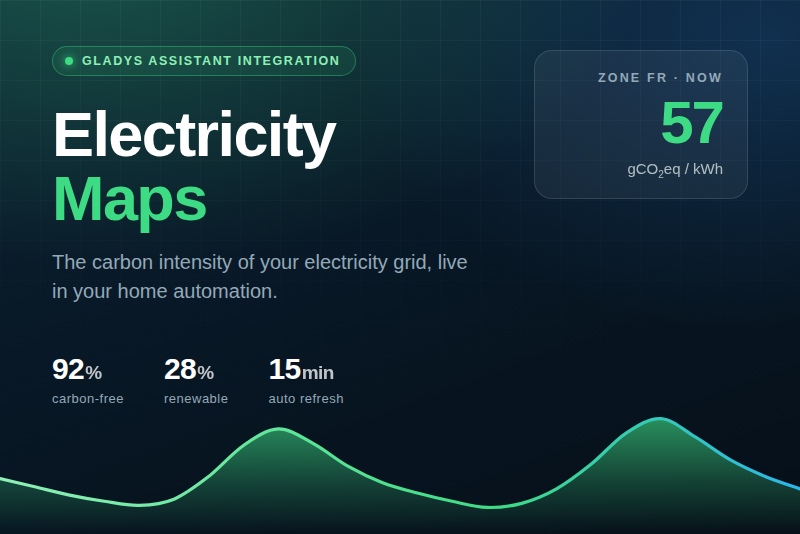
Intensidad de carbono y cuota sin carbono de su red eléctrica, en directo.
Publicado por prohand
- Dispositivos
- Versión 2.3.1
- Requiere Gladys >=5.1.0
- ★ 0
Esta integración lee la intensidad de carbono de la red eléctrica de Electricity Maps y la expone en Gladys como sensores que puede mostrar en gráficos y usar en escenas para poner en marcha sus aparatos cuando la electricidad es más limpia.
También incluye un widget para el panel, un disparador de escena y una acción de escena. Requiere Gladys 5.1.0 o posterior.
Qué obtiene
Un dispositivo, con el nombre de la zona que sigue (por ejemplo
Electricity Maps (FR)), con dos o tres sensores según su plan:
| Sensor | Unidad | Significado | Plan gratuito |
|---|---|---|---|
| Intensidad de carbono de la red | gCO₂eq/kWh | Emisiones de la electricidad consumida ahora mismo en la zona | Sí |
| Electricidad sin carbono | % | Parte procedente de las renovables y de la nuclear | Sí |
| Electricidad renovable | % | Parte procedente únicamente de las renovables | No |
Todos conservan su historial, por lo que aparecen como gráficos en su panel. Electricity Maps ofrece un valor por hora: una lectura que devuelve la hora ya registrada, con los mismos valores, no se vuelve a escribir (se reenvía como máximo cada 3 horas cuando nada cambia, para que los sensores nunca parezcan desactualizados). El historial contiene, por tanto, aproximadamente un punto por hora, sea cual sea el intervalo de actualización.
Pertenecen a la categoría Sensor de carbono de la red de Gladys: es lo que les da su nombre, su icono y su unidad en la interfaz. Si su versión de Gladys todavía no conoce esa categoría, la integración los publica en su lugar como sensores genéricos: se muestran entonces como «Desconocido», con los mismos valores. Actualice Gladys para obtener las etiquetas reales.
La clave gratuita Home Assistant da acceso a un único punto de acceso de la API: el que ofrece la intensidad de carbono y la cuota fósil (y, por tanto, la cuota sin carbono, su complemento). La cuota renovable procede de otro punto de acceso, reservado a los planes de pago: la integración lo consulta una vez, antes de publicar el dispositivo. Si su plan lo rechaza, el sensor «Electricidad renovable» no se publica en absoluto — en lugar de mostrarse vacío de forma permanente — y los otros dos siguen funcionando. Cambie a un plan que ofrezca el desglose de producción y aparecerá en el siguiente reinicio de la integración.
Si ya había añadido el dispositivo con sus tres sensores, Gladys conserva los que existen: elimine el dispositivo y vuelva a añadirlo desde la pestaña Descubrir para deshacerse del sensor vacío.
Obtener una clave de API
El acceso gratuito es el que se llama Home Assistant: es el plan pensado para la domótica personal y funciona exactamente igual con Gladys.
- Cree una cuenta en el portal de Electricity Maps.
- Vaya a Settings → Access y elija la pestaña Home Assistant (las otras pestañas, Trial y Academic, son ofertas distintas). Actívela: sus condiciones de uso gratuito son un uso personal, no comercial y sin generación de ingresos, que es lo que hace un servidor domótico.
- Vaya a Settings → API keys, cree su clave y cópiela.
- Anote la zona que aparece junto a su clave: una clave gratuita Home
Assistant cubre solo esa zona, y hay que indicarle a Gladys cuál es — da
nombre e identifica al dispositivo antes de la primera llamada a la API. Los
identificadores de zona tienen el aspecto de
FR,DE,ES,GBoUS-CAL-CISO; la lista completa la ofrece https://api.electricitymaps.com/v3/zones.
Configuración
- Abra la pestaña Configuración de la integración.
- Pegue la clave de API creada con el acceso Home Assistant.
- Indique la zona que desea seguir, la misma que la de su clave (
FRpor defecto). - Si lo desea, ajuste el intervalo de actualización (900 segundos por defecto).
- Guarde y pulse Probar la conexión: la intensidad de carbono actual de su zona aparece bajo el botón.
- El dispositivo aparece en la pestaña Descubrir, listo para añadirse. Mientras la clave de API no esté guardada, la integración no ofrece ningún dispositivo: solo podría mostrar sensores vacíos.
Intervalo de actualización
La integración ejecuta su propio temporizador de actualización con el intervalo que usted fije. Electricity Maps actualiza sus datos aproximadamente una vez por hora y los planes gratuitos tienen una cuota mensual de peticiones, así que no se gana nada actualizando más rápido. El valor está limitado entre 300 s (5 minutos) y 86 400 s (1 día), y su cambio se aplica de inmediato: no hace falta reiniciar, y el nuevo intervalo lanza una actualización en el acto. Cambiar la clave de API o la zona también lanza una lectura inmediata.
Cuando añade el dispositivo desde la pestaña Descubrir, sus sensores se rellenan enseguida: no hace falta esperar a la siguiente actualización.
Cuando no se puede contactar en absoluto con Electricity Maps (normalmente porque la red aún no está lista justo después de arrancar Gladys), la integración lo vuelve a intentar al cabo de 1 minuto y después de 5 minutos, en lugar de esperar a la siguiente actualización; un fallo así no consume ninguna petición de su cuota. Cuando Electricity Maps responde «cuota superada» con un plazo que respetar, no se lee nada antes de que termine ese plazo.
Gladys puede gestionar por sí mismo la consulta de un dispositivo, pero solo
con una lista fija de intervalos limitada a un minuto: demasiado rápido para
una API horaria y con cuota. Por eso los dispositivos se publican sin
poll_frequency.
Cambiar de zona
La zona forma parte de la identidad del dispositivo: cambiar a otra zona crea un dispositivo nuevo. El antiguo deja de actualizarse y puede eliminarse de Gladys.
El widget del panel
Desde Gladys 5.1, la integración añade una tarjeta Carbono de la red al selector de widgets de su panel. Muestra:
- la zona que sigue, el nivel de carbono actual y la hora del valor («hora actual», «hora anterior», «hace 3 h»): Electricity Maps ofrece un valor por hora, así que una lectura a las 20:47 muestra el valor de la hora de las 20:00;
- una casilla por sensor (intensidad de carbono, cuota sin carbono y, si su plan la ofrece, cuota renovable), cuya cifra se colorea según lo que indica: la intensidad de carbono toma el color de su nivel, y las dos cuotas pasan del verde (70 % o más) al naranja (40 % o más) y después al rojo — los mismos colores que las insignias de la lista de dispositivos;
- un gráfico de la intensidad de carbono de las últimas 24 horas;
- un botón Actualizar (consulta Electricity Maps en el acto) y un enlace al mapa en directo de su zona.
Las casillas se actualizan en cada lectura de Electricity Maps: la tarjeta se vuelve a solicitar justo después de cada consulta, así que las cifras siguen el ritmo de los sensores.
El gráfico se apoya en el dispositivo: mientras no lo añada desde la pestaña Descubrir, la tarjeta sigue mostrando los valores, sin el gráfico, y se lo indica.
Lo que cuesta el color
Gladys solo colorea la cifra de una casilla cuando la tarjeta lleva el valor ella misma: una casilla vinculada a la funcionalidad del dispositivo la dibuja el componente propio del núcleo, que ignora el color solicitado. Por eso la tarjeta envía sus propias cifras, con dos consecuencias:
- la unidad de la intensidad de carbono se muestra como
g/kWhy nogCO₂eq/kWh: la unidad de una casilla admite 6 caracteres y el núcleo recorta lo que sobra. La lista de dispositivos conserva la unidad completa; - las casillas ya no siguen los estados en tiempo real: se redibujan cada vez que se vuelve a solicitar la tarjeta. En la práctica no cambia nada: el bucle de consulta avisa al widget justo después de cada lectura, que es precisamente cuando cambia una cifra.
Por último, el color tiñe el texto de la cifra; no dibuja una pastilla rellena como en la lista de dispositivos. El vocabulario de los widgets no tiene insignias en una casilla.
El nivel de carbono
La intensidad de carbono es un número; el nivel es su lectura en cinco tramos, que usan el widget y el disparador de escena:
| Nivel | Intensidad de carbono |
|---|---|
| Muy bajo | < 100 gCO₂eq/kWh |
| Bajo | 100 – 200 gCO₂eq/kWh |
| Moderado | 200 – 400 gCO₂eq/kWh |
| Alto | 400 – 600 gCO₂eq/kWh |
| Muy alto | ≥ 600 gCO₂eq/kWh |
Los tramos son fijos e iguales para todas las zonas: una escena significa lo mismo de una semana a otra. Un margen de 10 gCO₂eq/kWh evita que un valor situado justo en un límite cambie el nivel en cada lectura.
Disparador de escena
En el editor de escenas, en la categoría Integraciones:
«El nivel de carbono de la red ha cambiado» — se activa cuando su zona pasa de un tramo a otro. Puede filtrar:
- por el nuevo nivel (por ejemplo, solo «Muy bajo» y «Bajo»);
- por el sentido (la red se ha vuelto más limpia o más sucia).
Deje un filtro vacío para reaccionar en todos los casos.
Se activa una vez por cambio, no en cada actualización, y nunca en la primera lectura tras un reinicio (nada ha cambiado, la integración acaba de empezar a mirar).
La escena puede reutilizar los valores del evento:
{{triggerEvent.data.level}}, previous_level, direction, zone,
carbon_intensity, carbon_free_percentage, renewable_percentage.
Para un simple umbral («cuando la intensidad baje de 80»), use el disparador estándar de Gladys sobre el valor del sensor: para eso está. El disparador de la integración sirve para el cambio de tramo, que Gladys no puede expresar por sí solo.
Acción de escena
«Obtener los datos de carbono de la red» — pone los valores de su zona a
disposición de las siguientes acciones de la escena: zone, level,
carbon_intensity, carbon_free_percentage, renewable_percentage y
age_seconds (la antigüedad de la medición, en segundos).
Una casilla «Consultar primero Electricity Maps», desactivada por defecto, fuerza una lectura en directo. Déjela desactivada en la mayoría de los casos: los datos solo cambian aproximadamente una vez por hora y los planes gratuitos tienen una cuota mensual de peticiones. Si esa lectura en directo falla, la acción también falla, en lugar de pasar los valores anteriores como si fueran recientes. Lo mismo ocurre con el botón Actualizar del widget.
Ideas de escenas
- Poner en marcha el lavavajillas o cargar el coche cuando el nivel de carbono llegue a «Muy bajo» o «Bajo» (disparador de la integración).
- Poner en marcha el lavavajillas o cargar el coche cuando la intensidad de carbono baje de un umbral que usted elija (disparador estándar sobre el sensor).
- Recibir una notificación cuando la cuota sin carbono supere el 90 %.
- Enviar un mensaje con la intensidad actual: la acción Obtener los datos de
carbono de la red y después una notificación que use
carbon_intensity. - Representar su propio consumo junto a la intensidad de la red para ver el coste en CO₂ de sus hábitos.
Resolución de problemas
| Mensaje | Qué hacer |
|---|---|
Invalid API token ... (HTTP 401) | Token mal copiado, o una zona distinta de la de su clave |
Zone ... not allowed (HTTP 403) | Su plan no cubre esta zona: use su zona de origen |
Unknown zone (HTTP 404) | Compruebe el identificador en la lista de zonas |
quota exceeded (HTTP 429) | Aumente el intervalo de actualización o espere a que se renueve la cuota |
Electricity Maps unreachable | Problema de red o de DNS en el equipo de Gladys |
El valor no coincide con el del sitio de Electricity Maps
Es normal, los dos no muestran lo mismo:
- La integración lee un valor por hora. Una clave gratuita solo puede
llamar a
/v3/home-assistant, que ofrece el valor de la hora actual (a menudo una estimación). - El sitio dibuja puntos cada 5 o 15 minutos, marcados como «Preliminary». Cuando la intensidad cambia rápido, un punto de las 22:45 puede estar lejos del valor horario.
- Los datos se revisan después. Los valores estimados y luego preliminares los corrige Electricity Maps en las horas siguientes.
Para comparar, use la misma hora: los registros indican la hora del valor leído
(Carbon intensity: 66 gCO₂eq/kWh (hourly value of 2026-09-22T20:00:00.000Z),
hora UTC), y cambie el sitio a la granularidad horaria.
Los sensores siguen mostrando «Desconocido»
Dos causas posibles:
- Su Gladys todavía no conoce la categoría. Los registros de la
integración lo indican (
does not know the grid carbon sensors yet): actualice Gladys y después siga el paso 2. - El dispositivo se creó antes. Gladys nunca reescribe las categorías de
las funcionalidades de un dispositivo ya creado: elimine el dispositivo
Electricity Maps (...)en la pestaña Dispositivos de la integración y vuelva a añadirlo desde su pestaña Descubrir. El historial del dispositivo antiguo se pierde y los valores empiezan de cero.
La integración registra todo lo que hace: consulte los registros de la
integración desde la interfaz de Gladys (o docker logs en el equipo) con
LOG_LEVEL=debug para obtener todo el detalle.
Algunas zonas no publican datos a todas las horas. Cuando ocurre, el valor que
falta simplemente se omite en esa ronda, en lugar de escribirse como un 0
engañoso.
El plan gratuito está limitado a una zona y 50 peticiones por hora: con el intervalo por defecto (900 s), la integración consume 4 por hora.
Parámetros de configuración
Estos son los parámetros que Electricity Maps te pide en su pantalla de configuración en Gladys.
| Parámetro | Tipo | Obligatorio | Descripción |
|---|---|---|---|
| Primeros pasos | section | No | Electricity Maps publica la intensidad de carbono de las redes eléctricas de todo el mundo. Cree una cuenta gratuita en el portal y, en Settings > Access, active el plan "Home Assistant": es el gratuito, personal y no comercial (Trial y Academic son las otras pestañas). Cree su clave en Settings > API keys, péguela abajo e indique la zona que desea seguir (por ejemplo FR, DE o US-CAL-CISO). Una clave gratuita solo cubre UNA zona: indique la que aparece junto a ella, o cada petición responderá 401. El plan gratuito ofrece la intensidad de carbono y la cuota sin carbono; la cuota renovable requiere un plan de pago y, si no, queda vacía. |
| Token de API | secret | Sí | Clave de API creada en el portal con el acceso gratuito "Home Assistant". |
| Zona | string | Sí | Identificador de la zona de red que desea seguir, p. ej. FR, DE, US-CAL-CISO. Copie la zona que aparece junto a su clave en el portal: una clave gratuita Home Assistant solo cubre esa. |
| Intervalo de actualización (s) | number | No | Frecuencia con la que se consulta la zona, en segundos. Electricity Maps se actualiza aproximadamente una vez por hora y los planes gratuitos tienen una cuota mensual de peticiones: 900 s es un buen equilibrio. |
Cómo instalar Electricity Maps en Gladys
- En Gladys, abre Integraciones: Electricity Maps aparece en el catálogo junto a las integraciones nativas, con una insignia de comunidad.
- Haz clic en Instalar. Gladys descarga la imagen Docker (
ghcr.io/prohand/gladys-electricity-maps:2.3.1), la ejecuta en un entorno aislado del núcleo y genera la interfaz de la integración (dispositivos, descubrimiento y configuración). - Abre la pantalla de Configuración de la integración, rellena los parámetros y guarda.
- También puedes instalarla directamente desde la URL de su repositorio: https://github.com/prohand/gladys-electricity-maps.
Electricity Maps requiere Gladys >=5.1.0. El catálogo de Gladys se actualiza cada hora, así que una nueva versión está disponible como máximo una hora después de publicarse.
¿Todavía no usas Gladys? Es gratuito y de código abierto: sigue la guía de instalación para empezar.
Sobre las integraciones externas
Electricity Maps es una integración externa: una integración comunitaria empaquetada como contenedor Docker y publicada en GitHub. Gladys la instala con un clic y la ejecuta en un entorno aislado del núcleo. La publica y mantiene prohand, no el equipo principal de Gladys.
- Explorar todas las integraciones, nativas y de la comunidad
- Crear y publicar tu propia integración externa
- Código fuente en GitHub — fuente de esta documentación