Z2M Devices Monitor Smart-Home-Integration, kostenlos und Open Source
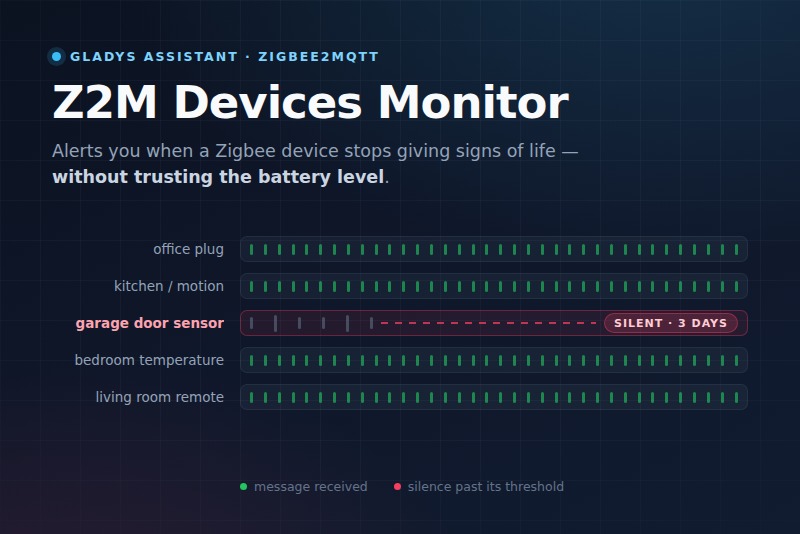
Warnt dich, wenn ein Zigbee2MQTT-Gerät keine Lebenszeichen mehr gibt.
Veröffentlicht von prohand
- Geräte
- Version 2.3.1
- Erfordert Gladys >=5.1.0
- ★ 0
Diese Integration überwacht deine Zigbee2MQTT-Geräte und warnt dich, wenn eines davon keine Lebenszeichen mehr gibt.
Warum nicht der Batteriestand
Der Batterieprozentsatz, den ein Zigbee-Gerät meldet, ist eine grobe, selten aktualisierte und oft schlicht falsche Schätzung: Ein Sensor mit CR2032 zeigt häufig 100 % bis zu dem Tag an, an dem er nicht mehr antwortet. Vor allem sagt die Batterie nichts über die anderen Arten aus, auf die ein Gerät ausfällt: Stecker gezogen, aus dem Netzwerk gefallen, Route verloren oder übergeordneter Router ausgefallen.
Ein lebendiges Zigbee-Gerät spricht. Sensoren senden ihre Messwerte, Router antworten, alles meldet sich zumindest regelmäßig. Die einzige verlässliche Tatsache ist also: Wann habe ich zuletzt etwas von diesem Gerät gehört? — und die einzige nützliche Frage: Ist es länger stumm, als es sein sollte?
Genau das tut diese Integration.
Was sie tut
Sie abonniert alles, was Zigbee2MQTT auf deinem MQTT-Broker veröffentlicht
(zigbee2mqtt/#), merkt sich, wann sich jedes Gerät zuletzt gemeldet hat, und
bewertet seine Funkstille laufend neu.
Sie veröffentlicht nie etwas in deinem Zigbee-Netzwerk: Sie hört nur zu. Außerdem unterscheidet sie:
- eine Nachricht, die vom Gerät veröffentlicht wurde → Beweis, dass es lebt;
- eine vom Broker wiedergegebene Nachricht (das retained-Flag, bei jeder Wiederverbindung) → sie kann Tage alt sein, sie beweist nichts;
- einen
set/get-Befehl, der von Gladys, Home Assistant oder einer Szene an das Gerät gesendet wurde → das ist nicht das Gerät, das spricht. Ohne diese Unterscheidung sähe ein toter Sensor so lange lebendig aus, wie etwas mit ihm spricht.
Wenn du in Zigbee2MQTT die Option advanced.last_seen aktiviert hast, verwendet
die Integration den Zeitstempel, den die Geräte ihren Meldungen beifügen: die
zuverlässigste Quelle überhaupt, die sogar retained-Nachrichten verwertbar macht.
Erforderlich ist sie nicht.
Einrichtung
1. Voraussetzungen
- Gladys 5.1.0 oder neuer (Widget und Szenenblöcke);
- ein laufendes Zigbee2MQTT, das auf einem MQTT-Broker veröffentlicht;
- dieser Broker muss von Gladys aus erreichbar sein (gleiches lokales Netzwerk).
2. Konfiguration
| Feld | Was einzutragen ist |
|---|---|
| Broker-URL | Die Adresse deines MQTT-Brokers, z. B. mqtt://192.168.1.10:1883. Die Schemata mqtts://, ws:// und wss:// werden ebenfalls unterstützt. Nur die Adresse einzugeben (192.168.1.10:1884) funktioniert: mqtt:// wird ergänzt. |
| Benutzername / Passwort | Leer lassen, wenn dein Broker anonyme Verbindungen erlaubt. |
| Basis-Topic | Das in Zigbee2MQTT konfigurierte mqtt.base_topic. In fast allen Fällen zigbee2mqtt. |
| CA-Zertifikat (PEM) | Nur für mqtts:// oder wss:// mit einem selbstsignierten Zertifikat oder einer privaten Zertifizierungsstelle: Füge das Zertifikat dieser Stelle (oder das selbstsignierte des Brokers) ein. Eine einzige Zeile genügt. |
| Zertifikat des Brokers überprüfen | Standardmäßig eingeschaltet. Ausgeschaltet wird jedes Zertifikat akzeptiert — auch das eines Rechners, der sich als dein Broker ausgibt. Verwende lieber das Zertifikat oben. |
Klicke dann auf MQTT-Verbindung testen: Die Schaltfläche meldet, ob die Verbindung steht, wie viele Geräte erkannt werden und wie viele Nachrichten empfangen wurden. Das ist der schnellste Weg, den klassischen Fehler zu finden — richtiger Broker, falsches Basis-Topic, und es passiert gar nichts.
Wo du diese drei Werte findest
Sie müssen von Hand eingegeben werden: Die Integration kann sie nicht selbst aus Gladys auslesen. Eine externe Integration läuft in ihrem eigenen Container, und Gladys übergibt ihr immer nur ihre eigene Konfiguration; die API, die Gladys ihr bereitstellt, gewährt keinen Zugriff auf die Einstellungen oder Variablen einer anderen Integration. Das ist eine bewusste Eigenschaft der Sandbox, kein Versehen: Ohne sie könnte jede Integration aus dem Store die Zugangsdaten deiner anderen Dienste lesen.
Das Kopieren ist aber schnell erledigt:
- wenn Gladys Zigbee2MQTT für dich installiert hat (Modus „Installation aus
Gladys“), ist der Broker der von Gladys verwaltete Mosquitto-Container. Öffne
die Integration Zigbee2MQTT → Tab Einrichtung → Block „Verbindung
für externe Tools“: Gladys zeigt dort die URL, den Benutzernamen und das
Passwort an, jeweils mit einer Kopierschaltfläche. Das Passwort wird bei der
ersten Aktivierung zufällig erzeugt, es gibt also keinen „Standardwert“ zu
erraten. Dieser Broker lauscht auf Port 1884, und die angezeigte URL zeigt
auf
localhost: Ersetzelocalhostdurch die IP-Adresse deines Gladys-Rechners, sonst würdelocalhostden Container dieser Integration selbst bezeichnen. Das Basis-Topic istzigbee2mqtt; - wenn du deinen eigenen Broker betreibst (eigenständiges Zigbee2MQTT,
Mosquitto, Home Assistant…), verwende einfach die URL und die Zugangsdaten,
die Zigbee2MQTT selbst nutzt — den Block
mqtt:seinerconfiguration.yaml.
3. Die Geräte hinzufügen
Öffne den Tab Entdecken der Integration und füge die Geräte, die du überwachen möchtest, mit Zu Gladys hinzufügen hinzu. Du findest dort:
- ein Gerät pro Zigbee-Gerät, das Zigbee2MQTT kennt;
- ein Gerät Zigbee2MQTT monitor, das das ganze Netzwerk zusammenfasst.
Überwachte Geräte tragen ihren Zigbee2MQTT-Namen, gefolgt von einem Suffix,
standardmäßig (monitor): office plug (monitor). Ohne dieses Suffix wären sie
nicht von den Geräten zu unterscheiden, die Gladys über die eigene
Zigbee2MQTT-Integration bereits unter genau demselben Namen bereitstellt — eine
Szenenauswahl würde „office plug“ zweimal anzeigen. Ändere (oder leere) es
unter Benennung der Geräte. Es gilt nur für die danach erstellten Geräte:
Gladys benennt ein bereits hinzugefügtes Gerät nie um, benenne es selbst auf
seiner Seite um.
Was passiert, wenn sich das Zigbee-Netzwerk ändert?
Die Integration liest das Inventar von Zigbee2MQTT fortlaufend neu ein, daher aktualisiert sich der Bildschirm Entdecken von selbst:
- ein gerade gekoppeltes Gerät erscheint innerhalb von Sekunden in der Liste, ohne Neustart und ohne Klick. Das Erstellen in Gladys bleibt aber manuell — was in deine Installation aufgenommen wird, entscheidest du. Deshalb lohnt sich vor allem die Szene auf dem Gerät Zigbee2MQTT monitor: Seine Zähler umfassen alle Geräte, die Zigbee2MQTT kennt, auch die, die du nie in Gladys erstellt hast, sodass ein neu gekoppeltes Gerät ab seinem Beitritt von der Warnung erfasst wird;
- ein aus Zigbee2MQTT entferntes Gerät verschwindet vom Bildschirm Entdecken, wird nicht mehr gezählt und veröffentlicht keine Werte mehr. Wenn du es bereits in Gladys erstellt hattest, wird sein Gerät nicht automatisch gelöscht: Es bleibt bestehen, eingefroren auf seinem letzten Wert. Eine Integration darf deine Geräte nicht löschen — entferne es unter Geräte, wann immer du möchtest.
Schwellenwerte für Funkstille
Ein Gerät gilt als tot, sobald es länger als sein Schwellenwert stumm ist. Zwei Standardwerte:
- netzbetriebene Geräte (Steckdosen, Lampen, Router): 120 Minuten, sie melden sich häufig;
- batteriebetriebene Geräte (Sensoren): 1440 Minuten, also 24 Stunden — sie schlafen die meiste Zeit.
Du kannst im Feld Schwellenwerte pro Gerät für jedes Gerät einzeln
nachjustieren, ein Paar Gerät=Minuten pro Zeile oder durch Kommas getrennt:
mailbox sensor=4320
garage motion=180
0x00158d0001abcdef=60
Das Gerät wird über seinen Zigbee2MQTT-Anzeigenamen (friendly name) oder seine IEEE-Adresse angegeben.
Beginne großzügig. Ein zu knapper Schwellenwert erzeugt Fehlalarme, und eine Warnung, der niemand mehr glaubt, ist wertlos. Lass die Integration ein paar Tage laufen, sieh dir den Wert „Silence“ auf jedem Gerätebildschirm an (Gladys beschriftet ihn mit Dauer (ganze Zahl)) und zieh die Schwellen dann an.
Was jedes Gerät bereitstellt
Jedes überwachte Gerät stellt 2 Funktionen bereit:
| Funktion | Von Gladys angezeigter Name | Beschreibung |
|---|---|---|
| Alive | Status des Eingangs | Ein = das Gerät gibt Lebenszeichen, Aus = es ist länger als sein Schwellenwert stumm. Auf dieser Funktion solltest du eine Warnung aufbauen. Ihr Verlauf wird gespeichert. |
| Silence | Dauer (ganze Zahl) | Seit wie vielen Minuten das Gerät stumm ist. Nützlich, um die Schwellenwerte zu bemessen. |
Wenn du deine Geräte mit Version 1.0.1 oder älter hinzugefügt haben, wurde ihre Funktion Alive in einer anderen Kategorie veröffentlicht, die die Gladys-Bildschirme als leeres Etikett darstellen — es sieht aus, als hätte das Gerät nur Silence. Der Bildschirm Entdecken bietet bei jedem dieser Geräte eine Schaltfläche Aktualisieren an: Klicke darauf, und die Funktion ist wieder da, samt Verlauf.
Das Gerät Zigbee2MQTT monitor stellt 5 Funktionen bereit:
| Funktion | Von Gladys angezeigter Name | Beschreibung |
|---|---|---|
| Silent devices | Silent devices | Wie viele Geräte gerade stumm sind. Das ist der Auslöser der Warnung. |
| Silent device names | Text | Ihre Namen, damit eine Benachrichtigung sie zitieren kann. Zeigt „No silent device“, solange das ganze Netzwerk antwortet (änderbar, siehe unten). |
| Devices alive | Devices alive | Wie viele Geräte antworten. |
| Devices monitored | Devices monitored | Wie viele Geräte überwacht werden. |
| Zigbee2MQTT bridge online | Status des Eingangs | Der Zustand der Zigbee2MQTT-Bridge selbst. |
Warum sich manche Namen auf dem Bildschirm ändern
Gladys zeigt nicht immer den Namen an, den die Integration einer Funktion gegeben hat. Ist eine Funktion die einzige ihres Typs auf ihrem Gerät, zeigt die Oberfläche stattdessen die Standardbezeichnung ihrer Kategorie — daher Text für „Silent device names“, Status des Eingangs für „Alive“ und für „Zigbee2MQTT bridge online“ oder Zähler (ganze Zahl) auf dem Bearbeitungsbildschirm des Geräts. Die drei Zähler des Monitors haben denselben Typ und behalten daher ihre Namen.
Das ist ein Verhalten von Gladys, keine Einstellung dieser Integration. Zwei praktische Folgen:
- suche in einer Szenenauswahl nach dem angezeigten Namen („Zigbee2MQTT monitor (Text)“ = die Namen der stummen Geräte);
- Du kannst eine Funktion auf der Geräteseite umbenennen, wenn dir die Standardbezeichnung nichts sagt.
Der Text, wenn alles in Ordnung ist
„Silent device names“ ist eine Textfunktion, und sie verbringt die meiste Zeit damit, niemanden zu nennen — was eine gute Nachricht ist. Sie zeigt dann einen ausdrücklichen Satz statt eines Strichs an: standardmäßig No silent device. Mit dem Feld Angezeigter Text, wenn kein Gerät stumm ist (Abschnitt Gerät „Zigbee2MQTT monitor“) kannst du ihn übersetzen. Leere das Feld, um den Standardwert wiederherzustellen: Dieser Text darf nie leer sein, Gladys speichert keinen leeren Textzustand.
Und die Signalstärke?
Sie wird von dieser Integration nicht veröffentlicht: Die Zigbee2MQTT-Integration von Gladys meldet bereits den LQI jedes Geräts, und eine zweite Kopie derselben Zahl würde nur die Gerätelisten und die Szenenauswahl überladen.
Das Dashboard-Widget
Füge unter Dashboard → Bearbeiten → Neues Widget das Widget Zigbee-Zustand hinzu. Es zeigt auf einen Blick:
- drei Zähler: stumme, lebendige und überwachte Geräte;
- den Zustand der Zigbee2MQTT-Bridge;
- die Liste der stummen Geräte, jeweils mit der Dauer ihrer Funkstille (oder „nie gesehen“). Ab 9 Geräten gibt die letzte Zeile an, wie viele weitere stumm sind.
Es funktioniert direkt nach der Installation, ohne dass du ein einziges Gerät in Gladys erstellen. Die Einstellung Angezeigte Geräte beschränkt es auf batterie- oder netzbetriebene Geräte — praktisch für zwei Widgets nebeneinander. Das Widget aktualisiert sich jede Minute von selbst und sofort, wenn ein Gerät verstummt oder sich zurückmeldet.
Gewarnt werden: die Szene
Die Integration schlägt Alarm, Gladys versendet die Warnung.
Mit dem Auslöser der Integration (empfohlen)
-
Szenen → Neue Szene;
-
Auslöser: Wähle in der Kategorie Integrationen den Auslöser Ein Zigbee-Gerät ist verstummt. Lass die Filter leer, um das ganze Netzwerk abzudecken, auch die später gekoppelten Geräte, oder wähle ein Gerät und/oder eine Stromversorgung (Batterie, Netz);
-
Aktion: Nachricht senden mit etwa folgendem Inhalt:
{{triggerEvent.data.device_name}} gibt seit {{triggerEvent.data.silence_minutes}} Minuten kein Lebenszeichen mehr.
Tippe
{{in die Nachricht, um die Variablen aus der Liste auszuwählen.
Das war's: Kein Block „Gerätewert abrufen“ nötig. Die verfügbaren Variablen:
| Variable | Inhalt |
|---|---|
device_name | der Name des Geräts in Zigbee2MQTT |
silence_minutes | seit wie vielen Minuten es stumm ist |
threshold_minutes | sein Schwellenwert für Funkstille |
power_source | battery oder mains |
ieee_address | seine IEEE-Adresse |
Gut zu wissen über diesen Auslöser:
- eine Warnung pro Gerät: Fällt ein zweiter Sensor aus, während der erste noch stumm ist, erhältst du eine zweite Warnung — was die Zähler-Szene unten nicht leistet;
- keine Flut, wenn Zigbee2MQTT selbst ausfällt: Solange der Broker nicht erreichbar oder die Bridge offline ist, wird kein Gerät gemeldet (sie sind alle aus demselben Grund stumm). Sobald das Netzwerk zurück ist, erhält jedes Gerät, das zu Beginn des Ausfalls noch antwortete, einen vollen Schwellenwert, um sich wieder zu melden: Eine Steckdose, die sich alle fünf Minuten meldet, wird dann nicht als „stumm“ und eine Minute später als „zurück“ gemeldet. Nur die Geräte, die danach noch stumm sind, werden gemeldet. Ein Neustart der Integration zählt als Ausfall;
- keine Warnung bei Installation oder Update für bereits stumme Geräte: Nur ein Wechsel von lebendig zu stumm zählt. Dieses Gedächtnis übersteht Neustarts;
- der Auslöser Ein Zigbee-Gerät meldet sich zurück funktioniert genauso, um „Fehlalarm, es ist wieder da“ zu sagen.
Mit dem Gerät Zigbee2MQTT monitor
Die frühere Methode, weiterhin gültig. Sie löst einmal aus, wenn die Zahl der stummen Geräte über null steigt.
-
Szenen → Neue Szene;
-
Auslöser: Änderung von Gerätestatus → Gerät Zigbee2MQTT monitor, Funktion Silent devices, Bedingung größer
0; -
erste Aktion: Gerätewert abrufen → unter Gerät auswählen wählst du Zigbee2MQTT monitor (Text), also die Funktion Silent device names.
Diesen Schritt vergisst jeder: In Gladys kann eine Nachricht nur Werte einfügen, die von einer Aktion davor abgerufen wurden. Ohne diesen Block ist die Variablenauswahl der Nachricht leer, und die Warnung kann die betroffenen Sensoren nicht nennen;
-
zweite Aktion: Nachricht senden (Benachrichtigung aufs Handy, Telegram…) mit etwa folgendem Inhalt:
Zigbee-Gerät(e) ohne Lebenszeichen: Letzter Gerätewert
Um diese Variable einzufügen, tippe
{{an der gewünschten Stelle der Nachricht: Gladys bietet dann den in Schritt 3 abgerufenen Wert an, angezeigt als „1.1. Letzter Gerätewert“ (die Zahl ist die Position der Aktion Gerätewert abrufen in der Szene). Geh immer über diese Auswahl, statt die Variable von Hand einzutippen: So nennt die Nachricht die betroffenen Sensoren, statt nur zu sagen, dass etwas nicht stimmt.
Für einen besonders kritischen Sensor (Rauchmelder, Alarmanlage, Gefriertruhe) lege eine eigene Szene auf seiner Funktion Alive an, die auf Aus wechselt (in der Auswahl: Gerätename (Status des Eingangs)).
Tipp: Füge der Szene eine Zeitbedingung hinzu, wenn du nachts nicht geweckt werden möchtest — ein stummer Sensor kann fast immer bis zum Morgen warten.
Die Szenenaktionen
Die Integration fügt in der Kategorie Integrationen der Szenenaktionen zwei
Blöcke hinzu. Ihre Ergebnisse lassen sich mit {{ in die folgenden Aktionen
einfügen.
- Stumme Zigbee-Geräte abrufen — liefert die Anzahl der stummen Geräte, ihre Namen und die Anzahl der überwachten Geräte. Ein Filter beschränkt die Zählung auf batterie- oder netzbetriebene Geräte. Beispiel: eine Szene jeden Morgen um 8 Uhr, die dir die Liste des Tages schickt.
- Ein Zigbee-Gerät prüfen — liefert für ein gewähltes Gerät, ob es lebendig ist, seit wie vielen Minuten es stumm ist und seinen Schwellenwert. Beispiel: vor dem Urlaub prüfen, ob der Rauchmelder noch antwortet. Das Gerät muss zu Gladys hinzugefügt worden sein, um in der Liste zu erscheinen.
Wenn das Zigbee2MQTT-Inventar noch nicht empfangen wurde oder das Gerät nicht mehr überwacht wird, schlägt die Aktion fehl (die Szene protokolliert es und läuft weiter), statt einen falschen Wert zu liefern.
Die Schaltflächen im Tab Konfiguration
- MQTT-Verbindung testen — der aktuelle Verbindungsstatus, wie viele Geräte überwacht werden, wie viele Nachrichten empfangen wurden und bei einem Fehler der genaue Grund.
- Stumme Geräte auflisten — wer stumm ist und seit wann.
- Geräteliste aktualisieren — veröffentlicht die Liste erneut an Gladys, nach einer Kopplung oder Umbenennung in Zigbee2MQTT.
Gut zu wissen
- Geräte werden über ihre IEEE-Adresse erkannt, nicht über ihren Namen. Wenn du ein Gerät in Zigbee2MQTT umbenennst, wird sein Name in Gladys aktualisiert, ohne dass sein Verlauf verloren geht.
- In Zigbee2MQTT deaktivierte Geräte werden standardmäßig nicht überwacht: Sie sollen ja stumm sein. Eine Option erlaubt es, sie einzubeziehen.
- Der Koordinator (der USB-Stick) wird nicht überwacht: Er ist kein Gerät, das von selbst ausfallen kann. Verwende dafür die Funktion Zigbee2MQTT bridge online.
- Der Verlauf der letzten Lebenszeichen wird gespeichert, im Volume
/datader Integration, zusammen mit dem letzten bekannten Zustand jedes Geräts (damit die Szenenauslöser nicht bei jedem Neustart erneut auslösen). Ein Neustart des Containers setzt daher nicht alle Geräte zurück — sonst würde ein Sensor, der vor einem Monat ausgefallen ist, einen neuen Schwellenwert beginnen, und die Warnung würde nie auslösen. - Wenn du von einer Version aktualisierst, die die Signalstärke veröffentlichte, behalten die bereits in Gladys erstellten Geräte diese Funktion: Eine Integration kann einem von dir erstellten Gerät keine Funktion entfernen. Sie erhält keine Werte mehr und bleibt auf dem letzten eingefroren. Um sie loszuwerden, lösche das Gerät in Gladys und erstelle es über Entdecken neu (sein Verlauf geht dann verloren); andernfalls ignoriere sie einfach.
- Ein Gerät, von dem nie etwas gehört wurde, erhält ab dem Start des Monitors einen vollen Schwellenwert, bevor es markiert wird. Eine frisch installierte Integration erklärt nicht in ihrer ersten Minute das ganze Netzwerk für tot.
- Nach einem Ausfall (Broker nicht erreichbar, Bridge offline, Integration angehalten) erhält ein Gerät, das zu Beginn des Ausfalls antwortete, einen vollen Schwellenwert, gerechnet ab der Rückkehr des Netzwerks, bevor es als stumm gilt. Seine Funktion Silence zeigt weiterhin die tatsächliche Zeit seit seiner letzten Nachricht. Ein Gerät, das schon vor dem Ausfall stumm war, bleibt stumm. Der Preis dafür: Ein Gerät, das während des Ausfalls wirklich ausgefallen ist, wird später als üblich gemeldet, höchstens um die Dauer des Ausfalls — statt dass am Ende eines einzigen Ausfalls jedes netzbetriebene Gerät als stumm und dann als zurück gemeldet wird.
- Zigbee2MQTT-Gruppen werden ignoriert: Sie veröffentlichen unter demselben Topic wie die Geräte, sind aber keine Geräte.
Fehlerbehebung
Die Test-Schaltfläche meldet, dass keine Verbindung besteht. Prüfe die URL
(mit dem Port, standardmäßig 1883), die Zugangsdaten und ob der Broker
Verbindungen vom Gladys-Rechner annimmt. In die URL geschriebene Zugangsdaten
(mqtt://user:pass@host) funktionieren, werden in den Meldungen und Protokollen
aber als *** angezeigt.
Die Test-Schaltfläche erwähnt ein selbstsigniertes Zertifikat. Dein
mqtts://-Broker verwendet ein Zertifikat, dem Node nicht vertraut: Füge
seine Zertifizierungsstelle unter CA-Zertifikat (PEM) (Abschnitt TLS) ein.
Die Verbindung steht, aber es wird kein Gerät erkannt. Das Basis-Topic stimmt
wahrscheinlich nicht mit dem von Zigbee2MQTT verwendeten überein. Vergleiche
es mit mqtt.base_topic in deiner configuration.yaml.
Ein Gerät wird als stumm markiert, obwohl es einwandfrei funktioniert. Sein Schwellenwert ist zu knapp: Sieh dir seine Funktion Silence (Dauer (ganze Zahl)) an, um seinen tatsächlichen Rhythmus kennenzulernen, und gib ihm dann einen eigenen Schwellenwert. Tür-, Wasser- und Tastensensoren sind typischerweise tagelang stumm, wenn nichts passiert.
Alle Geräte verstummen gleichzeitig. Prüfe zuerst Zigbee2MQTT bridge online: Höchstwahrscheinlich ist Zigbee2MQTT selbst, der Broker oder der Koordinator ausgefallen, nicht deine Sensoren.
Ein gerade hinzugefügtes Gerät zeigt „Kein aktueller Wert“. Eine Funktion erhält erst einen Wert, wenn das Gerät in Gladys existiert; alles, was veröffentlicht wurde, bevor du auf Zu Gladys hinzufügen geklickt hast, ging ins Leere. Die Integration veröffentlicht die Zustände eines Geräts erneut, sobald Gladys ihr mitteilt, dass das Gerät erstellt wurde, sodass der Wert innerhalb weniger Sekunden ankommt. Ist das Etikett immer noch da, lade die Seite neu: Das Dashboard berechnet das Etikett „Kein aktueller Wert“ beim Laden seiner Daten und entfernt es bei den folgenden Live-Aktualisierungen nicht.
Konfigurationseinstellungen
Diese Einstellungen fragt Z2M Devices Monitor in seinem Konfigurationsbildschirm in Gladys ab.
| Einstellung | Typ | Pflichtfeld | Beschreibung |
|---|---|---|---|
| So funktioniert es | section | Nein | Ein lebendiges Zigbee-Gerät spricht. Diese Integration hört alles mit, was Zigbee2MQTT veröffentlicht, merkt sich, wann sich jedes Gerät zuletzt gemeldet hat, und markiert diejenigen, die zu lange stumm sind. Den Batteriestand verwendet sie nie: Eine Zigbee-Batterieanzeige ist eine grobe Schätzung, die oft bis zu dem Tag 100 % anzeigt, an dem der Sensor nicht mehr antwortet. |
| MQTT-Broker | section | Nein | Derselbe Broker, auf dem Zigbee2MQTT veröffentlicht. Die Integration abonniert nur und veröffentlicht nie etwas in deinem Zigbee-Netzwerk. Diese Werte müssen hier eingegeben werden: Eine Integration läuft in ihrer eigenen Sandbox, und Gladys gibt ihr nie die Einstellungen einer anderen Integration weiter. Wenn Gladys Zigbee2MQTT für dich installiert hat, kopiere sie aus der Zigbee2MQTT-Integration, Tab „Einrichtung“, Block „Verbindung für externe Tools“ — und ersetze localhost in der URL durch die IP-Adresse deines Gladys-Rechners. |
| Broker-URL | string | Ja | Adresse des MQTT-Brokers, z. B. mqtt://192.168.1.10:1883 (mqtts:// und ws:// werden ebenfalls unterstützt). Ohne Schema wird mqtt:// angenommen. |
| Benutzername | string | Nein | Leer lassen, wenn dein Broker anonyme Verbindungen erlaubt. |
| Passwort | secret | Nein | |
| Basis-Topic | string | Ja | Das in Zigbee2MQTT konfigurierte Basis-Topic (mqtt.base_topic). |
| TLS (nur mqtts:// und wss://) | section | Nein | Nur für einen per TLS erreichten Broker. Ein Broker zu Hause verwendet meist ein selbstsigniertes Zertifikat oder eine private Zertifizierungsstelle, die standardmäßig abgelehnt werden: Füge unten das Zertifikat dieser Stelle (oder das selbstsignierte Zertifikat des Brokers) im PEM-Format ein. Die Überprüfung abzuschalten funktioniert auch, aber dann kann sich jeder Rechner in deinem Netzwerk als dein Broker ausgeben. |
| CA-Zertifikat (PEM) | string | Nein | Der gesamte Text, von -----BEGIN CERTIFICATE----- bis -----END CERTIFICATE-----. Er darf in einer einzigen Zeile eingefügt werden. Leer lassen bei einem Zertifikat einer öffentlichen Zertifizierungsstelle. |
| Zertifikat des Brokers überprüfen | boolean | Nein | Eingeschaltet lassen. Ausgeschaltet wird jedes Zertifikat akzeptiert, auch das eines Angreifers. |
| Schwellenwerte für Funkstille | section | Nein | Ein Gerät gilt als tot, sobald es länger als sein Schwellenwert stumm ist. Batteriesensoren melden sich viel seltener als netzbetriebene Geräte, daher zwei getrennte Standardwerte. Beginne großzügig: Lieber ein paar Stunden zu spät gewarnt als von einem Fehlalarm geweckt werden. |
| Schwellenwert für netzbetriebene Geräte (min) | number | Nein | Gilt für Steckdosen, Lampen und Router, die sich häufig melden. |
| Schwellenwert für batteriebetriebene Geräte (min) | number | Nein | Gilt für Batteriesensoren, die die meiste Zeit schlafen. 1440 Minuten sind 24 Stunden. |
| Schwellenwerte pro Gerät | string | Nein | Ein Paar Gerät=Minuten pro Zeile oder durch Kommas getrennt. Das Gerät wird über seinen Zigbee2MQTT-Anzeigenamen (friendly name) oder seine IEEE-Adresse angegeben. Beispiel: Briefkastensensor=4320, 0x00158d0001abcdef=60 |
| Benennung der Geräte | section | Nein | Gladys kennt diese Geräte höchstwahrscheinlich bereits unter ihrem Zigbee2MQTT-Namen, über die eigene Zigbee2MQTT-Integration. Ohne Suffix zeigt eine Szenenauswahl denselben Namen zweimal an, ohne dass man die beiden unterscheiden kann. |
| An Gerätenamen angehängtes Suffix | string | Nein | Wird an den Zigbee2MQTT-Namen jedes überwachten Geräts angehängt, z. B. „Steckdose Büro (monitor)“. Leer lassen, um den unveränderten Namen zu behalten. Betrifft nur die danach erstellten Geräte: Gladys benennt ein bereits hinzugefügtes Gerät nie um. |
| Gerät „Zigbee2MQTT monitor“ | section | Nein | Das eine Gerät, das das ganze Netzwerk zusammenfasst: wie viele Geräte überwacht werden, wie viele stumm sind, und die Namen der stummen — der Text, den eine Szenenbenachrichtigung zitiert. Auf ihm solltest du deine Warnung aufbauen: Seine Zähler umfassen alle Geräte, die Zigbee2MQTT kennt, auch die, die du später koppelst. |
| Angezeigter Text, wenn kein Gerät stumm ist | string | Nein | Der Text, den die Funktion „Silent device names“ anzeigt, solange das ganze Netzwerk antwortet. Schreibe ihn in deiner Sprache; leer stellt den Standardwert wieder her. |
| Erweitert | section | Nein | |
| Zu ignorierende Geräte | string | Nein | Anzeigenamen oder IEEE-Adressen, durch Kommas getrennt. Ignorierte Geräte werden nicht an Gladys veröffentlicht und lösen nie eine Warnung aus. |
| Auch in Zigbee2MQTT deaktivierte Geräte überwachen | boolean | Nein | Standardmäßig aus: Ein absichtlich deaktiviertes Gerät soll ja stumm sein. |
| Prüfintervall (s) | number | Nein | Wie oft die Funkstille jedes Geräts neu bewertet wird. |
So installierst du Z2M Devices Monitor in Gladys
- Öffne in Gladys Integrationen: Z2M Devices Monitor erscheint im Katalog neben den nativen Integrationen, mit einem Community-Badge.
- Klicke auf Installieren. Gladys lädt das Docker-Image (
ghcr.io/prohand/gladys-z2m-devices-monitor:2.3.1) herunter, startet es in einer vom Kern isolierten Sandbox und erzeugt die Oberfläche der Integration (Geräte, Erkennung und Konfiguration). - Öffne den Bildschirm Konfiguration der Integration, fülle die Einstellungen aus und speichere.
- Du kannst sie auch direkt über die URL ihres Repositorys installieren: https://github.com/prohand/gladys-z2m-devices-monitor.
Z2M Devices Monitor benötigt Gladys >=5.1.0. Der Katalog in Gladys wird stündlich aktualisiert, eine neue Version ist also spätestens eine Stunde nach ihrer Veröffentlichung verfügbar.
Du nutzt Gladys noch nicht? Es ist kostenlos und Open Source: folge der Installationsanleitung, um loszulegen.
Über externe Integrationen
Z2M Devices Monitor ist eine externe Integration: eine Community-Integration, die als Docker-Container verpackt und auf GitHub veröffentlicht wird. Gladys installiert sie mit einem Klick und führt sie in einer vom Kern isolierten Sandbox aus. Sie wird von prohand veröffentlicht und gepflegt, nicht vom Gladys-Kernteam.
- Alle Integrationen durchsuchen, native und aus der Community
- Deine eigene externe Integration bauen und veröffentlichen
- Quellcode auf GitHub — Quelle dieser Dokumentation