Yeelight Smart-Home-Integration, kostenlos und Open Source
Steuern Sie Ihre Yeelight-WLAN-Lampen lokal: Ein/Aus, Helligkeit, Farbe.
Veröffentlicht von William-De71
- Geräte
- Version 1.4.1
- Erfordert Gladys >=5.1.0
- ★ 0
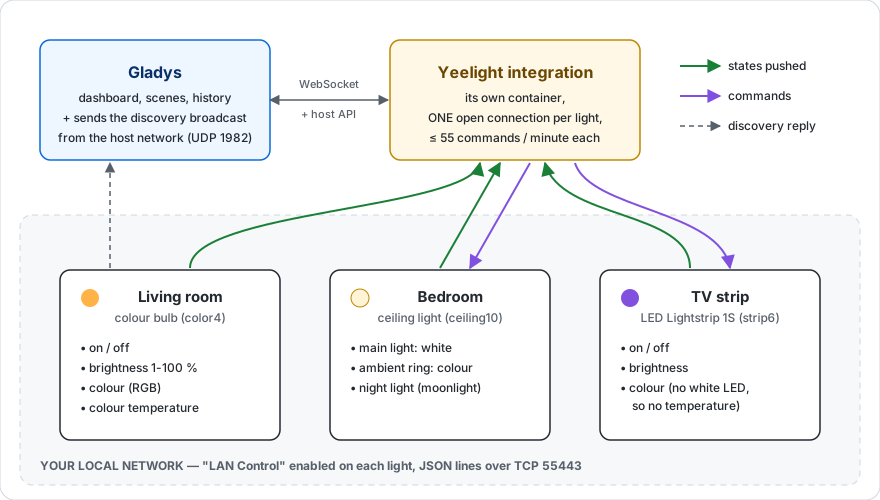
Mit dieser Integration steuern Sie Ihre Yeelight-Lampen (Glühbirnen, LED-Streifen, Nachttischlampen, Deckenleuchten) aus Gladys Assistant heraus, direkt in Ihrem lokalen Netzwerk. Kein Cloud-Konto, kein Gateway, kein Zwischenserver: Gladys spricht selbst mit Ihren Lampen.
Funktionen
Die Integration passt sich an das an, was jede Lampe kann — eine Lampe meldet ihre Fähigkeiten selbst, und nur die tatsächlich verfügbaren Funktionen werden angelegt:
| Funktion | Betroffene Lampen |
|---|---|
| Ein / Aus | Alle |
| Helligkeit (1 bis 100 %) | Alle dimmbaren Lampen |
| Farbe (RGB) | Farbmodelle (color, LED-Streifen, Nachttischlampen) |
| Farbtemperatur | Modelle mit einstellbarem Weiß und Farbmodelle |
| Ambientelicht | Deckenleuchten und Lichtleisten mit Hintergrundlicht |
| Nachtlicht (Mondlicht) | Deckenleuchten |
Dazu kommen Szenen: Starten Sie eine Szene, wenn eine Lampe offline geht oder zurückkommt, und spielen Sie aus einer Szene einen Lichteffekt ab (Sonnenaufgang, Sonnenuntergang, Alarm, Benachrichtigung, Kerze). Siehe den Abschnitt Szenen weiter unten.
Zustände kommen in Echtzeit an
Ihre Lampen senden ihre Zustandsänderungen von sich aus: Die Integration hält zu jeder Lampe eine Verbindung offen, und Gladys erhält den neuen Wert in dem Moment, in dem er sich ändert — auch wenn Sie die Yeelight-App, die Fernbedienung oder den Wandschalter benutzen. Es gibt kein Abfrageintervall einzustellen. Nur die Werte, die sich tatsächlich geändert haben, gehen an Gladys.
Eine am Wandschalter ausgeschaltete Lampe
Eine am Wandschalter ausgeschaltete Lampe kann sich nicht abmelden: Sie verstummt einfach. Deshalb fragt die Integration jede Minute jede stumme Lampe, ob sie noch da ist. Eine Lampe, die nicht antwortet, erscheint in Gladys innerhalb von ein bis zwei Minuten als Nicht erreichbar. Bekommt sie wieder Strom, verbindet sich die Integration von selbst neu, und die Lampe wechselt zurück auf Lokal — Sie müssen nichts tun.
Voraussetzungen
Gladys-Version
Die Integration setzt wegen ihrer Szenen Gladys 5.1.0 oder neuer voraus. Auf einem älteren Gladys erhält die Integration keine Updates mehr und bleibt auf Version 1.3.0: Aktualisieren Sie Gladys, um die neuen Versionen zu bekommen.
„LAN-Steuerung“ aktivieren — unerlässlich
Das ist der Schritt, den Sie nicht vergessen dürfen: Standardmäßig lehnt eine Yeelight-Lampe jeden lokalen Befehl ab. Ohne diese Option wird die Lampe weder gefunden noch kann sie gesteuert werden.
Für jede Lampe, in der Yeelight-App:
- Öffnen Sie die Lampe.
- Gehen Sie in die Einstellungen (Symbol oben rechts).
- Aktivieren Sie LAN-Steuerung („LAN Control“, auch „Entwicklermodus“ genannt).
Für jede Lampe einzeln zu wiederholen. Die Einstellung wird in der Lampe selbst gespeichert.
Netzwerk
- Gladys und Ihre Lampen müssen im selben Subnetz sein, damit die automatische Suche funktioniert.
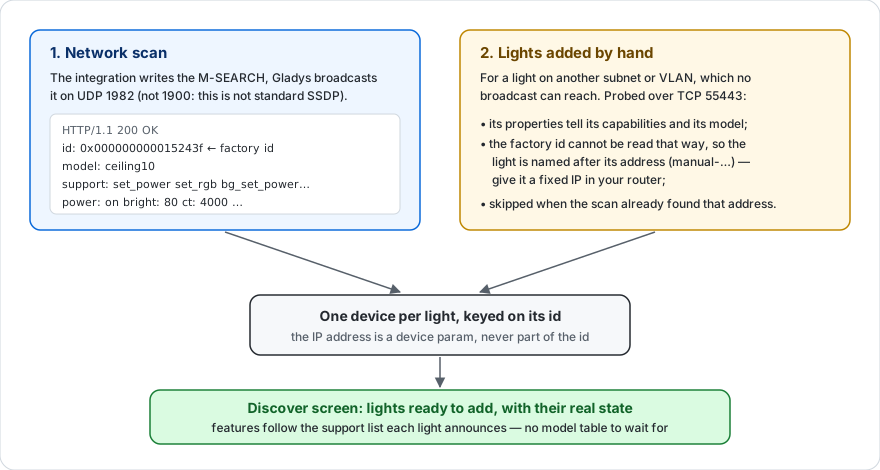
- Die Suche sendet eine Anfrage als Broadcast auf UDP-Port 1982. Ein Broadcast überquert niemals einen Router: Liegen Ihre Lampen in einem anderen VLAN oder Subnetz als Gladys, findet die Suche sie nicht — das ist eine Grenze des Netzwerks, keine Einstellung. Eine längere Suchdauer ändert daran nichts.
- Fügen Sie Ihre Lampen in diesem Fall manuell hinzu (siehe unten): Die Steuerung selbst läuft direkt über TCP und funktioniert problemlos zwischen Subnetzen, sofern diese geroutet sind.
Konfiguration
1. Ihre Lampen finden
Sobald „LAN-Steuerung“ aktiviert ist, öffnen Sie den Bildschirm Entdecken der Integration und starten Sie eine Suche. Ihre Lampen erscheinen mit ihrem Namen (dem, den Sie ihnen in der Yeelight-App gegeben haben) und können hinzugefügt werden. Keine IP-Adresse einzugeben.
2. Übergangsdauer
Legt die Überblendung fest, die bei jeder Änderung angewendet wird (Einschalten, Dimmen, Farbe). Der Standardwert von 500 ms ergibt einen sanften, natürlichen Übergang. Stellen Sie 0 für einen sofortigen Wechsel ein.
3. Von der Suche nicht gefundene Lampen
Zwei Fälle führen hierher, und der zweite ist der häufigste:
- „LAN-Steuerung“ ist auf der Lampe nicht aktiviert (siehe Voraussetzungen);
- Ihre Lampen liegen in einem anderen Subnetz / VLAN als Gladys — die Suche kann sie grundsätzlich nicht erreichen, die Steuerung aber funktioniert.
Tragen Sie dann ihre Adresse unter Manuell hinzugefügte Lampen ein, durch Kommas getrennt (der Port ist optional, standardmäßig 55443):
192.168.1.42, 192.168.1.43:55443
Eine IPv6-Adresse wird in eckige Klammern gesetzt: [fe80::1] oder [fe80::1]:55443. Eine Lampe, die hier eingetragen ist und zugleich von der Suche gefunden wird, erscheint nur einmal, unter der Identität, die ihr die Suche gibt.
Wichtig: Geben Sie diesen Lampen eine feste IP-Adresse in Ihrem Router. Anders als eine von der Suche gefundene Lampe — erkannt an ihrer Seriennummer, die sich nie ändert — wird eine manuell hinzugefügte Lampe an ihrer Adresse erkannt. Ändert sich ihre DHCP-Zuweisung, hält Gladys sie für eine andere Lampe.
4. Suchdauer
Wie lange die Suche auf Antworten wartet. 5 Sekunden reichen in den allermeisten Fällen; erhöhen Sie den Wert, wenn Ihr Netzwerk stark ausgelastet ist und einige Lampen fehlen.
Verfügbare Aktionen
- Verbindung testen: startet eine Suche und meldet, wie viele Lampen geantwortet haben.
- Lampen neu verbinden: schließt alle Verbindungen und öffnet sie neu. Nützlich nach einem Stromausfall oder einer Änderung im Netzwerk.
Szenen
Auslöser
- Yeelight-Lampe offline: Eine Lampe antwortet seit 30 Sekunden nicht mehr — am Wandschalter ausgeschaltet, Stromausfall oder WLAN-Problem. Das wird innerhalb von etwa zwei Minuten erkannt. Eine Lampe, die innerhalb von 30 Sekunden aus- und wieder eingeschaltet wird, löst nichts aus, ebenso wenig eine Lampe, die beim Start der Integration bereits aus war. Filter: die Lampe; leer lassen, um alle Lampen zu überwachen. Variablen: Kennung der Lampe, Name der Lampe, Adresse.
- Yeelight-Lampe wieder online: Eine als offline gemeldete Lampe antwortet wieder. Folgt nur auf ein ausgelöstes Yeelight-Lampe offline. Filter: die Lampe. Variablen: Kennung der Lampe, Name der Lampe, Adresse, Minuten offline.
Nur die Lampen, die Sie zu Gladys hinzugefügt haben, können diese Szenen starten.
Aktionen
Yeelight: Lichteffekt abspielen — Felder: die Lampe, der Effekt und die Dauer (Minuten) (1 bis 60, standardmäßig 15; nur Sonnenaufgang und -untergang).
| Effekt | Was die Lampe tut |
|---|---|
| Sonnenaufgang (bleibt an) | Von tiefem Orange bei 1 % zu neutralem Weiß bei 100 % über die Dauer; bleibt an |
| Sonnenuntergang (endet aus) | Von warmem Weiß zu tiefem Orange bei 1 % über die Dauer, dann schaltet sie sich aus |
| Alarm: rotes Blinken | 10 rote Blitze (etwa 5 Sekunden), dann wie zuvor — aus, wenn sie aus war |
| Benachrichtigung: blaues Pulsieren | 4 sanfte blaue Pulse (etwa 5 Sekunden), dann wie zuvor — aus, wenn sie aus war |
| Kerze (bis zum Stoppen) | Ein bernsteinfarbenes Flackern, bis Sie es stoppen oder der Lampe einen anderen Befehl senden |
Der Effekt läuft in der Lampe selbst: Ein 30-minütiger Sonnenaufgang läuft weiter, auch wenn Gladys zwischendurch neu startet. Eine reine Weißlicht-Lampe (Deckenleuchte, Schreibtischlampe) spielt denselben Effekt in Weiß ab: ein kaltweißer Blitz für den Alarm, ein warmes Flackern für die Kerze. Die Ausgabe Name der Lampe steht den folgenden Aktionen der Szene zur Verfügung.
Yeelight: Lichteffekt stoppen — Feld: die Lampe. Stoppt den laufenden Effekt; die Lampe behält ihre aktuelle Farbe und Helligkeit.
Ein Effekt startet nie die Auslöser offline oder wieder online: Er ändert die Farbe einer Lampe, nicht ihre Verbindung.
Beispiele
Mit einem Sonnenaufgang aufwachen. Auslöser Zeitabhängiger Auslöser, 6:45 Uhr an Wochentagen. Aktion Yeelight: Lichteffekt abspielen: Lampe „Schlafzimmer“, Effekt Sonnenaufgang (bleibt an), Dauer 20. Die Lampe beginnt mit einem schwachen orangefarbenen Schimmer und erreicht um 7:05 Uhr volles Weiß.
Benachrichtigt werden, wenn eine Lampe am Wandschalter ausgeschaltet wird. Auslöser Yeelight-Lampe offline, Lampe leer gelassen. Aktion Nachricht senden: „Name der Lampe wurde am Wandschalter ausgeschaltet“, mit der Variable Name der Lampe in der Nachricht. Praktisch für eine Lampe, die Strom behalten muss, etwa die Flurlampe Ihrer Bewegungsszenen.
Eine dezente Benachrichtigung. Auslöser Änderung von Gerätestatus: Die Steckdose der Waschmaschine fällt unter 5 W. Aktion Yeelight: Lichteffekt abspielen: Lampe „Wohnzimmer“, Effekt Benachrichtigung: blaues Pulsieren. War die Lampe aus, schaltet sie sich nach dem Pulsieren wieder aus.
Kerzenlicht am Abend. Eine Szene bei Sonnenuntergang spielt Kerze (bis zum Stoppen) ab; eine andere, zur Schlafenszeit, führt Yeelight: Lichteffekt stoppen aus und schaltet die Lampe dann aus.
Gut zu wissen
Eine Farbe an einer ausgeschalteten Lampe einstellen
Eine Yeelight-Lampe lehnt Farb-, Temperatur- und Helligkeitsbefehle ab, solange sie ausgeschaltet ist. Die Integration schaltet sie automatisch ein, bevor Ihre Einstellung angewendet wird: Ein Klick auf eine Farbe schaltet die Lampe also in dieser Farbe ein — genau das, was Sie wollten.
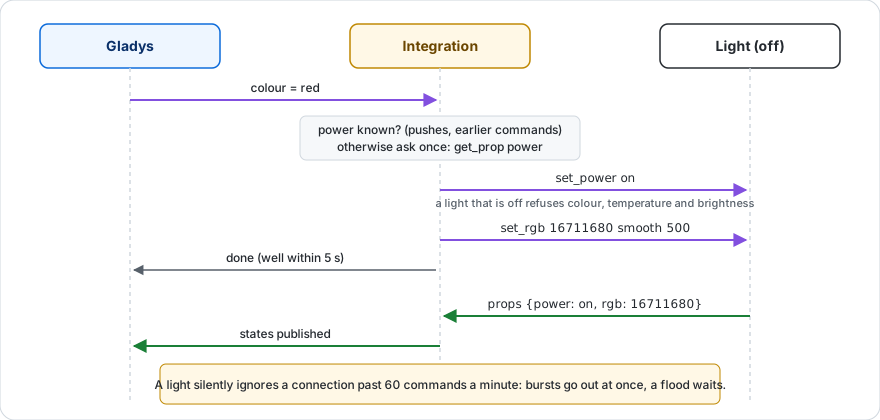
Der Einschaltzustand ist aus dem bekannt, was die Lampe bereits gemeldet hat: Eine Lampe, die schon leuchtet, wird nicht erneut eingeschaltet — das würde ihre Überblendung sichtbar neu starten.
Die Helligkeit beginnt bei 1 %, nicht bei 0 %
Eine Yeelight-Lampe hat keinen Zustand „0 %“: Null bedeutet aus. Wenn Sie die Helligkeit in Gladys auf 0 stellen, schaltet sich die Lampe also aus.
Die angezeigte Farbe im Weißmodus
Ist eine Lampe im Weißmodus (Farbtemperatur), merkt sie sich weiterhin die zuletzt verwendete Farbe. Gladys zeigt sie bewusst nicht als aktive Farbe an, damit Sie nie eine Farbe sehen, die die Lampe gar nicht zeigt.
Deckenleuchten haben zwei unabhängige Lichter
Eine Deckenleuchte mit Hintergrundlicht (ceiling10, Lichtleisten…) stellt zwei getrennte Lichter bereit, und Gladys benennt sie ausdrücklich:
- Main light, Main brightness, Main colour, Main colour temperature (Hauptlicht);
- Ambient light, Ambient brightness, Ambient colour, Ambient colour temperature (Ambientelicht).
Jedes schaltet sich unabhängig vom anderen ein und aus. Um beide mit einer Geste zu steuern, legen Sie in Gladys eine Szene an, die auf beide Schalter wirkt — so gruppiert Gladys mehrere Befehle.
Die Farbtemperatur des Ambientelichts erscheint nur bei Modellen, deren Hintergrundlicht sein Weiß einstellen kann — der Warm/Kalt-Regler, den die Yeelight-App neben dem Farbrad des Rings anzeigt.
Bei einer Lampe ohne Hintergrundlicht gibt es nur ein Licht, und die Bezeichnungen bleiben einfach (On/Off, Brightness, Colour, Colour temperature). Das Nachtlicht einer Deckenleuchte heißt Night light. Diese Namen legt die Integration auf Englisch fest, unabhängig von der Sprache von Gladys; Sie können jede Funktion in Gladys umbenennen.
Wenn Ihre Deckenleuchte ihren Ring zusammen mit dem Hauptlicht ein- und ausschaltet, liegt das nicht an Gladys: Es ist die Option „Automatisch ein/aus mit dem Hauptlicht“ der Yeelight-App. Deaktivieren Sie sie, um jedes Licht getrennt zu steuern.
Die Farbtemperatur
Der Temperaturregler folgt dem Farbverlauf von Gladys: links kaltes, bläuliches Licht; rechts warmes, orangefarbenes Licht. Die Integration rechnet diesen Wert automatisch in die Kelvin um, die die Lampe versteht, und hält dabei den tatsächlichen Bereich Ihres Modells ein (2700–6500 K bei einer Deckenleuchte, 1700–6500 K bei einer Farbbirne).
Grenzen der Lampen
Jede Lampe akzeptiert 4 gleichzeitige Verbindungen und 60 Befehle pro Minute. Die Integration öffnet nur eine Verbindung pro Lampe und glättet Befehlsschübe automatisch, aber behalten Sie diese Grenzen im Hinterkopf, wenn Sie Ihre Lampen gleichzeitig auch aus anderen Apps steuern. Die Prüfung einer stummen Lampe kostet einen Befehl pro Minute.
Fehlerbehebung
| Symptom | Wahrscheinlichste Ursache |
|---|---|
| Keine Lampe gefunden | „LAN-Steuerung“ ist in der Yeelight-App nicht aktiviert |
| Nur eine von mehreren Lampen wird gefunden | Die Option ist nur auf dieser Lampe aktiviert — sie wird Lampe für Lampe eingestellt |
| Eine Lampe verschwindet und kommt wieder | WLAN-Abbruch oder Wandschalter: Die Integration verbindet sich selbst neu, in Abständen |
| Eine Lampe erscheint „Nicht erreichbar“ | Sie ist am Wandschalter aus oder außer WLAN-Reichweite; sie kommt zurück, sobald sie wieder Strom hat |
| Eine manuell hinzugefügte Lampe wird unbekannt | Ihre IP-Adresse hat sich geändert — geben Sie ihr eine feste Adresse in Ihrem Router |
| Befehle kommen nach einer Weile nicht mehr an | Eine andere Software belegt die 4 Verbindungen der Lampe |
| Eine manuell hinzugefügte Lampe wird ignoriert | Ihre Adresse hat sich geändert, oder die eckigen Klammern um eine IPv6-Adresse fehlen |
| Die „offline“-Szene startet nicht | Die Lampe war innerhalb von 30 Sekunden zurück, war beim Start der Integration schon aus oder ist nicht zu Gladys hinzugefügt |
| Die Effekt-Aktion schlägt fehl | Die Lampe ist in diesem Moment nicht erreichbar, oder ihr Modell unterstützt keine Effekte |
Konfigurationseinstellungen
Diese Einstellungen fragt Yeelight in seinem Konfigurationsbildschirm in Gladys ab.
| Einstellung | Typ | Pflichtfeld | Beschreibung |
|---|---|---|---|
| Erste Schritte | section | Nein | Diese Integration spricht mit Ihren Yeelight-Lampen in Ihrem lokalen Netzwerk, ganz ohne Cloud-Konto. Vorher eine Sache: Öffnen Sie in der Yeelight-App jede Lampe und aktivieren Sie „LAN-Steuerung“ (Einstellungen → LAN-Steuerung). Eine Lampe ohne diese Option lehnt jeden lokalen Befehl ab und wird nicht gefunden. Öffnen Sie dann den Bildschirm „Entdecken“ und starten Sie eine Suche: Ihre Lampen erscheinen dort und können hinzugefügt werden. Keine IP-Adresse einzugeben. |
| Übergangsdauer (ms) | number | Nein | Wie lange eine Lampe braucht, um in ihren neuen Zustand überzublenden. 0 für einen sofortigen Wechsel. |
| Von der Suche nicht gefundene Lampen | section | Nein | Füllen Sie das Feld unten aus, wenn eine Lampe von der Netzwerksuche nicht gefunden wird. Der häufigste Grund: Ihre Lampen liegen in einem anderen Subnetz oder VLAN als Gladys — der Broadcast der Suche überquert keinen Router, die Suche kann sie also nicht erreichen, während die Steuerung selbst funktioniert. Eine längere Suchdauer hilft in diesem Fall nicht. |
| Manuell hinzugefügte Lampen | string | Nein | Eine Adresse pro Lampe (192.168.1.42 oder 192.168.1.42:55443), durch Kommas getrennt. Geben Sie diesen Lampen eine feste Adresse in Ihrem Router: Anders als eine von der Suche gefundene Lampe wird eine manuell hinzugefügte über ihre Adresse erkannt, und eine neue DHCP-Zuweisung ließe Gladys sie für eine andere Lampe halten. |
| Suchdauer (s) | number | Nein | Wie lange die Suche auf Antworten der Lampen im Netzwerk wartet. Nur in einem stark ausgelasteten Netzwerk nützlich: Sie hilft nicht, wenn Ihre Lampen in einem anderen Subnetz liegen. |
So installierst du Yeelight in Gladys
- Öffne in Gladys Integrationen: Yeelight erscheint im Katalog neben den nativen Integrationen, mit einem Community-Badge.
- Klicke auf Installieren. Gladys lädt das Docker-Image (
ghcr.io/william-de71/gladys-yeelight:1.4.1) herunter, startet es in einer vom Kern isolierten Sandbox und erzeugt die Oberfläche der Integration (Geräte, Erkennung und Konfiguration). - Öffne den Bildschirm Konfiguration der Integration, fülle die Einstellungen aus und speichere.
- Du kannst sie auch direkt über die URL ihres Repositorys installieren: https://github.com/William-De71/gladys-yeelight.
Yeelight benötigt Gladys >=5.1.0. Der Katalog in Gladys wird stündlich aktualisiert, eine neue Version ist also spätestens eine Stunde nach ihrer Veröffentlichung verfügbar.
Du nutzt Gladys noch nicht? Es ist kostenlos und Open Source: folge der Installationsanleitung, um loszulegen.
Über externe Integrationen
Yeelight ist eine externe Integration: eine Community-Integration, die als Docker-Container verpackt und auf GitHub veröffentlicht wird. Gladys installiert sie mit einem Klick und führt sie in einer vom Kern isolierten Sandbox aus. Sie wird von William-De71 veröffentlicht und gepflegt, nicht vom Gladys-Kernteam.
- Alle Integrationen durchsuchen, native und aus der Community
- Deine eigene externe Integration bauen und veröffentlichen
- Quellcode auf GitHub — Quelle dieser Dokumentation