VigiEau Smart-Home-Integration, kostenlos und Open Source
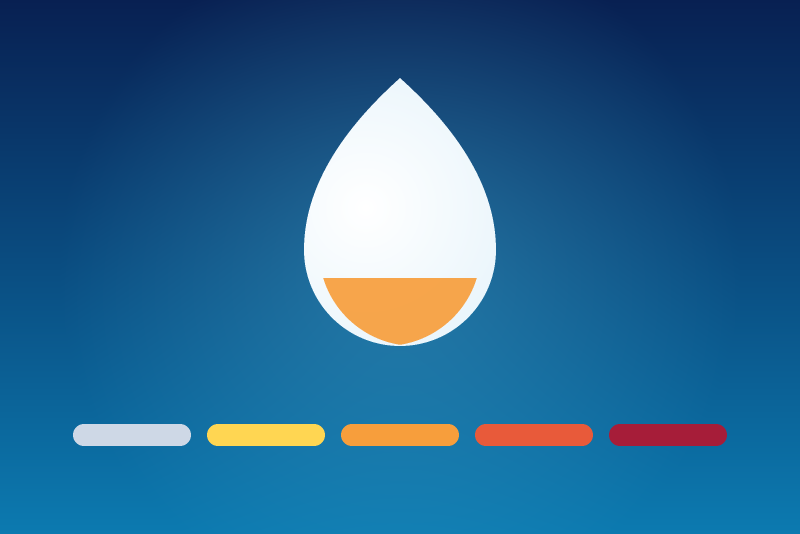
Dürrewarnstufen und Wasserbeschränkungen in Frankreich, vom offiziellen Dienst VigiEau.
Veröffentlicht von prohand
- Geräte
- Version 3.5.1
- Erfordert Gladys >=5.2.0
- ★ 1
Diese Integration fragt VigiEau ab, den Dienst des französischen Staates, der die Dürrewarnstufe und die an einer Adresse geltenden Wasserbeschränkungen veröffentlicht, und stellt das Ergebnis als Gladys-Sensoren bereit.
Die VigiEau-API ist kostenlos und öffentlich: kein Konto, kein API-Schlüssel. Sie deckt nur Frankreich ab.
Was du erhältst
Ein Gerät pro überwachtem Ort, benannt „Vigilance sécheresse — dein Ort“, mit jeweils sieben Sensoren. Du kannst bis zu zehn Orte überwachen: Ein Haus, ein Zweitwohnsitz und ein Schrebergarten fallen selten unter denselben Präfekturerlass.
| Sensor | Wert |
|---|---|
| Dürrewarnstufe | 0 bis 3 — die schlechteste der drei Wasserarten |
| Stufe (Text) | „Alerte renforcée“, „Crise“… |
| Stufe Oberflächenwasser | 0 bis 3 — Flüsse und Seen (Zonen SUP) |
| Stufe Grundwasser | 0 bis 3 — Grundwasserleiter (Zonen SOU) |
| Stufe Trinkwasser | 0 bis 3 — das Leitungswassernetz (Zonen AEP) |
| Dernière mise à jour | „15/06/2026 09:26“ — die letzte erfolgreiche VigiEau-Abfrage für diesen Ort |
| Arrêté en vigueur depuis | „15/06/2026“ — der Tag, an dem der Erlass dieser Stufe in Kraft trat |
Die beiden Daten sagen nicht dasselbe aus. VigiEau veröffentlicht keinen Zeitstempel seiner eigenen Daten: Nichts in der API sagt „diese Information stammt vom…“. Dernière mise à jour ist daher der Moment, in dem die Integration VigiEau zuletzt erfolgreich für diesen Ort abgefragt hat — das unterscheidet einen eingefrorenen Sensor von einer Stufe, die sich einfach nicht geändert hat. Der Wert ändert sich nur bei einer erfolgreichen Abfrage: Nach einem Ausfall bleibt er wie die Stufe auf seinem vorherigen Wert. Arrêté en vigueur depuis ist ein Datum aus der Quelle: der Tag, an dem der geltende Präfekturerlass in Kraft trat. Ist nichts in Kraft, zeigt der Sensor „Aucun arrêté en vigueur“, statt das Datum eines aufgehobenen Erlasses zu behalten. Beide werden in Pariser Zeit angezeigt, unabhängig von der Zeitzone des Servers.
Die numerische Skala folgt den Präfekturerlassen, zusammengefasst auf die vier Werte, die Gladys benennen kann:
| Wert | Anzeige in Gladys | VigiEau-Stufe | Bedeutung |
|---|---|---|---|
| 0 | Kein Risiko | Pas de restriction | An dieser Adresse gilt nichts |
| 1 | Niedrig | Vigilance | Wassersparen empfohlen, noch kein Verbot |
| 2 | Mittel | Alerte | Erste Verbote (Bewässerung, Autowäsche…) |
| 3 | Hoch | Alerte renforcée oder Crise | Weitere Verbote, bis hin zu nur vorrangigen Nutzungen |
Gladys kann eine Risikostufe nur von 0 bis 3 benennen; alles darüber wird als „Unbekannt“ angezeigt. „Alerte renforcée“ und „Crise“ teilen sich daher den Wert 3. Der Sensor Stufe (Text) behält den genauen amtlichen Wortlaut, „Crise“ eingeschlossen — nutze ihn, um die beiden zu unterscheiden.
Ein Ort kann zu mehreren Zonen gehören: Ein Erlass kann das Grundwasser einschränken, ohne das Leitungswasser zu betreffen. Deshalb werden die drei Wasserarten zusätzlich zur Gesamtstufe getrennt bereitgestellt.
Konfiguration
- Öffne den Tab Konfiguration der Integration.
- Klicke auf „Ort hinzufügen (Adresse suchen)“, gib deine Adresse ein (Straße, Postleitzahl, Gemeinde) und, wenn du möchtest, einen Namen („Maison“, „Jardin“… — bleibt er leer, wird die Gemeinde verwendet). Der Ort wird angelegt, seine Koordinaten werden für dich geokodiert, und sein Gerät erscheint im Tab Entdecken, bereit zum Hinzufügen. Kennst du den Punkt bereits, füll stattdessen die optionalen Felder Breitengrad und Längengrad aus: Sie werden unverändert verwendet, ohne Geokodierung.
- Wiederhole das für jeden Ort, den du überwachen möchtest, bis zu zehn. Sind die gewünschten Orte deine Gladys-Zuhause, erspart dir die Schaltfläche „Meine Gladys-Zuhause hinzufügen“ jede Eingabe: siehe „Deine Gladys-Zuhause mit einem Klick hinzufügen“ weiter unten.
- Wähle unter „Allgemeine Einstellungen“ dein Nutzerprofil: Privathaushalt, Unternehmen, Gebietskörperschaft oder landwirtschaftlicher Betrieb. Die Beschränkungen hängen vom Profil ab, und VigiEau liefert die, die für deines gelten. Diese Einstellung gilt für alle Orte.
- Belasse das Aktualisierungsintervall bei 3600 s (1 Stunde): Präfekturerlasse ändern sich höchstens einmal am Tag. Die Integration hält diesen Takt selbst ein, zwischen 15 Minuten und 24 Stunden, was immer du eingibst.
- Speichere.
Solange kein Ort einen verwendbaren Punkt hat, wird kein Gerät angeboten. Das ist gewollt: Kein Gerät ist besser als ein Gerät, das an einen leeren Ort gebunden ist.
Deine Gladys-Zuhause mit einem Klick hinzufügen
Du hast Gladys bereits mitgeteilt, wo du wohnst: Das ist die Karte unter Einstellungen > Zuhause. Die Schaltfläche „Meine Gladys-Zuhause hinzufügen“ liest diese Zuhause und legt für jedes, das noch nicht überwacht wird, einen Ort an — keine Adresse einzugeben, kein Risiko, die falsche Gemeinde zu geokodieren. Der Ort übernimmt den Namen, den das Zuhause in Gladys trägt, und die in der Liste angezeigte Adresse wird für dich anhand des Punktes gesucht.
Einige Regeln, die die Meldung unter der Schaltfläche jedes Mal wiederholt:
- Das Lesen der Koordinaten deiner Zuhause ist eine Berechtigung. Wo du wohnst, sind personenbezogene Daten: Die Integration fordert sie in ihrem Manifest an, und Gladys zeigt dir diese Anfrage bei der Installation. Meldet die Schaltfläche, dass Gladys die Weitergabe dieser Koordinaten verweigert, hat die installierte Version sie nie angefordert: Aktualisiere die Integration, oder entferne sie, installiere sie neu und akzeptiere die Anfrage.
- Ein Zuhause, das nie auf der Karte platziert wurde, hat keine Koordinaten. Es wird in der Antwort genannt, und an seiner Stelle wird nichts überwacht: Verorte es unter Einstellungen > Zuhause und klicke dann erneut.
- Ein bereits überwachtes Zuhause wird nicht doppelt hinzugefügt. Klicke so oft du möchtest: Die Meldung sagt dir, welcher Ort es bereits überwacht.
- Es ist keine Synchronisierung. Die Zuhause werden einmal beim Klick gelesen. Ein so angelegter Ort ist ein gewöhnlicher Ort: Verschiebe das Zuhause danach in Gladys, bleibt der Ort, wo er war — lösche ihn und klicke erneut.
Deine Orte anzeigen
Führe die Aktion „Orte anzeigen“ aus: Die Meldung unter der Schaltfläche listet alle konfigurierten Orte nummeriert auf, in der Form
• number. name — address (latitude, longitude)
(in der deutschen Oberfläche: • Nummer. Name — Adresse (Breitengrad, Längengrad)).
Die Nummern sind diejenigen, die die Auswahlliste von „Ort löschen“ anbietet — hier liest du ab, welcher Ort „Ort 2“ ist. Ein Ort mit unbrauchbaren Koordinaten wird ebenfalls aufgeführt, mit einem Gedankenstrich an der Stelle seines Punktes: Er wird weder veröffentlicht noch abgefragt, und diese Zeile ist das Einzige, was darauf hinweist.
Warum stehen alle Orte in einer einzigen Zeile? Die Integration sendet sehr wohl einen echten Zeilenumbruch zwischen zwei Orten — die Container-Logs zeigen ihn. Der Konfigurationsbildschirm zeigt die Antwort einer Aktion jedoch als Text eines einfachen Hinweisfelds an, und ein Browser stellt einen Zeilenumbruch dort als Leerzeichen dar: Keine Formatierung ist möglich, was auch immer die Integration sendet. Daher das „•“ am Anfang jedes Ortes — es trennt die Einträge sichtbar, solange Gladys die Zeilenumbrüche zusammenfasst.
Warum eine Schaltfläche und keine Tabelle auf der Seite? Der Konfigurationsbildschirm zeigt nichts von dem, was eine Integration zu sagen hat, außer der Meldung einer Aktion unter ihrer Schaltfläche — und er stellt nur Eingabefelder dar, nie einen schreibgeschützten Text. Eine Liste, die du nach und nach aufbaust, hat dort keinen Platz. Genau das macht „Orte anzeigen“ auch immer aktuell: Es gibt nichts neu zu laden.
Ein Ort kann nicht bearbeitet werden. Um eine Adresse zu ändern, füge > den neuen Ort mit „Ort hinzufügen“ hinzu und lösche dann den alten. Du > erhältst ein neues Gerät im Tab „Entdecken“: Das alte behält seinen > eigenen Verlauf, und der Name eines Ortes ist der, den du ihm beim Anlegen > gibst. > > Warum diese Einschränkung? Einen Ort zu bearbeiten hieße, ihn im > Konfigurationsbildschirm auszuwählen, und die Auswahlliste einer Integration > kann nur Optionen anbieten, die vorab in ihrem Manifest stehen — nie deine > Ortsnamen. Die Felder, die einer solchen Auswahlliste folgten, zeigten zudem > den vorherigen Ort an, bis die Seite neu geladen wurde, mit dem Risiko, die > Adresse eines Ortes auf einen anderen zu schreiben.
Einen Ort löschen
Wähle in der Aktion „Ort löschen“ die Nummer, die „Orte anzeigen“ zeigt, setze das Häkchen bei „Ich bestätige das Löschen“ und führe sie aus. Ohne Häkchen ausgeführt, sagt sie dir nur, welcher Ort entfernt würde.
Die Orte nach dem gelöschten rücken eine Stelle nach oben: Die Meldung weist darauf hin. Führe „Orte anzeigen“ erneut aus, um vor dem nächsten Löschen die neue Nummerierung zu sehen.
Was mit dem Gerät geschieht, hängt davon ab, was du damit gemacht hattest:
- Du hattest es nie hinzugefügt (es wurde nur im Tab „Entdecken“ angeboten): Es verschwindet sofort aus der Erkennung, da die Integration es nicht mehr anbietet. Die Meldung bestätigt das.
- Du hattest es zu Gladys hinzugefügt: Es bleibt und wird nicht mehr aktualisiert. Eine Integration darf kein Gerät löschen — Gladys bietet ihr keine Möglichkeit dazu. Die Meldung nennt dir seinen genauen Namen: Lösche es selbst im Tab Geräte der Integration.
Das Löschen eines Ortes löscht nicht sein Gladys-Gerät — eine Integration darf das nicht. Lösche es selbst, wenn du es nicht mehr brauchst.
Warum eine Adresse und keine Postleitzahl
Der überwachte Ort ist ein genauer Punkt, keine Gemeinde.
Eine Postleitzahl umfasst oft mehrere Gemeinden, und eine Gemeinde kann für dieselbe Wasserart in mehreren Beschränkungszonen liegen. Genau dann verweigert VigiEau die Antwort und verlangt deine Straße: Der Gemeindecode kann die geltende Zone nicht benennen.
Ein geokodierter Punkt hat dieses Problem nie — er liegt in genau einer Zone pro Wasserart. Die Integration fragt VigiEau daher immer über Koordinaten ab.
Die Suchschaltfläche
- Klicke auf „Ort hinzufügen (Adresse suchen)“.
- Gib deine Adresse ein. Je genauer, desto besser: „12 rue des Lilas, 82000 Montauban“ ist besser als „Montauban“.
- Die Integration geokodiert sie über die offizielle Base Adresse Nationale — denselben Dienst, den die VigiEau-Website nutzt —, legt den Ort an und veröffentlicht sein Gerät im Tab Entdecken.
Passen mehrere Adressen ohne eindeutigen Treffer, rät die Integration nicht: Sie listet die Kandidaten auf und bittet dich um eine genauere Angabe. Ergänze die Hausnummer, die Straße oder die Gemeinde und suche erneut.
Die Bestätigungsmeldung zeigt die gewählte Adresse und ihre Koordinaten: Prüfe sie kurz, bevor du weitermachst.
Breiten- und Längengrad selbst eingeben
Die Felder „Breitengrad“ und „Längengrad“ derselben Aktion sind optional. Füllst du beide aus, wird der Ort unverändert auf diesem Punkt angelegt, ohne Geokodierung: der Ausweg für die Fälle, die eine Adresse nicht abdecken kann — ein Grundstück ohne Straße, ein Weiler, den die Base Adresse Nationale nicht kennt, oder ein auf einer Karte abgelesener Punkt.
- Es sind Dezimalgrad WGS-84: Breitengrad -90 bis 90, Längengrad -180 bis 180. Komma und Punkt werden beide akzeptiert („48,8566“ wie „48.8566“), und ein Wert außerhalb des Bereichs wird mit einer Meldung abgelehnt, die zeigt, was empfangen wurde.
- Beide gehören zusammen: Ein Breitengrad allein ist kein Punkt, und die Aktion lehnt ihn ab, statt ihn mit einer Null zu ergänzen — damit würdest du den Golf von Guinea überwachen.
- Gibst du zusätzlich eine Adresse ein, haben die Koordinaten Vorrang: Die Adresse ist dann nur die Bezeichnung, die „Orte anzeigen“ anzeigt (und der Name, wenn du keinen angibst). Ohne Adresse und ohne Namen wird der Ort nach seinen eigenen Koordinaten benannt.
- Ein auf einer Karte gewählter Punkt bleibt nur ein Punkt: Prüfe ihn direkt nach dem Hinzufügen mit „VigiEau-Verbindung testen“.
Aktionen
- Ort hinzufügen (Adresse suchen) — geokodiert die Adresse und legt den Ort an, oder legt ihn direkt auf dem eingegebenen Breiten- und Längengrad an (beide optional). Siehe „Warum eine Adresse und keine Postleitzahl“ oben.
- Meine Gladys-Zuhause hinzufügen — liest die in Gladys konfigurierten Zuhause und fügt für jedes, das noch nicht überwacht wird, einen Ort hinzu, ohne etwas einzugeben. Wähle im Feld Zuhause ein Zuhause, um nur dieses hinzuzufügen (ein Ferienhaus, das nicht überwacht werden soll, bleibt außen vor); lass das Feld leer, um alle hinzuzufügen. Erfordert die bei der Installation akzeptierte Berechtigung und Gladys 5.2 oder neuer.
- Orte anzeigen — listet alle konfigurierten Orte nummeriert auf, mit Name, Adresse und Koordinaten. Diese Nummern sind die, die das Löschen anbietet.
- VigiEau-Verbindung testen (alle Orte) — führt eine Live-Abfrage aus und zeigt die aktuelle Stufe jedes Ortes für die drei Wasserarten. Nutze sie direkt nach der Konfiguration, um zu prüfen, ob deine Orte abgedeckt sind.
- Geltende Beschränkungen anzeigen (alle Orte) — listet die an jeder Adresse für dein Profil derzeit eingeschränkten Wassernutzungen auf, mit einem Link zum Erlass.
- Ort löschen — beendet nach Bestätigung die Überwachung des Ortes, dessen Nummer du wählst. Sein Gladys-Gerät bleibt: Lösche es selbst. Es ist die letzte Schaltfläche des Bildschirms, die einzige, die etwas zerstört.
Widgets, Szenenauslöser und Szenenaktionen (Gladys 5.1)
Seit Gladys 5.1 fügt die Integration dem Dashboard eigene Karten und dem Szeneneditor eigene Bausteine hinzu. Sie alle bezeichnen einen Ort über sein Gerät: Ein Ort, dessen Gerät du noch nicht aus dem Tab „Entdecken“ hinzugefügt hast, erscheint nicht in diesen Listen.
Dashboard-Widgets
- Dürrewarnung — ein Ort, in den Einstellungen des Widgets gewählt: die Gesamtstufe und die Stufe jeder Wasserart (farbiger Punkt), das Datum des Erlasses, die Uhrzeit der letzten Abfrage, die Anzahl der eingeschränkten Nutzungen und ihre Liste (tippe auf eine Nutzung, um die Details zu lesen). Zwei Schaltflächen: Erlass ansehen und Aktualisieren.
- Dürre: alle Orte — alle Orte auf einer Karte, eine farbige Zeile pro Ort, mit der Anzahl der Orte mit Einschränkung (Stufe Alerte oder höher) und einer Schaltfläche Aktualisieren.
Die Widgets folgen den Abfragen der Integration, ohne VigiEau bei jeder Anzeige eines Dashboards abzufragen.
Szenenauslöser
- Die Dürrestufe hat sich geändert — eine Abfrage ergibt für einen Ort eine andere Stufe als die vorherige. Optionale Filter (leer = beliebig): der Ort, die neue Stufe (die fünf VigiEau-Stufen, Crise eingeschlossen, die der numerische Sensor nicht von „Alerte renforcée“ unterscheiden kann) und die Richtung (Verschlechterung oder Verbesserung).
- Ein neuer Erlass ist in Kraft — eine Abfrage findet einen Präfekturerlass, den die vorherige Abfrage nicht hatte, selbst bei unveränderter Stufe. Optionaler Filter: der Ort.
Beide geben den folgenden Aktionen den Namen des Ortes, die Stufe in Worten, den Link zum Erlass usw. weiter: Füge sie mit der Variablenauswahl des Editors in eine Nachricht ein („Name des Ortes“, „Stufe (Text)“…).
Die erste Abfrage eines Ortes löst nichts aus: Sie legt den Bezugswert fest. Dieser Bezugswert übersteht einen Neustart, sodass eine Änderung, die während eines Updates der Integration eingetreten ist, die Szene bei der nächsten Abfrage trotzdem auslöst. Ein Auslöser feuert im Takt der Abfragen: höchstens einmal pro „Aktualisierungsintervall“.
Szenenaktionen
- Dürrestufe abfragen — fragt VigiEau sofort für einen Ort ab und gibt den folgenden Aktionen seine Stufe (in Worten und als Code von 0 bis 4, wobei 4 = Crise), die Stufe jeder Wasserart, die eingeschränkten Nutzungen und den Erlass weiter.
- Prüfen, ob eine Wassernutzung eingeschränkt ist — fragt VigiEau für einen Ort ab und meldet, ob eine Nutzung eingeschränkt ist: Gib ein Wort ihres französischen Namens oder Themas ein („arrosage“, „piscine“, „lavage“…). Die Ausgabe „Eingeschränkt“ (wahr / falsch) lässt sich in einer Bedingung der Szene prüfen.
Diese Aktionen veröffentlichen nichts: Sie bewegen weder die Sensoren noch die Auslöser, sodass sich eine Szene nie selbst neu starten kann.
Ideen für Szenen
- Die automatische Bewässerung stoppen, sobald die „Dürrewarnstufe“ 1 (Vigilance) oder 2 (Alerte) erreicht, je nachdem, wie vorsichtig du sein möchtest.
- Sich benachrichtigen lassen, wenn sich die Stufe ändert: Auslöser „Die Dürrestufe hat sich geändert“, dann eine Nachricht mit den Variablen „Stufe (Text)“ und „Link zum Erlass“.
- Vor dem Bewässern prüfen: In der Bewässerungsszene die Aktion „Prüfen, ob eine Wassernutzung eingeschränkt ist“ mit „arrosage“, dann eine Bedingung auf „Eingeschränkt“, bevor das Ventil geöffnet wird.
- Die Saison verfolgen: Die numerischen Sensoren behalten ihren Verlauf, sodass ein Diagramm zeigt, wie die Stufe im Laufe des Sommers steigt.
Fehlerbehebung
- Kein Gerät im Tab „Entdecken“ — der Reihe nach:
- Hast du einen Ort hinzugefügt? Ohne einen verorteten Ort veröffentlicht die Integration bewusst kein Gerät. Nutze die Schaltfläche „Ort hinzufügen (Adresse suchen)“; die Aktion „Orte anzeigen“ listet auf, was tatsächlich gespeichert ist.
- Klicke im Tab „Entdecken“ auf Scannen, um eine neue Veröffentlichung zu erzwingen.
- Lies die Protokolle der Integration. Eine Zeile, die mit
Publishedbeginnt, bestätigt, dass Gladys das Gerät angenommen hat. Siehst du stattdessenPost-connection initialization failed, nennt die folgende Meldung den genauen Grund — er wird auch im Konfigurationsbildschirm angezeigt. - Prüfe, ob der Container tatsächlich läuft: Ein Docker-Image, das nicht
heruntergeladen werden kann (
manifest unknown), verhindert den Start der Integration, und es wird nie etwas veröffentlicht.
- Ich möchte Breiten- oder Längengrad eines Ortes korrigieren — ein Ort wird nie bearbeitet: Füge einen neuen hinzu, entweder mit einer genaueren Adresse oder indem du die gewünschten Koordinaten direkt in „Ort hinzufügen“ eingeben, und lösche dann den alten.
- Zwei „Vigilance sécheresse“-Geräte nach einer Adressänderung — das war bis
Version 1.1.1 der Fall: Die Gerätekennung wurde aus den Koordinaten gebildet,
sodass jede Adresse ihr eigenes Gerät erzeugte und das vorherige nicht mehr
aktualisiert wurde. Das Gerät folgt jetzt der Adresse. Nach dem Update behält
die Integration das bereits angelegte Gerät samt Verlauf — die Protokollzeile
Keeping the existing identity of drought-zonesagt, welches. Jedes andere Gerät, das von einer älteren Adresse übrig ist, kann in Gladys gelöscht werden. - Ich finde meine Orte nirgends auf der Seite — das ist gewollt: Ein Konfigurationsbildschirm stellt nur Eingabefelder dar und zeigt nichts von dem, was eine Integration zu sagen hat, außer der Meldung einer Aktion. Führe „Orte anzeigen“ aus: Die Liste erscheint unter der Schaltfläche, immer aktuell, ohne etwas neu zu laden.
- Die Auswahlliste zum Löschen zeigt „Ort 1“, „Ort 2“… statt meiner Namen — die Optionen einer Auswahlliste stehen vorab im Manifest der Integration: Es können nur Nummern sein. „Orte anzeigen“ ordnet einer Nummer einen Namen zu.
- Ein Gerät, das nach dem Löschen eines Ortes nicht mehr aktualisiert wird — das ist zu erwarten: Eine Integration kann kein Gladys-Gerät löschen, sie kann es nur nicht mehr anbieten. Lösche es in Gladys.
- „Kein aktueller Wert“ bei allen Funktionen — direkt nach dem Hinzufügen des Geräts ist das für einige Sekunden normal: Gladys verwirft die Zustände, die veröffentlicht wurden, bevor das Gerät existierte. Die Integration bemerkt das Anlegen und aktualisiert sofort. Ist es nach einer Minute noch leer, nutze die Aktion VigiEau-Verbindung testen: Sie fragt die API live ab und zeigt jeden Fehler an.
- Alle Funktionen heißen „Risikostufe“ — so zeigt Gladys sie an: Die Liste „Funktionen“ auf der Geräteseite zeigt die allgemeine Bezeichnung der Kategorie, nicht den von der Integration veröffentlichten Namen. Den drei Textsensoren — Stufe (Text), letzte Aktualisierung, Erlass in Kraft seit — geht es genauso, sie tragen eine identische allgemeine Bezeichnung. Der Reihe nach sind es: Gesamtstufe, Text, Oberflächenwasser, Grundwasser, Trinkwasser, letzte Aktualisierung, Erlass in Kraft seit. In einem Dashboard oder einer Szene zeigen sie alle ihren echten Namen.
- „VigiEau kann nicht bestimmen, welche Zone hier gilt“ — der konfigurierte Punkt liegt nicht in einer einzigen Zone. Die Meldung nennt den Ort: Füge ihn mit einer genaueren Adresse erneut hinzu (Hausnummer und Straße statt nur des Gemeindenamens) und lösche dann den alten.
- Keine Daten / Fehler in den Protokollen — beginne mit der Aktion
VigiEau-Verbindung testen. Ein Fehler
VigiEau HTTP 5xxbedeutet, dass der Dienst vorübergehend nicht verfügbar ist: Er wird im Konfigurationsbildschirm angezeigt, und die Integration versucht es bei der nächsten Aktualisierung erneut, ohne aufzugeben. - Die Werte werden nicht jede Minute aktualisiert — das ist zu erwarten. Das Gerät nutzt nicht den Abfragemechanismus von Gladys (auf eine Minute begrenzt): Die Integration aktualisiert selbstständig im konfigurierten Intervall, sofort beim Verbinden und danach standardmäßig stündlich.
- Alle Stufen auf 0 — das ist die normale Antwort, wenn keine Beschränkungszone die Adresse abdeckt (VigiEau deckt nur Frankreich ab).
- Die Stufe bewegt sich nicht mehr, obwohl sich die API geändert hat — die
Integration veröffentlicht nie einen Wert, den sie nicht verstanden hat, und
kann daher nicht fälschlich „keine Einschränkung“ melden. Die Protokolle
enthalten dann eine Warnung
VigiEau returned an unknown severity.
Die Integration protokolliert alles, was sie tut: Lies ihre Protokolle in
der Gladys-Oberfläche (oder mit docker logs auf dem Host) mit
LOG_LEVEL=debug für alle Details, einschließlich der aufgerufenen URL.
Datenquelle
Die Daten stammen von VigiEau, betrieben vom französischen Ministerium für den ökologischen Wandel. Sie dienen nur zur Information: Im Zweifelsfall ist der von deiner Präfektur veröffentlichte Präfekturerlass maßgeblich.
Konfigurationseinstellungen
Diese Einstellungen fragt VigiEau in seinem Konfigurationsbildschirm in Gladys ab.
| Einstellung | Typ | Pflichtfeld | Beschreibung |
|---|---|---|---|
| Erste Schritte | section | Nein | VigiEau ist der Dienst des französischen Staates, der die Dürrewarnstufe und die an einer Adresse geltenden Wasserbeschränkungen veröffentlicht. Die API ist kostenlos und erfordert kein Konto: Gib der Integration einfach an, welchen Ort sie überwachen soll. |
| Allgemeine Einstellungen | section | Nein | Diese beiden Einstellungen gelten für alle überwachten Orte. |
| Nutzerprofil (alle Orte) | select | Ja | Die Beschränkungen hängen vom Profil ab: VigiEau liefert die, die für deines gelten. |
| Aktualisierungsintervall (s) | number | Nein | Wie oft die Integration VigiEau abfragt, in Sekunden. Präfekturerlasse ändern sich höchstens einmal am Tag: Eine Stunde ist mehr als genug. |
So installierst du VigiEau in Gladys
- Öffne in Gladys Integrationen: VigiEau erscheint im Katalog neben den nativen Integrationen, mit einem Community-Badge.
- Klicke auf Installieren. Gladys lädt das Docker-Image (
ghcr.io/prohand/gladys-vigieau:3.5.1) herunter, startet es in einer vom Kern isolierten Sandbox und erzeugt die Oberfläche der Integration (Geräte, Erkennung und Konfiguration). - Öffne den Bildschirm Konfiguration der Integration, fülle die Einstellungen aus und speichere.
- Du kannst sie auch direkt über die URL ihres Repositorys installieren: https://github.com/prohand/gladys-vigieau.
VigiEau benötigt Gladys >=5.2.0. Der Katalog in Gladys wird stündlich aktualisiert, eine neue Version ist also spätestens eine Stunde nach ihrer Veröffentlichung verfügbar.
Du nutzt Gladys noch nicht? Es ist kostenlos und Open Source: folge der Installationsanleitung, um loszulegen.
Über externe Integrationen
VigiEau ist eine externe Integration: eine Community-Integration, die als Docker-Container verpackt und auf GitHub veröffentlicht wird. Gladys installiert sie mit einem Klick und führt sie in einer vom Kern isolierten Sandbox aus. Sie wird von prohand veröffentlicht und gepflegt, nicht vom Gladys-Kernteam.
- Alle Integrationen durchsuchen, native und aus der Community
- Deine eigene externe Integration bauen und veröffentlichen
- Quellcode auf GitHub — Quelle dieser Dokumentation