Tapo Smart-Home-Integration, kostenlos und Open Source

Ihre Tapo-Kameras, Türklingeln, Steckdosen, Lampen und Hub-Sensoren in Gladys.
Veröffentlicht von William-De71
- Geräte
- Version 2.1.2
- Erfordert Gladys >=5.1.0
- ★ 0
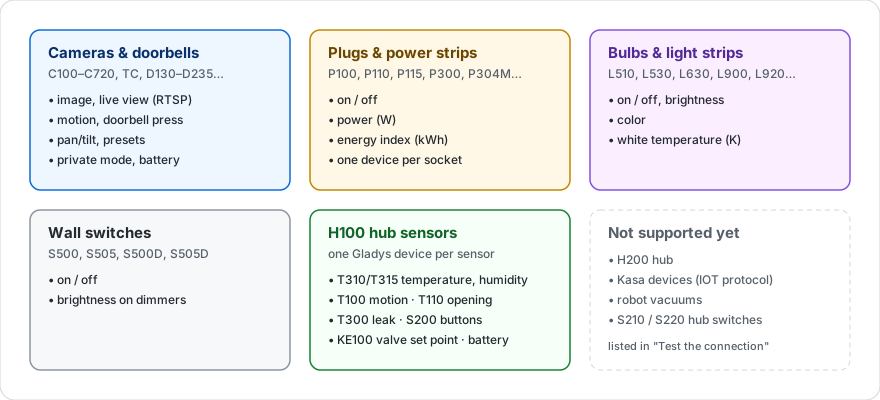
Diese Integration fügt Ihre TP-Link Tapo-Geräte zu Gladys hinzu: Kameras und Türklingeln (Bild im Dashboard, Klingeln und Bewegungen als Auslöser für Szenen, Akkustand), aber auch Steckdosen, Steckdosenleisten, Lampen, Schalter und die Sensoren des H100-Hubs – siehe Steckdosen, Lampen, Schalter und Sensoren.
Funktionsweise
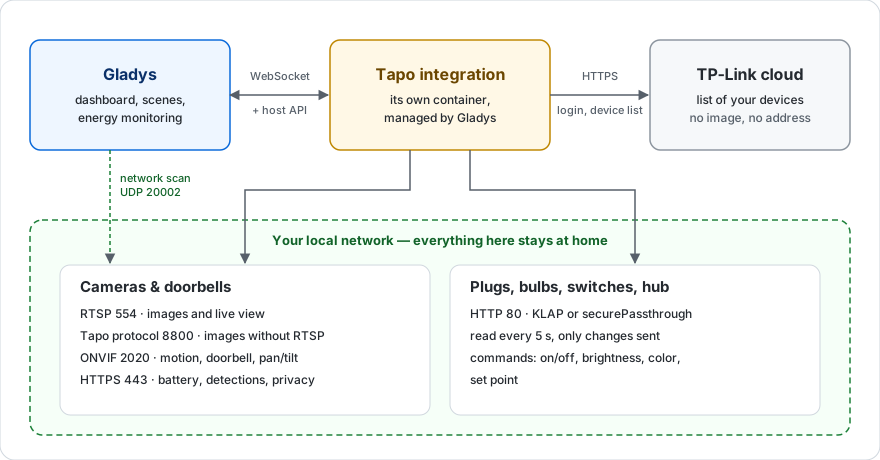
Zwei Kanäle, jeder für das, was er am besten kann:
- Die TP-Link-Cloud liefert die Liste Ihrer Kameras. Es ist dasselbe Konto wie in der Tapo-App. Die lokale Adresse der Kameras teilt sie jedoch nicht mit.
- Ein Scan Ihres Netzwerks findet anschließend jede Kamera, genau wie die Tapo-App beim Start. In den meisten Installationen müssen Sie dadurch keine IP-Adresse eingeben (siehe Die IP-Adresse Ihrer Kameras, wenn es doch nötig ist).
- Ihr lokales Netzwerk liefert alles Weitere: Bilder, Klingel, Bewegung, Akku. Nichts davon läuft über die Cloud: Gladys spricht direkt mit der Kamera, bei Ihnen zu Hause.
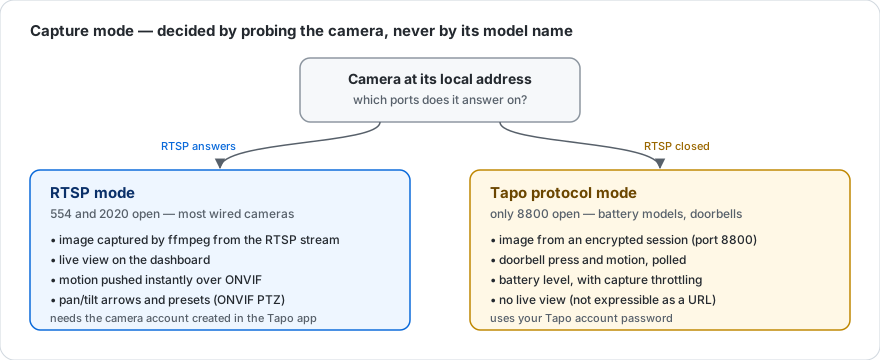
Für die Bildaufnahme wählt die Integration automatisch einen von zwei Modi, je nachdem, was die Kamera unterstützt:
| Modus | Wann er verwendet wird | Was er voraussetzt |
|---|---|---|
| RTSP | Die Kamera bietet einen RTSP-Stream an (Port 554) | Ein in der Tapo-App erstelltes Kamerakonto |
| Proprietär | Die Kamera bietet keinen RTSP-Stream an (Port 8800) | Nichts außer Ihrem Tapo-Konto |
Der zweite Modus ist das interne Protokoll von TP-Link, das auch die mobile App verwendet. Damit lässt sich ein Bild von den Modellen abrufen – oft akkubetriebenen –, die keinen Standard-Stream anbieten.
Einrichtung
Die Integration setzt Gladys 5.1.0 oder neuer voraus, wegen ihres Szenen-Auslösers. Ein älteres Gladys erhält ihre Updates nicht und bleibt auf Version 2.0.0, bis Gladys selbst aktualisiert wird.
1. Ihr Tapo-Konto eingeben
Geben Sie im Bildschirm Konfiguration der Integration die E-Mail-Adresse und das Passwort Ihres TP-Link-/Tapo-Kontos ein und wählen Sie dann die nächstgelegene Cloud-Region (standardmäßig Europa).
2. Ein Kamerakonto erstellen (empfohlen)
Wenn Ihre Kameras kabelgebunden sind (C100, C200, C210, C500…), ist RTSP der bessere Modus: leichter und robuster. Er setzt ein in der Tapo-App erstelltes Kamerakonto voraus:
- Öffnen Sie die Tapo-App und wählen Sie Ihre Kamera aus.
- Gehen Sie zu Kameraeinstellungen → Erweiterte Einstellungen → Kamerakonto.
- Legen Sie einen Benutzernamen und ein Passwort fest.
- Übernehmen Sie diese in den Abschnitt Kamerakonto (RTSP und ONVIF) der Gladys-Konfiguration.
Achtung: Dieses Kamerakonto ist nicht Ihr Tapo-Konto, und es wird für jede Kamera einzeln erstellt. Es gibt zwei Möglichkeiten, es einzutragen:
- wenn Sie auf allen Kameras dieselben Zugangsdaten verwendet haben, füllen Sie einfach die Felder Benutzername / Passwort des Standardkontos aus;
- andernfalls verwenden Sie, sobald die Kameras hinzugefügt sind (Schritt 3), die Aktion Kamerakonto speichern unten im Bildschirm Konfiguration: Wählen Sie die Kamera in der Liste aus, geben Sie Benutzernamen und Passwort ein und führen Sie die Aktion aus. Gladys versucht sofort eine Aufnahme und teilt Ihnen mit, ob das Konto funktioniert. Wiederholen Sie dies für jede Kamera.
Konten pro Kamera haben Vorrang vor dem Standardkonto und bleiben der Kamera zugeordnet, auch wenn Sie sie umbenennen. Wenn Sie alles leer lassen, verwendet die Integration für jede Kamera den proprietären Modus.
Das Feld Konten pro Kamera (erweitert) akzeptiert weiterhin eine eingetippte Liste (name|benutzername|passwort, durch Kommas getrennt), die Aktion ist aber einfacher und akzeptiert jedes Passwort, auch mit Kommas.
Bei manchen Modellen müssen Sie außerdem die Drittanbieter-Kompatibilität aktivieren (in der Tapo-App unter Ich → Tapo Lab), bevor der RTSP-Stream erreichbar ist.
3. Einen Scan starten
Klicken Sie auf Verbindung testen: Gladys meldet sich bei der Cloud an, scannt Ihr Netzwerk und zeigt eine Zeile pro Kamera an – ihre Adresse, woher diese Adresse stammt und wie das Bild aufgenommen wird:
Mit der Tapo-Cloud verbunden: 3 Gerät(e), 2 in Ihrem Netzwerk erreichbar.
✔ Wohnzimmer (C230): 192.168.1.20 (im Netzwerk gefunden), Bilder über RTSP
✔ Garage (C210): 192.168.1.21 (im Netzwerk gefunden), Bilder über RTSP
✖ Garten (C660): nicht in Ihrem Netzwerk gefunden → verwenden Sie unten „IP-Adresse eines Geräts festlegen“.
Gehen Sie anschließend zum Bildschirm Entdecken und starten Sie einen Scan. Ihre Kameras erscheinen dort und können hinzugefügt werden. Sobald sie erstellt sind, fügen Sie Ihrem Dashboard das Widget Kamera hinzu.
Wenn eine Kamera mit ✖ markiert ist, lesen Sie weiter.
Die IP-Adresse Ihrer Kameras
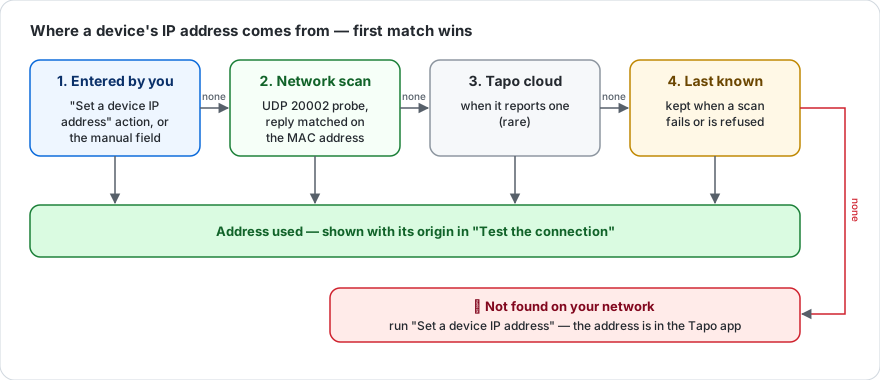
Um die Bilder abzurufen, benötigt Gladys die lokale IP-Adresse jeder Kamera (zum Beispiel 192.168.1.42). Die TP-Link-Cloud liefert sie nicht: Die Integration findet sie durch einen Scan Ihres Netzwerks und erkennt jede Kamera an ihrer MAC-Adresse.
Wenn der Scan eine Kamera nicht findet
Das passiert, wenn sich die Kamera in einem anderen Subnetz oder VLAN als Gladys befindet oder wenn Ihr Router Broadcast-Verkehr filtert. Die Lösung:
- Öffnen Sie in der Tapo-App die Kamera, dann Einstellungen (Zahnradsymbol) → Geräteinformationen: Dort wird die IP-Adresse angezeigt.
- Scrollen Sie in Gladys im Bildschirm Konfiguration der Integration nach unten bis zur Aktion IP-Adresse eines Geräts festlegen.
- Wählen Sie die Kamera in der Liste aus, geben Sie ihre Adresse ein und führen Sie die Aktion aus.
Gladys prüft sofort, ob unter dieser Adresse etwas antwortet, nimmt ein Bild auf und teilt Ihnen mit, ob alles funktioniert. Die Adresse ist der Kamera selbst zugeordnet: Sie bleibt gültig, wenn Sie die Kamera umbenennen, in Gladys oder in der Tapo-App.
Um zur automatischen Erkennung zurückzukehren, führen Sie die Aktion erneut mit einer leeren Adresse aus.
Tipp – reservieren Sie die Adresse jeder Kamera in Ihrem Router („DHCP-Reservierung“ oder „statische Zuweisung“). Andernfalls kann der Router ihr nach einem Ausfall eine andere zuweisen, und eine eingegebene Adresse wäre dann falsch.
Und die Cloud, ohne IP-Adresse?
Nicht möglich. TP-Link bietet Drittanwendungen keine Möglichkeit, das Bild oder den Stream einer Kamera über das Internet abzurufen: Die Tapo-App nutzt Relay-Server, die ihr selbst vorbehalten sind. Alle existierenden Integrationen – auch die von Home Assistant – arbeiten deshalb über das lokale Netzwerk, was zugleich garantiert, dass Ihre Bilder Ihr Zuhause nie verlassen.
Das Feld „Manuelle Adressen (erweitert)“
Es ist weiterhin vorhanden, um Adressen von Hand einzugeben: durch Kommas getrennte Einträge, jeweils als name|ip (oder name=ip), zum Beispiel Gartenkamera|192.168.1.42, Wohnzimmer|192.168.1.43. Der Name wird ohne Rücksicht auf Groß-/Kleinschreibung, Akzente, Leerzeichen oder Unterstriche abgeglichen und kann auch die MAC-Adresse der Kamera sein. Die oben beschriebene Aktion bleibt sicherer: kein Name abzuschreiben, und die Adresse wird geprüft.
Was Akkukameras können – und was nicht
Akku- und Solarmodelle (C610, C425, D230…) bieten weder RTSP noch ONVIF an: Sie sprechen nur das proprietäre Protokoll von TP-Link. Das hat zwei praktische Folgen.
Kein Live-Video
Diese Kameras zeigen regelmäßig aktualisierte Bilder, keinen fortlaufenden Stream. Die Live-Ansicht von Gladys beruht auf einer URL, die an ffmpeg übergeben wird, und eine proprietäre Sitzung ist verschlüsselt und wird von der Integration selbst gesteuert – sie lässt sich nicht als URL ausdrücken. Kabelgebundene RTSP-Kameras erhalten dagegen Live-Video.
Das ist eine Grenze des Protokolls und nicht der Integration: Kein Werkzeug kann bei diesen Modellen mehr, außer über ein externes Relay wie go2rtc.
Der Akku wird automatisch geschützt
Ein Bild aufzunehmen ist mit Abstand das Anspruchsvollste, was man von einer Kamera verlangt. Bei einem Solarmodell entleert zu häufiges Aufnehmen den Akku schneller, als das Panel ihn wieder auflädt – und eine zu tief entladene Lithiumzelle kann die Ladung ganz verweigern, was sich aus der Ferne nicht beheben lässt.
Die Integration nimmt sich daher von selbst zurück:
| Akku | Automatische Aktualisierung | Widget, Szene, Klingel |
|---|---|---|
| über 60 % | ja | ja |
| zwischen 40 % und 60 % | pausiert | ja |
| unter 40 % | pausiert | nein |
Eine Kamera, die unter die erste Schwelle gefallen ist, nimmt den Betrieb erst bei 80 % wieder auf, bewusst deutlich über der Pausenschwelle: Knapp darüber wieder zu starten würde die Entladung sofort neu beginnen lassen, und wiederholte flache Zyklen verschleißen den Akku schneller als ein richtiger Zyklus. Setzen Sie diesen Wert nicht auf 100 %: Eine Solarkamera lädt in Schüben und meldet selten genau voll, sodass sie dauerhaft pausiert bliebe.
Der Akkustand und die Ereignisse werden in jedem Fall weiter gelesen: Sie kosten fast nichts, und an ihnen erkennt man, wann die Kamera wieder aufgeladen ist.
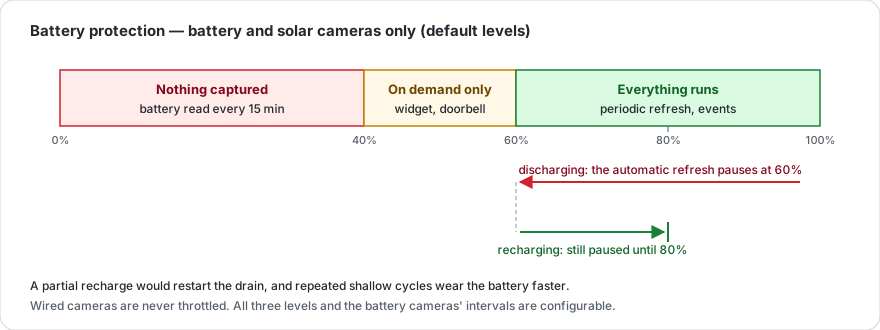
Eine Akkukamera, die nicht mehr antwortet – Tiefschlaf, abgelehnte Sitzung, Netzwerk ausgefallen –, wird ebenfalls auf Abruf zurückgestuft: Ihrem zuletzt bekannten Stand kann man nicht mehr trauen, und eine stumme Kamera ist eher leer als in Ordnung.
Ein eigenes Aufnahmeintervall
Akkukameras haben ein eigenes Aktualisierungsintervall, unabhängig von den kabelgebundenen. Die Aufnahmen eines Solarmodells seltener zu machen, kostet die Aktualität Ihrer netzbetriebenen Kameras also nichts.
| Einstellung | Standard | Gilt für |
|---|---|---|
| Bildaktualisierungsintervall | 60 s | nur kabelgebundene Kameras |
| Aktualisierungsintervall für Akkukameras | 900 s (15 Min.) | Akku-/Solarmodelle |
Das ist die mit Abstand wirksamste Einstellung: Was den Akku belastet, ist das Aufwecken der Kamera, weit mehr als das Bild selbst. Verlängern Sie im Winter oder wenn Ihr Panel wenig Sonne bekommt dieses Intervall und erhöhen Sie die Pausenschwelle.
Erstellte Funktionen
Jede Kamera wird zu einem Gerät in Gladys:
- Bild – das vom Kamera-Widget angezeigte Bild, bei Bedarf aktualisiert. Diese Funktion trägt den Namen der Kamera.
- Klingel (
Doorbell) – ein Druck auf die Taste, als Auslöser für Szenen nutzbar. - Bewegung (
Motion) – Bewegungserkennung, ebenfalls als Auslöser nutzbar. - Aktiviert (
Enabled) – Privatmodus: siehe Privatmodus. - Aufnahme (
Capture) – eine Taste, um sofort ein Bild anzufordern (Akkumodelle, die seltener aktualisiert werden). - Bewegen (
Move) und Position (Preset) – bei motorisierten Kameras: siehe PTZ. - Akku (
Battery) – der verbleibende Stand in Prozent (Akkumodelle).
Die Integration benennt diese Funktionen auf Englisch (zum Beispiel Garage - Motion), unabhängig von der Sprache von Gladys; Sie können jede umbenennen. Um eine Szene danach zu starten, was eine Kamera sieht – eine Person, ein Fahrzeug, ein Haustier –, verwenden Sie den unter Szenen beschriebenen Auslöser.
Wenn jemand klingelt, nimmt die Integration sofort ein Bild auf und sendet es an Gladys: Das Widget zeigt den Besucher bereits, wenn Sie die Benachrichtigung öffnen.
Wie Ereignisse Gladys erreichen
Zwei mögliche Wege, die für jede Kamera automatisch gewählt werden:
| Weg | Funktionsweise | Verzögerung |
|---|---|---|
| ONVIF | Die Kamera meldet Gladys sofort, wenn sie etwas erkennt | nahezu sofort |
| Abfrage | Gladys fragt die Kamera regelmäßig, was sie erkannt hat | bis zu einem Intervall |
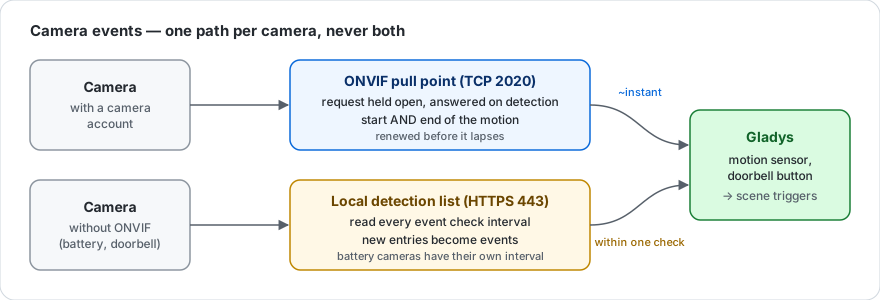
ONVIF ist zum Auslösen einer Szene klar vorzuziehen: Eine Bewegung kommt innerhalb einer Sekunde an, statt auf die nächste Prüfung zu warten. Dafür muss nur das Kamerakonto eingetragen sein – ONVIF verwendet diese Zugangsdaten, nicht Ihr Tapo-Konto.
Es ist außerdem der einzige Weg, der das Ende einer Bewegung meldet: Der Sensor fällt zurück, wenn die Kamera es sagt, statt nach einer festen Verzögerung.
Kabelgebundene Kameras (C210, C200, C500…) bieten in der Regel ONVIF an, was ihnen einen Bewegungssensor verschafft, den sie vorher nicht hatten. Akkumodelle bieten es nicht an und bleiben bei der Abfrage: Das ist kein Problem, ihre Erkennungen kommen weiterhin an, nur mit leichter Verzögerung.
Es gibt nichts zu konfigurieren: Wenn das Kamerakonto eingetragen ist und die Kamera ONVIF akzeptiert, nutzt die Integration es; andernfalls fragt sie die Kamera wie bisher ab.
Privatmodus
Jede Kamera erhält ein Steuerelement Aktiviert – den Standard-Privatmodus von Gladys für Kameras. Schalten Sie es aus, und Gladys hört überall auf, das Bild dieser Kamera aufzunehmen, anzuzeigen und zu speichern: Dashboard, Chat, Szenen. Es ist in einer Szene nutzbar – „wenn wir nach Hause kommen, die Wohnzimmerkamera ausschalten“.
Bei Tapo-Kameras mit einem Privatsphäre-Modus (das Objektiv wird physisch abgedeckt) steuert das Element auch diesen: Das Ausschalten der Kamera deckt das Objektiv ab, das Wiedereinschalten gibt es frei. Das läuft über denselben lokalen Kanal wie der Akkustand: kein Kamerakonto nötig, und Akkumodelle erhalten es ebenfalls. Es funktioniert in beide Richtungen – ein in der Tapo-App umgeschalteter Privatsphäre-Modus erscheint in Gladys bei der nächsten Prüfung, innerhalb einer Minute.
Bei einer Kamera ohne Privatsphäre-Modus wirkt das Element nur auf der Seite von Gladys: Die Kamera läuft weiter, Gladys lässt sie lediglich in Ruhe.
Solange eine Kamera ausgeschaltet ist, wird eine Akkukamera nicht unnötig geweckt, und das Widget zeigt an, dass die Kamera deaktiviert ist, statt eines alten Bildes.
Wenn Sie von Version 1.2 oder älter kommen – der Privatsphäre-Modus war früher ein separater Schalter. Er funktioniert auf Ihren bestehenden Kameras weiter, Ihre Szenen bleiben also intakt. Wenn Sie eine Kamera über den Bildschirm Entdecken aktualisieren, wird der Schalter durch das Element Aktiviert ersetzt: Passen Sie die Szenen an, die den Schalter verwendet haben (Achtung, die Werte sind umgekehrt – der Schalter war „an“, wenn das Objektiv abgedeckt war, das Element ist „an“, wenn die Kamera aktiv ist).
Eine motorisierte Kamera ausrichten (PTZ)
Motorisierte Kameras (C200, C210, C225, C500…) lassen sich von Gladys aus ausrichten: Die Pfeile erscheinen direkt im Kamera-Widget des Dashboards, neben dem Bild.
Wie die Ereignisse läuft das über ONVIF und setzt daher voraus, dass das Kamerakonto eingetragen ist. Die Integration fragt jede Kamera, was sie kann: Eine Kamera, die schwenkt, aber keinen motorisierten Zoom hat, zeigt nur die vier Pfeile, und eine feste Kamera zeigt gar nichts. Sie müssen keine Fähigkeiten angeben.
Die gespeicherten Positionen, die Sie in der Tapo-App angelegt haben, werden unverändert mit ihren Namen übernommen. Sie erscheinen in einer Auswahlliste unter den Pfeilen und können in einer Szene verwendet werden – die mit Abstand häufigste Nutzung: „wenn ich gehe, die Kamera auf die Tür richten“. Gladys legt keine Positionen an und benennt keine um: Das bleibt in der Tapo-App. Wenn Sie eine hinzufügen, erscheint sie beim nächsten Scan.
Ein Druck auf einen Pfeil bewegt die Kamera um einen Schritt, nicht fortlaufend. Das ist beabsichtigt: Ein aus einer Szene gesendeter Befehl oder ein Druck, dessen Loslassen verloren geht, soll eine kleine Bewegung bleiben und nicht mehrere Sekunden Drehung. Jeder Schritt endet daher von selbst: Selbst wenn Gladys gleich danach den Kontakt zur Kamera verliert, läuft keine Bewegung weiter.
Ein Hinweis zur Geschwindigkeit: Tapo-Firmwares ignorieren die angeforderte Geschwindigkeit weitgehend und leiten das Tempo aus der zurückzulegenden Strecke ab. Ein Schritt kann sich daher langsam anfühlen – das ist das Verhalten der Kamera, keine fehlende Einstellung.
Szenen
Eine Kamera oder Türklingel kann mit dem Auslöser Erkennung einer Tapo-Kamera eine Szene starten. Er sagt, was die Kamera gesehen hat, und eine einzige Szene kann mehrere Kameras überwachen. Die Funktionen Motion und Doorbell jeder Kamera bleiben mit dem Standard-Auslöser Änderung von Gerätestatus nutzbar.
Der Auslöser Erkennung einer Tapo-Kamera
| Feld | Was wählen |
|---|---|
| Kamera | die zu überwachende Kamera oder Türklingel; leer lassen für alle Kameras |
| Erkannt | Person, Fahrzeug, Haustier, Bewegung oder Klingeln; leer lassen für alle Arten |
Die Szene erhält drei Variablen, die Sie in eine Nachricht einfügen können: Kennung der Kamera, Name der Kamera und Erkannt (person, vehicle, pet, motion oder doorbell).
- Person, Fahrzeug und Haustier erfordern eine Kamera mit intelligenter Erkennung, aktiviert in der Tapo-App. Die Kamera sagt dann, was sie gesehen hat; ohne sie kommt jede Erkennung als Bewegung an. Die Integration rät nie anhand des Bildes.
- Jede Kamera und jede Art startet die Szene höchstens einmal pro Minute: Jemand, der drei Minuten durch den Garten läuft, startet sie höchstens einmal pro Minute, nicht bei jeder Meldung der Kamera.
- Wird eine Person, ein Fahrzeug oder ein Haustier erkannt, startet die begleitende einfache Bewegung nichts weiter: Eine Szene auf Bewegung läuft nur für das, was die Kamera nicht identifiziert hat. Lassen Sie Erkannt leer, um einmal auf alles zu reagieren.
- Eine Kamera mit ONVIF (Kamerakonto eingetragen) meldet innerhalb einer Sekunde. Andernfalls kommt die Erkennung beim nächsten Prüfintervall für Ereignisse an und, bei einer Akkukamera, beim nächsten Prüfintervall für Akkukameras (standardmäßig 5 Minuten). Türklingeln werden immer im Ereignisintervall geprüft.
- Nur die zu Gladys hinzugefügten Kameras lösen aus.
Beispiele
Den Garten beleuchten, wenn nachts jemand da ist. Auslöser Erkennung einer Tapo-Kamera: Kamera „Garten“, Erkannt Person. Bedingung Zeitbedingung: nach 22:00 und vor 06:00. Aktionen Licht einschalten (die Gartenlampen), Warten 5 Minuten, dann Licht ausschalten. Die Katze des Nachbarn, die über den Rasen läuft, schaltet nichts ein.
Das Bild der Türklingel auf dem Handy erhalten. Auslöser Erkennung einer Tapo-Kamera: Erkannt Klingeln, Kamera leer gelassen. Aktion Kameraaufnahme senden mit der Türklingel. Die Integration nimmt ein Bild auf, sobald die Taste gedrückt wird: Das Bild zeigt, wer geklingelt hat. Bei mehreren Türklingeln fügen Sie Nachricht senden „Es hat an Name der Kamera geklingelt“ hinzu und setzen die Variable Name der Kamera ein.
Haustiere ignorieren. Bauen Sie die Szene auf Person (und bei Bedarf eine weitere auf Fahrzeug), statt Erkannt leer zu lassen: Ein Hund oder eine Katze vor der Kamera startet dann nichts.
Ein Auto in der Einfahrt. Auslöser Erkennung einer Tapo-Kamera: Kamera „Einfahrt“, Erkannt Fahrzeug. Aktion Nachricht senden „Ein Fahrzeug ist gerade angekommen“.
Steckdosen, Lampen, Schalter und Sensoren
Neben den Kameras unterstützt die Integration die anderen Tapo-Geräte Ihres Kontos. Sie erscheinen wie die Kameras im Bildschirm Entdecken und verwenden Ihr Tapo-Konto: Es muss kein zusätzliches Konto erstellt werden.
| Gerät | Beispiele | In Gladys |
|---|---|---|
| Steckdose | P100, P105, P115 | Ein/Aus |
| Steckdose mit Messung | P110, P110M, P115 | Ein/Aus, Leistung (W), Energie (kWh) |
| Steckdosenleiste | P300, P304M, P306 | Ein Gerät pro Steckplatz, jeder einzeln schaltbar |
| Lampe, Lichtstreifen | L510, L530, L630, L900, L920, L930 | Ein/Aus, Helligkeit, Farbe und Weiß (je nach Modell) |
| Wandschalter | S500, S505 / S500D, S505D | Ein/Aus / Dimmer (Helligkeit) |
| Sensoren des H100-Hubs | T310, T315 | Temperatur, Luftfeuchtigkeit |
| T100 | Bewegung | |
| T110 | Öffnung (Tür, Fenster) | |
| T300 | Wasserleck | |
| S200B, S200D | Taste: Einfachklick, Doppelklick | |
| KE100 | Temperatur und Sollwert des Heizkörperventils |
Jeder Hub-Sensor wird zu einem eigenen Gerät, mit einer Warnung bei schwachem Akku (und dem Akkustand, wenn der Sensor ihn meldet). Die Fähigkeiten werden beim Gerät abgefragt, nie aus dem Modell erraten: Eine Lampe erhält nur dann eine Farbsteuerung, wenn sie Farben kann.
So funktioniert es
Diese Geräte benachrichtigen Gladys nicht von selbst: Die Integration liest sie regelmäßig aus, im Takt der Option Leseintervall für Steckdosen, Lampen und Sensoren (standardmäßig 5 Sekunden). Ein Tastendruck oder eine sich öffnende Tür erreicht Gladys daher beim nächsten Auslesen. Ein Auslesen pro physischem Gerät genügt: Ein Hub mit zehn Sensoren kostet eine einzige Anfrage. Nur Werte, die sich ändern, werden an Gladys gesendet.
Der Austausch ist lokal, mit dem Protokoll, das die Tapo-App verwendet (KLAP bei neueren Firmwares, die ältere Verschlüsselung bei den anderen – automatisch gewählt). Die IP-Adresse stammt wie bei den Kameras aus dem Netzwerkscan; andernfalls verwenden Sie die Aktion IP-Adresse eines Geräts festlegen (bei einem Sensor zählt die Adresse seines Hubs). Eine Steckdose, Lampe oder ein Hub, den die Suche nie erreicht hat, erscheint nicht unter „Entdecken“ und damit auch nicht in der Liste dieser Aktion: Tragen Sie seine Adresse dann im Feld Manuelle Adressen (erweitert) als Name in der Tapo-App|IP ein, speichern Sie und starten Sie die Suche erneut. Der Verbindungsstatus nennt die genaue Zeile zum Kopieren.
Energie der Steckdosen mit Messung
Die Steckdosen melden den Verbrauch des Tages, der jede Nacht zurückgesetzt wird. Die Integration macht daraus einen Zähler, der nur steigt (kWh), so wie es die Energieüberwachung von Gladys erwartet. Eine Einschränkung: Was verbraucht wird, während die Integration gestoppt ist, wird nicht gezählt.
Noch nicht unterstützt
- der H200-Hub (er spricht das Protokoll der Kameras);
- die älteren Kasa-Geräte („IOT“-Protokoll) und Saugroboter;
- die an einen Hub gekoppelten Funkschalter S210 / S220.
Sie werden in Verbindung testen und in den Protokollen genannt, statt stillschweigend ignoriert zu werden.
Optionen
- Bildqualität – HD liefert ein schärferes Bild, SD ist leichter und schneller aufzunehmen.
- Manuelle Adressen (erweitert) – siehe Die IP-Adresse Ihrer Kameras; die Aktion IP-Adresse eines Geräts festlegen ist einfacher.
- Leseintervall für Steckdosen, Lampen und Sensoren – wie oft diese Geräte ausgelesen werden (standardmäßig 5 s); siehe So funktioniert es.
- Prüfintervall für Ereignisse – wie oft die Integration nach einem Klingeln oder einer Bewegung sucht. Kürzer reagiert schneller, spricht aber häufiger mit Ihren Kameras. Diese Einstellung betrifft nur Kameras ohne ONVIF: Diejenigen, die es nutzen, melden sich selbst bei Gladys, ohne Wartezeit.
- Aufnahme-Zeitlimit – wie viel Zeit eine Kamera bekommt, um ein Bild zu liefern.
Die Aktion Bilder aktualisieren erzwingt eine neue Aufnahme aller Kameras, praktisch, um Ihre Einrichtung zu überprüfen.
Fehlerbehebung
„Verbindung abgelehnt“ – prüfen Sie die E-Mail-Adresse und das Passwort Ihres Tapo-Kontos. Die Zwei-Faktor-Authentifizierung Ihres TP-Link-Kontos verhindert diese Anmeldung.
Das Widget bleibt leer, die Protokolle zeigen TAPO_CAMERA_IP_UNKNOWN – Gladys kennt die Adresse der Kamera nicht: Der Scan hat sie nicht gefunden. Führen Sie Verbindung testen aus, um zu sehen, welche Kameras betroffen sind, und folgen Sie dann Wenn der Scan eine Kamera nicht findet.
Eine Kamera hat eine Adresse, antwortet aber nicht – Verbindung testen kennzeichnet sie mit ⚠ und gibt an, woher die Adresse stammt. Prüfen Sie, ob die Kamera eingeschaltet ist, sich im selben Netzwerk wie Gladys befindet und ob die Drittanbieter-Kompatibilität in der Tapo-App aktiviert ist. Wenn sich die Adresse geändert hat (keine DHCP-Reservierung), korrigieren Sie sie mit der Aktion IP-Adresse eines Geräts festlegen.
Das Widget zeigt einen Fehler, obwohl die Kamera antwortet – wenn die Kamera RTSP verwendet, stellen Sie sicher, dass ihr Kamerakonto eingetragen ist. Das ist mit Abstand die häufigste Ursache: Die Protokolle zeigen dann TAPO_RTSP_ACCOUNT_MISSING. Denken Sie daran, dass dieses Konto für jede Kamera eigen ist.
Kein Bild von einer Akku-Türklingel – diese Modelle gehen in den Tiefschlaf, um ihren Akku zu schonen, und können mehrere Sekunden zum Antworten brauchen. Erhöhen Sie bei Bedarf das Aufnahme-Zeitlimit.
Bewegungen kommen verzögert an – die Kamera nutzt höchstwahrscheinlich den Abfrageweg. Prüfen Sie, ob ihr Kamerakonto eingetragen ist: Es ermöglicht ONVIF und damit sofortige Bewegungsmeldungen. Akkumodelle bieten überhaupt kein ONVIF an.
Keine Bewegung bei einer ONVIF-Kamera erkannt – prüfen Sie in der Tapo-App, ob die Bewegungserkennung aktiviert und der Privatsphäre-Modus ausgeschaltet ist: Eine Kamera im Privatsphäre-Modus meldet gar nichts.
Die Erkennungsszene startet nie für eine Person – die Kamera meldet nur Bewegung: Aktivieren Sie die intelligente Erkennung (Person, Fahrzeug, Haustier) in der Tapo-App, sofern das Modell sie hat. Prüfen Sie auch, ob die Kamera zu Gladys hinzugefügt ist und das Feld Kamera des Auslösers auf sie zeigt.
Die Szene startet nicht bei jeder Bewegung – das ist gewollt: Jede Kamera startet sie höchstens einmal pro Minute und Art, und die einfache Bewegung, die eine erkannte Person, ein Fahrzeug oder ein Haustier begleitet, startet nichts weiter.
Kameras ohne RTSP-Stream – Akkumodelle und Türklingeln (C610, C425, D230…) bieten weder RTSP noch ONVIF an. Das ist kein Hindernis: Die Integration weicht automatisch auf das proprietäre Protokoll von TP-Link aus, das die Tapo-App verwendet, und nimmt ihre Bilder ohne Kamerakonto auf. Der einzige Unterschied: kein Live-Video für diese Kameras, nur regelmäßig aktualisierte Bilder.
Sie wachen manchmal langsam auf: Wenn eine Aufnahme mit einer Zeitüberschreitung fehlschlägt, erhöhen Sie das Aufnahme-Zeitlimit.
Datenschutz
Ihre Tapo-Zugangsdaten werden von Gladys gespeichert und nur verwendet, um die TP-Link-Cloud und Ihre Kameras zu erreichen. Die Bilder werden in Ihrem lokalen Netzwerk aufgenommen und direkt an Ihr Gladys gesendet: Sie laufen nie über einen Server eines Drittanbieters.
Konfigurationseinstellungen
Diese Einstellungen fragt Tapo in seinem Konfigurationsbildschirm in Gladys ab.
| Einstellung | Typ | Pflichtfeld | Beschreibung |
|---|---|---|---|
| Erste Schritte | section | Nein | Diese Integration findet Ihre Geräte über Ihr TP-Link-Cloud-Konto und kommuniziert dann mit ihnen in Ihrem lokalen Netzwerk. Geben Sie unten Ihr Tapo-Konto ein, öffnen Sie dann den Bildschirm „Entdecken“ und starten Sie eine Suche: Ihre Geräte erscheinen dort und können hinzugefügt werden. Gladys findet jedes Gerät in Ihrem Netzwerk selbst. Wird eines als nicht gefunden gemeldet (anderes Subnetz oder VLAN, Broadcast vom Router gefiltert), verwenden Sie die Aktion „IP-Adresse eines Geräts festlegen“ unten auf dieser Seite: Wählen Sie das Gerät und geben Sie seine Adresse ein — sie wird in der Tapo-App unter Geräteeinstellungen > Geräteinfo angezeigt. |
| E-Mail des Tapo-Kontos | string | Ja | Die E-Mail-Adresse Ihres TP-Link-/Tapo-Kontos, die Sie in der Tapo-App verwenden. |
| Passwort des Tapo-Kontos | secret | Ja | Das Passwort Ihres TP-Link-/Tapo-Kontos. Es dient dazu, Ihre Geräte aufzulisten, mit Ihren Steckdosen, Lampen und Hubs im Netzwerk zu kommunizieren und bei Kameras ohne RTSP den lokalen Stream zu öffnen. |
| Cloud-Region | select | Nein | Der TP-Link-Cloud-Server in Ihrer Nähe. Ändern Sie ihn nur, wenn der Verbindungstest fehlschlägt. |
| Kamerakonto (RTSP und ONVIF) | section | Nein | Kameras mit RTSP-Stream benötigen das Kamerakonto, das Sie in der Tapo-App angelegt haben (Kameraeinstellungen > Erweiterte Einstellungen > Kamerakonto). Es schaltet auch ONVIF frei, wodurch eine Kamera eine Bewegung sofort meldet, statt abgefragt zu werden. Dies ist NICHT Ihr Tapo-Konto, und es wird PRO KAMERA angelegt. Am einfachsten geben Sie es über die Aktion „Kamerakonto speichern“ unten auf dieser Seite ein, einmal pro Kamera. Die beiden Felder unten dienen nur als Standardwert, falls Sie überall dieselben Zugangsdaten verwenden. |
| Benutzername des Standardkontos | string | Nein | Wird für jede RTSP-Kamera verwendet, die unten kein eigenes Konto hat. |
| Passwort des Standardkontos | secret | Nein | Wird für jede RTSP-Kamera verwendet, die unten kein eigenes Konto hat. |
| Konten pro Kamera (erweitert) | secret | Nein | Verwenden Sie lieber die Aktion „Kamerakonto speichern“ unten: Die damit gespeicherten Konten werden getrennt abgelegt und erscheinen hier nicht. Format bei Eingabe hier: Kameras durch Komma getrennt, jeweils als Name|Benutzername|Passwort (ein Passwort mit Komma muss über die Aktion eingegeben werden). |
| Bildqualität | select | Nein | HD liefert ein schärferes Bild, SD ist leichter und schneller aufzunehmen. |
| Erweitert | section | Nein | Nur in besonderen Fällen nötig: Die Integration findet Ihre Geräte und deren Adressen selbst. |
| Manuelle Adressen (erweitert) | string | Nein | Verwenden Sie lieber die Aktion „IP-Adresse eines Geräts festlegen“ unten auf der Seite: Sie wählen das Gerät aus einer Liste und Gladys prüft, ob die Adresse antwortet. Bei Eingabe hier: Einträge durch Kommas getrennt, jeweils als Name|IP (oder Name=IP). Der Name wird ohne Rücksicht auf Groß-/Kleinschreibung, Akzente, Leerzeichen oder Unterstriche verglichen und kann auch die MAC-Adresse des Geräts sein. |
| Prüfintervall für Ereignisse (s) | number | Nein | Wie oft die Integration nach einem Klingeldruck oder einer Bewegungserkennung sucht. Ein kürzeres Intervall reagiert schneller, beansprucht Ihre Kameras aber stärker. Betrifft nur Kameras ohne ONVIF: Kameras, die es unterstützen, melden ihre Ereignisse sofort, ohne Wartezeit. |
| Leseintervall für Steckdosen, Lampen und Sensoren (Sekunden) | number | Nein | Wie oft die Steckdosen, Lampen und Sensoren eines Hubs gelesen werden. Diese Geräte melden nichts von selbst: Ein Tastendruck oder das Öffnen einer Tür erreicht Gladys beim nächsten Lesen. Jedes Lesen ist eine kurze Anfrage pro Gerät in Ihrem Netzwerk. |
| Aufnahme-Zeitlimit (s) | number | Nein | Wie lange eine Kamera Zeit hat, ein Bild zu liefern. Kameras mit dem proprietären Protokoll — Akkumodelle, die aus dem Tiefschlaf erwachen — brauchen mehr Zeit als eine RTSP-Kamera. Über 14 s kann die Live-Ansicht des Dashboards vorher abbrechen, die geplante Aktualisierung gelingt aber trotzdem. |
| Bildaktualisierungsintervall (s) | number | Nein | Wie oft ein neues Bild für das Dashboard aufgenommen wird, nur bei Kameras mit NETZBETRIEB. Akku- und Solarkameras haben unten eine eigene Einstellung: Aktuelle Bilder Ihrer kabelgebundenen Kameras kosten die anderen also nichts. |
| Akkuschutz | section | Nein | Die Bildaufnahme ist es, was eine Akku- oder Solarkamera entleert. Diese Einstellungen gelten NUR für Akku- und Solarmodelle — kabelgebundene Kameras behalten ihr eigenes Intervall und werden nie gedrosselt. Fällt eine Kamera unter die Pausengrenze, wird die Aufnahme erst beim Wiederaufladeniveau fortgesetzt: Eine teilweise Aufladung würde die Entladung neu starten, und wiederholte kurze Zyklen nutzen den Akku schneller ab. |
| Aktualisierungsintervall für Akkukameras (s) | number | Nein | Wie oft eine Akku- oder Solarkamera aufgenommen wird, unabhängig von Ihren kabelgebundenen Kameras. Das Aufwecken der Kamera kostet Akku, daher ist dies die wirksamste Einstellung: 900 s (15 min) lassen einem Solarpanel Zeit, zwischen zwei Aufnahmen nachzuladen. Senken Sie den Wert nur, wenn Ihre Kameras schneller laden als entladen. |
| Prüfintervall für Akkukameras (s) | number | Nein | Wie oft eine Akku- oder Solarkamera kontaktiert wird, um ihren Ladestand und ihre Erkennungen zu lesen, unabhängig von Ihren kabelgebundenen Kameras. Das Aufwecken der Kamera kostet Akku, und es geschieht viel häufiger als eine Aufnahme: Bei den 20 s der kabelgebundenen Kameras wird eine Kamera 180-mal pro Stunde geweckt, was ein Solarmodell schneller entleert, als das Panel es nachlädt. Erhöhen Sie den Wert, wenn Ihre Kamera über Nacht an Ladung verliert. |
| Automatische Aufnahme pausieren unter (%) | number | Nein | Unter diesem Wert stoppt die automatische Aktualisierung. Das Öffnen des Kamera-Widgets oder ein Klingeldruck nimmt weiterhin ein Bild auf. Dieser Wert ist auch die Obergrenze des folgenden: Ein höher eingestelltes „Jede Aufnahme stoppen“ wird auf ihn gesenkt, damit der Bereich für Aufnahmen auf Anfrage nicht verschwindet. |
| Jede Aufnahme stoppen unter (%) | number | Nein | Unter diesem Wert wird überhaupt kein Bild mehr aufgenommen, auch nicht auf Anfrage. Auch die Bewegungserkennung und der Privatmodus stoppen hier: Die Kamera wird nur noch alle 15 Minuten für ihren Ladestand geweckt, woran zu erkennen ist, wann sie wieder geladen ist. Die Aufnahme wird einige Punkte über diesem Wert fortgesetzt, damit eine Kamera genau auf der Grenze nicht ständig hin- und herwechselt. |
| Automatische Aufnahme fortsetzen ab (%) | number | Nein | Wurde eine Kamera pausiert, bleibt sie es, bis sie diesen Wert erreicht — absichtlich deutlich über der Pausengrenze, damit sie nicht sofort wieder in die Entladung fällt, aus der sie gerade kam. Vermeiden Sie 100 %: Eine Solarkamera lädt schubweise und zeigt selten genau voll an, wodurch sie dauerhaft pausiert bliebe. |
So installierst du Tapo in Gladys
- Öffne in Gladys Integrationen: Tapo erscheint im Katalog neben den nativen Integrationen, mit einem Community-Badge.
- Klicke auf Installieren. Gladys lädt das Docker-Image (
ghcr.io/william-de71/gladys-tapo:2.1.2) herunter, startet es in einer vom Kern isolierten Sandbox und erzeugt die Oberfläche der Integration (Geräte, Erkennung und Konfiguration). - Öffne den Bildschirm Konfiguration der Integration, fülle die Einstellungen aus und speichere.
- Du kannst sie auch direkt über die URL ihres Repositorys installieren: https://github.com/William-De71/gladys-tapo.
Tapo benötigt Gladys >=5.1.0. Der Katalog in Gladys wird stündlich aktualisiert, eine neue Version ist also spätestens eine Stunde nach ihrer Veröffentlichung verfügbar.
Du nutzt Gladys noch nicht? Es ist kostenlos und Open Source: folge der Installationsanleitung, um loszulegen.
Über externe Integrationen
Tapo ist eine externe Integration: eine Community-Integration, die als Docker-Container verpackt und auf GitHub veröffentlicht wird. Gladys installiert sie mit einem Klick und führt sie in einer vom Kern isolierten Sandbox aus. Sie wird von William-De71 veröffentlicht und gepflegt, nicht vom Gladys-Kernteam.
- Alle Integrationen durchsuchen, native und aus der Community
- Deine eigene externe Integration bauen und veröffentlichen
- Quellcode auf GitHub — Quelle dieser Dokumentation