Synology DSM Smart-Home-Integration, kostenlos und Open Source
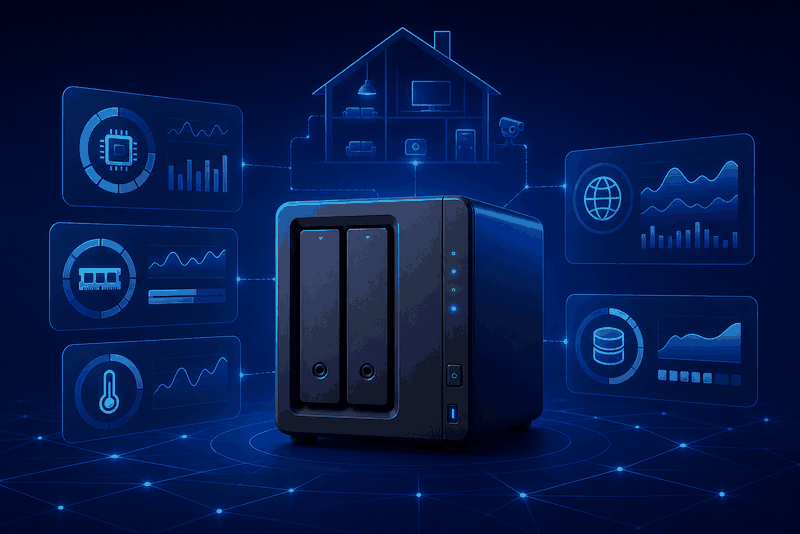
Überwacht Systemwerte, Volumes, SMART-Zustand der Festplatten und Backups eines Synology-NAS.
Veröffentlicht von prohand
- Geräte
- Version 2.4.1
- Erfordert Gladys >=5.1.0
- ★ 0
Diese Integration überwacht ein Synology-NAS aus Gladys Assistant heraus. Sie arbeitet ausschließlich lesend und verwendet die auf dem NAS verfügbare DSM-WebAPI.
Bevor du beginnst
- Erstelle unter Systemsteuerung → Benutzer und Gruppe → Benutzer einen eigenen Benutzer für Gladys.
- Füge diesen Benutzer im Schritt der Gruppenzuweisung der Gruppe administrators hinzu. Das ist zwingend erforderlich: Die für Systemauslastung und Speicher verwendeten DSM-WebAPIs lehnen einen gewöhnlichen Benutzer mit dem Fehler
105(unzureichende Berechtigungen) ab. Die delegierte Rolle Systemüberwachung ist für diese APIs kein zuverlässiger Ersatz. - Setze für jeden freigegebenen Ordner Kein Zugriff.
- Setze für jede Anwendung Verweigern. Die Überwachungs-WebAPIs bleiben über die Administratorgruppe verfügbar, auch wenn das Konto DSM nicht interaktiv nutzen und keine Dateien durchsuchen kann.
- Gewähre weder ein Kontingent noch Berechtigungen für File Station, Surveillance Station, SSH oder einen anderen Dienst.
- Notiere unter Systemsteuerung → Anmeldeportal den HTTPS-Port von DSM (meist
5001). - Stelle sicher, dass der Rechner, auf dem Gladys läuft, diese Adresse erreichen kann. Mach DSM nicht nur für diese Integration aus dem Internet erreichbar.
MFA wird über DSM-Bestätigungscodes (OTP) unterstützt. Anmeldung genehmigen und Hardware-Sicherheitsschlüssel funktionieren nur bei einer interaktiven Web-Anmeldung. Richte daher für dieses Konto Bestätigungscode (OTP) ein. Bei der ersten Anmeldung tauscht die Integration den aktuellen OTP gegen eine DSM-Kennung für ein vertrauenswürdiges Gerät und speichert sie in ihrem privaten Volume /data. Nach der ersten erfolgreichen Verbindung kannst du das OTP-Feld leeren. Wird das vertrauenswürdige Gerät später in DSM widerrufen, gib einen neuen OTP ein und speichere die Konfiguration, um es erneut zu registrieren.
Konfiguration
- DSM-URL: vollständige lokale URL, zum Beispiel
https://192.168.1.20:5001. - Benutzername / Passwort: Zugangsdaten des eigenen DSM-Benutzers.
- Aktueller OTP-Code (MFA): ein aktueller 6-stelliger Code für die erste MFA-Anmeldung oder nachdem das vertrauenswürdige DSM-Gerät widerrufen wurde. Er wird nicht mehr gesendet, sobald das gespeicherte Gerät akzeptiert ist.
- TLS-Zertifikat überprüfen: bei einem vertrauenswürdigen Zertifikat aktiviert lassen. Bei einem selbstsignierten Zertifikat solltest du lieber seinen Fingerabdruck pinnen (nächstes Feld), statt diese Prüfung zu deaktivieren: Ist sie deaktiviert, kann jedes Gerät in deinem Netzwerk, das den Datenverkehr zwischen Gladys und dem NAS abfangen kann, sich als NAS ausgeben und das DSM-Passwort empfangen (Man-in-the-Middle).
- Fingerabdruck des gepinnten Zertifikats (SHA-256): optional. Wenn ausgefüllt, wird das NAS unabhängig von der Einstellung oben nur akzeptiert, wenn sein Zertifikat genau diesen Fingerabdruck hat; andernfalls wird die Verbindung getrennt, bevor irgendetwas – auch das Passwort – gesendet wird. Lies ihn in deinem Browser ab (Schloss → Zertifikat → SHA-256-Fingerabdruck) oder mit
openssl s_client -connect NAS_ADDRESS:5001 </dev/null | openssl x509 -noout -fingerprint -sha256; Doppelpunkte, Leerzeichen und Groß-/Kleinschreibung spielen keine Rolle. Aktualisiere ihn bei jeder Erneuerung des Zertifikats durch DSM, und pinne kein automatisch erneuertes Zertifikat (Let's Encrypt): Lass in diesem Fall stattdessen die Prüfung aktiviert. - NAS 2, NAS 3 und NAS 4: optionale Verbindungen mit denselben Feldern für URL, Benutzername, Passwort, OTP, TLS und Fingerabdruck wie das primäre NAS. Lass die URL eines NAS leer, um diesen Platz zu ignorieren. Jedes Passwort und jeder OTP wird in einem eigenen geheimen Gladys-Feld gespeichert und erscheint nie in einem JSON-Dokument.
- Aktualisierungsintervall: manuell in Sekunden eingegeben, von 60 bis 86400. Der empfohlene Standardwert beträgt 900 Sekunden (15 Minuten). Ein moderates Intervall verhindert unnötiges Wachstum der Gladys-Datenbank.
- Datumsformat: wie Backup-Daten in Gladys angezeigt werden.
ISO 8601(Standard, UTC) behält den rohen DSM-Zeitstempel;JJJJ-MM-TT HH:mm,TT/MM/JJJJ HH:mmundMM/TT/JJJJ hh:mm AM/PMzeigen die Ortszeit des Containers der Integration. Setze die UmgebungsvariableTZdes Containers der Integration auf deine Zeitzone, wenn diese Formate eine unerwartete Uhrzeit anzeigen. Eine Änderung des Formats gilt ab der nächsten Aktualisierung; bereits gespeicherte Daten behalten das Format, mit dem sie veröffentlicht wurden.
Klicke auf DSM-Verbindung testen. Bei Erfolg zeigt das Ergebnis das NAS-Modell, die DSM-Version und die Anzahl der erkannten Volumes. Starte anschließend im Reiter Entdecken der Integration die Gerätesuche mit Scannen.
Geräte
Die Integration erstellt ein Gerät pro NAS, ein Gerät für jedes Speicher-Volume, ein Gerät für jede interne Festplatte und, sofern verfügbar, ein Gerät für jede Hyper Backup- oder Active Backup-Aufgabe. Jede Festplatte stellt den genauen von DSM gemeldeten SMART-Status, einen binären SMART-Zustandsindikator und, sofern DSM sie meldet, ihre Temperatur bereit. Eine Backup-Aufgabe stellt ihren Status, ihr letztes Ergebnis und den Zeitpunkt des letzten Backups bereit. Diese DSM-Paket-APIs sind nicht auf jedem Modell und jeder Version verfügbar; ihr Fehlen verhindert die System- und Speicherüberwachung nicht.
Ein erster Messwertsatz wird sofort nach dem Hinzufügen eines Geräts gesendet, danach aktualisiert jede Aktualisierung alle Werte des NAS. Die Belegung der Volumes in Prozent wird auf zwei Nachkommastellen gerundet. Ein Verlauf wird für Auslastung, Temperatur und Zustandswerte gespeichert; Kapazitäten und Textinformationen erzeugen keinen redundanten Verlauf.
Die Zustandsindikatoren erhalten nur dann einen Wert, wenn DSM einen Status eindeutig als fehlerfrei oder als Fehler meldet. Während eines Wartungsvorgangs (Erweiterung, Datenbereinigung, Reparatur) oder wenn SMART nicht unterstützt wird, bleibt der vorherige Wert erhalten, statt einen Fehlalarm zu veröffentlichen.
Dashboard-Widgets
Erfordert Gladys 5.1 oder neuer. Füge sie im Bearbeitungsmodus des Dashboards hinzu (Bearbeiten → Neues Widget); jedes Widget hat eine Einstellung NAS, die ein beliebiges Gerät des anzuzeigenden NAS akzeptiert (das NAS selbst, ein Volume, eine Festplatte oder eine Backup-Aufgabe). Lass sie leer, um das erste NAS anzuzeigen.
- Synology-NAS: Modell, DSM-Version, CPU, Arbeitsspeicher und Temperatur, eine Zeile pro Volume (Belegung und Zustand), eine Zusammenfassung der Festplatten und Backups sowie eine Schaltfläche zum Öffnen von DSM, wenn dessen URL HTTPS verwendet. Sobald das NAS-Gerät zu Gladys hinzugefügt wurde, zeigt die Karte außerdem den Verlauf von CPU und Arbeitsspeicher über den in der Einstellung Lastverlauf gewählten Zeitraum.
- Synology-Speicher: eine Anzeige pro Volume, der gesamte freie Speicher und eine Zeile pro Festplatte mit ihrem SMART-Status und ihrer Temperatur.
- Synology-Backups: die Hyper Backup- und Active Backup-Aufgaben mit ihrem letzten Ergebnis, Fehler zuerst. Bei leerer Einstellung NAS listet es die Aufgaben aller NAS auf. Mit der Einstellung Angezeigte Aufgaben lassen sich nur die fehlgeschlagenen oder teilweise erfolgreichen behalten.
Widgets zeigen die bei der letzten Aktualisierung gelesenen Werte: Das Öffnen eines Dashboards fragt das NAS nie ab. Sie werden nach jeder Aktualisierung aktualisiert. Ein NAS, das nicht mehr antwortet, wird als Nicht erreichbar markiert und behält seine letzten bekannten Werte. Auf einem Dashboard mit US-Einheiten werden Temperaturen in °F angezeigt.
Szenen
Erfordert Gladys 5.1 oder neuer.
Auslöser werden einmal ausgelöst, bei einer Änderung zwischen zwei Aktualisierungen. Die erste Messung nach dem Start der Integration dient nur als Referenz: Ein Fehler, der beim Start bereits vorliegt, löst nicht erneut aus, und eine Änderung, die eintritt, während die Integration gestoppt ist, wird nicht gemeldet. Jeder Auslöser kann auf ein Gerät beschränkt werden; lass das Feld leer, um auf alle zu reagieren.
| Auslöser | Wird ausgelöst, wenn | Variablen |
|---|---|---|
| Ein Synology-NAS antwortet nicht mehr | Ein NAS, das bisher geantwortet hat, bei einer Aktualisierung scheitert | NAS-Modell, DSM-URL, Fehler |
| Ein Synology-NAS antwortet wieder | Dieses NAS wieder antwortet | NAS-Modell, DSM-URL, nicht erreichbar während (min) |
| Ein Synology-Volume ist beeinträchtigt | DSM ein fehlerfreies Volume als beeinträchtigt, abgestürzt oder fehlerhaft meldet | NAS-Modell, Volume-Name, DSM-Status, Belegung (%) |
| Eine Synology-Festplatte fällt aus | Der SMART-Status einer fehlerfreien Festplatte auf einen Fehler wechselt | NAS-Modell, Festplattenname, SMART-Status, Temperatur (°C) |
| Ein Synology-Backup ist abgeschlossen | Ein neues Ergebnis aus einer Hyper Backup- oder Active Backup-Aufgabe gelesen wird (Filter nach Paket und nach Ergebnis: Erfolg, teilweise, Fehlschlag) | NAS-Modell, Aufgabenname, Paket, Ergebnis, Backup-Datum |
| DSM wurde aktualisiert | Ein NAS eine neue DSM-Version meldet | NAS-Modell, vorherige Version, neue Version |
Ein Wartungszustand (Erweiterung, Datenbereinigung, Reparatur) zählt nie als Fehler, und ein noch laufendes Backup wird erst gemeldet, wenn es abgeschlossen ist.
Aktionen fragen das NAS ab, wenn die Szene sie erreicht, und geben Werte zurück, die die folgenden Aktionen verwenden können:
- Status eines Synology-NAS abrufen: erreichbar (ja/nein), Modell, DSM-Version, CPU, Arbeitsspeicher, Temperatur, Anzahl beeinträchtigter Volumes, ausfallender Festplatten und fehlgeschlagener Backups sowie die Liste der gefundenen Probleme. Ein nicht erreichbares NAS hält die Szene nicht an: Prüfe den Wert Erreichbar.
- Status eines Synology-Volumes abrufen: Name, DSM-Status, fehlerfrei (ja/nein), Belegung (%), belegter, freier und gesamter Speicher (GB).
- Status eines Synology-Backups abrufen: Aufgabenname, Paket, Status, Ergebnis, Datum des letzten Backups (im konfigurierten Datumsformat) und Stunden seit dem letzten Backup – praktisch, um vor einem Backup zu warnen, das nicht mehr läuft.
Fehlerbehebung
- Ungültige Zugangsdaten: Überprüfe das eigene Konto und seine Anmelderichtlinie.
- MFA-Code erforderlich / Fehler 403 oder 406: Richte OTP für das DSM-Konto ein, gib in Gladys einen aktuellen 6-stelligen Code ein und speichere. Genehmigungsbenachrichtigungen und Hardware-Schlüssel werden von der DSM-API nicht unterstützt.
- Ungültiger oder abgelaufener MFA-Code / Fehler 404: Warte auf den nächsten OTP und speichere ihn, bevor er abläuft.
- Unzureichende Berechtigungen / Fehler 105: Füge das eigene Konto der DSM-Gruppe
administratorshinzu. Eine delegierte Rolle Systemüberwachung allein reicht für diese APIs nicht aus. - Verbindung nach einem Neustart des NAS oder einem DSM-Update verloren / Fehler 498: Nichts zu tun. DSM kann die gespeicherte Anmeldung während des Neustarts ablehnen; die Integration meldet sich selbst erneut an und versucht die Verbindung alle 30 Sekunden, dann seltener bis zu alle 15 Minuten, bis das NAS antwortet.
- DSM nicht erreichbar: Teste die URL vom Gladys-Host aus und überprüfe die Firewall des NAS.
- DSM hat nicht rechtzeitig geantwortet: Das NAS hat die Verbindung angenommen, aber nicht innerhalb von 20 Sekunden geantwortet. Die Aktualisierung wird abgebrochen und im nächsten Zyklus wiederholt; prüfe die Last des NAS und das Netzwerk.
- Ein einzelnes NAS ist in einer Konfiguration mit mehreren NAS nicht erreichbar: Die anderen NAS veröffentlichen ihre Werte weiter, und der Reiter Konfiguration der Integration in Gladys nennt die fehlerhafte Adresse. Nur wenn alle NAS ausfallen, wird die Integration als getrennt gemeldet.
- Zertifikatsfehler (
certificate rejected): Installiere in DSM ein vertrauenswürdiges Zertifikat. Bei einer privaten Installation mit selbstsigniertem Zertifikat pinne den Fingerabdruck des Zertifikats; das Deaktivieren der Prüfung funktioniert ebenfalls, setzt das Passwort aber einem Man-in-the-Middle in deinem Netzwerk aus. certificate does not match the pinned SHA-256 fingerprint: DSM hat ein anderes Zertifikat vorgelegt. Wenn du es selbst erneuert oder ersetzt hast, füge den neuen Fingerabdruck ein; andernfalls gibt sich etwas als dein NAS aus – es wurde nichts dorthin gesendet.- Ein Volume fehlt: Scanne nach dem Erstellen oder Entfernen eines Volumes erneut.
- Backup-Aufgaben fehlen: Prüfe, ob Hyper Backup oder Active Backup installiert ist, mindestens eine Aufgabe existiert und das eigene DSM-Konto das entsprechende Paket öffnen kann, und scanne dann erneut.
- Ein Backup-Datum hat keinen Wert: Aktualisiere die Integration, speichere die Verbindung erneut und warte auf die nächste Aktualisierung. Die Details von Active Backup werden Aufgabe für Aufgabe abgefragt, da seine allgemeine Aufgabenliste nicht immer die Versionsdaten enthält.
Konfigurationseinstellungen
Diese Einstellungen fragt Synology DSM in seinem Konfigurationsbildschirm in Gladys ab.
| Einstellung | Typ | Pflichtfeld | Beschreibung |
|---|---|---|---|
| Verbindung zu Synology DSM | section | Nein | Verwende ein eigenes DSM-Konto mit reinem Lesezugriff. Gladys muss das NAS in deinem lokalen Netzwerk erreichen können. |
| DSM-URL | string | Ja | Zum Beispiel: https://192.168.1.20:5001 |
| Benutzername | string | Ja | |
| Passwort | secret | Ja | |
| Aktueller OTP-Code (MFA) | secret | Nein | Nur erforderlich, um diese Gladys-Installation bei der ersten MFA-Anmeldung als vertrauenswürdig zu registrieren oder nachdem das vertrauenswürdige Gerät in DSM widerrufen wurde. Gib einen aktuellen 6-stelligen Bestätigungscode ein. |
| TLS-Zertifikat überprüfen | boolean | Nein | Lass diese Option aktiviert, es sei denn, DSM verwendet ein selbstsigniertes Zertifikat. |
| Fingerabdruck des gepinnten Zertifikats (SHA-256) | string | Nein | Optional, für ein selbstsigniertes Zertifikat. Wenn ausgefüllt, wird das NAS nur akzeptiert, wenn sein Zertifikat genau diesen SHA-256-Fingerabdruck hat (andernfalls wird das Passwort nie gesendet), unabhängig von der Einstellung oben. |
| NAS 2 (optional) | section | Nein | Lass die URL leer, um diesen Platz zu ignorieren. Die Zugangsdaten werden in eigenen geheimen Feldern gespeichert. |
| NAS 2 — DSM-URL | string | Nein | |
| NAS 2 — Benutzername | string | Nein | |
| NAS 2 — Passwort | secret | Nein | |
| NAS 2 — Aktueller OTP-Code | secret | Nein | |
| NAS 2 — TLS-Zertifikat überprüfen | boolean | Nein | |
| NAS 2 — Fingerabdruck des gepinnten Zertifikats (SHA-256) | string | Nein | |
| NAS 3 (optional) | section | Nein | Lass die URL leer, um diesen Platz zu ignorieren. Die Zugangsdaten werden in eigenen geheimen Feldern gespeichert. |
| NAS 3 — DSM-URL | string | Nein | |
| NAS 3 — Benutzername | string | Nein | |
| NAS 3 — Passwort | secret | Nein | |
| NAS 3 — Aktueller OTP-Code | secret | Nein | |
| NAS 3 — TLS-Zertifikat überprüfen | boolean | Nein | |
| NAS 3 — Fingerabdruck des gepinnten Zertifikats (SHA-256) | string | Nein | |
| NAS 4 (optional) | section | Nein | Lass die URL leer, um diesen Platz zu ignorieren. Die Zugangsdaten werden in eigenen geheimen Feldern gespeichert. |
| NAS 4 — DSM-URL | string | Nein | |
| NAS 4 — Benutzername | string | Nein | |
| NAS 4 — Passwort | secret | Nein | |
| NAS 4 — Aktueller OTP-Code | secret | Nein | |
| NAS 4 — TLS-Zertifikat überprüfen | boolean | Nein | |
| NAS 4 — Fingerabdruck des gepinnten Zertifikats (SHA-256) | string | Nein | |
| Aktualisierungsintervall (s) | number | Nein | Eigenes Intervall in Sekunden (60 bis 86400). Der Standardwert beträgt 900 Sekunden. Ein moderates Intervall begrenzt das Wachstum der Gladys-Datenbank. |
| Datumsformat | select | Nein | Format der an Gladys übermittelten Backup-Daten. Alle Formate außer ISO 8601 zeigen die Ortszeit des Containers der Integration. |
So installierst du Synology DSM in Gladys
- Öffne in Gladys Integrationen: Synology DSM erscheint im Katalog neben den nativen Integrationen, mit einem Community-Badge.
- Klicke auf Installieren. Gladys lädt das Docker-Image (
ghcr.io/prohand/gladys-synology:2.4.1) herunter, startet es in einer vom Kern isolierten Sandbox und erzeugt die Oberfläche der Integration (Geräte, Erkennung und Konfiguration). - Öffne den Bildschirm Konfiguration der Integration, fülle die Einstellungen aus und speichere.
- Du kannst sie auch direkt über die URL ihres Repositorys installieren: https://github.com/prohand/gladys-synology.
Synology DSM benötigt Gladys >=5.1.0. Der Katalog in Gladys wird stündlich aktualisiert, eine neue Version ist also spätestens eine Stunde nach ihrer Veröffentlichung verfügbar.
Du nutzt Gladys noch nicht? Es ist kostenlos und Open Source: folge der Installationsanleitung, um loszulegen.
Über externe Integrationen
Synology DSM ist eine externe Integration: eine Community-Integration, die als Docker-Container verpackt und auf GitHub veröffentlicht wird. Gladys installiert sie mit einem Klick und führt sie in einer vom Kern isolierten Sandbox aus. Sie wird von prohand veröffentlicht und gepflegt, nicht vom Gladys-Kernteam.
- Alle Integrationen durchsuchen, native und aus der Community
- Deine eigene externe Integration bauen und veröffentlichen
- Quellcode auf GitHub — Quelle dieser Dokumentation