Prix carburants Smart-Home-Integration, kostenlos und Open Source
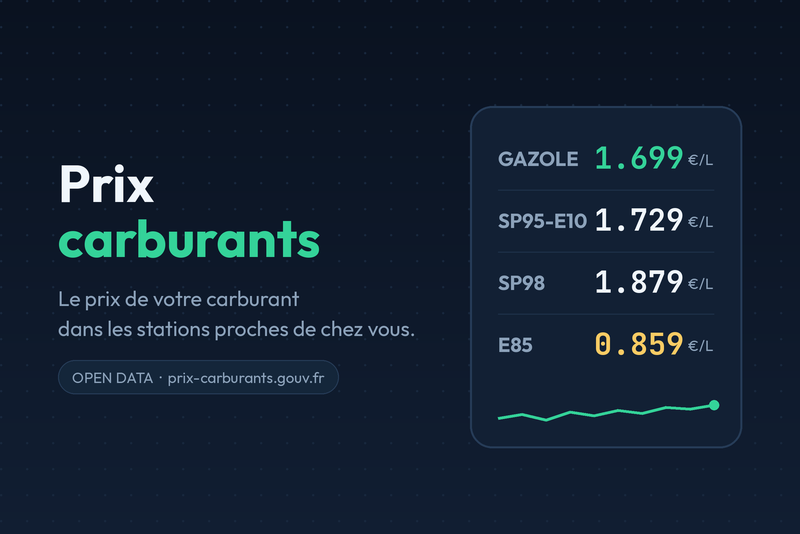
Verfolge den Kraftstoffpreis an den Tankstellen in deiner Nähe, aus offiziellen Open Data.
Veröffentlicht von prohand
- Geräte
- Version 2.5.1
- Erfordert Gladys >=5.2.0
- ★ 1
Verfolge den Preis deines Kraftstoffs an den Tankstellen in deiner Nähe, direkt in Gladys: ein Gerät pro Tankstelle, ein Preisverlauf und Szenen, die dich benachrichtigen können, wenn sich das Tanken lohnt.
Die Daten stammen aus offiziellen Open Data. Kein Konto, kein API-Schlüssel, kein Abonnement.
| Land | Quelle |
|---|---|
| Frankreich | prix-carburants.gouv.fr (Etalab-Lizenz) |
Weitere Länder können in künftigen Versionen hinzukommen: Die Integration ist um einen „Provider“ pro Land herum aufgebaut.
Was du erhältst
Für jede Tankstelle, die du hinzufügst, ein Gerät mit zwei schreibgeschützten Funktionen:
- Price — der Preis pro Liter des gewählten Kraftstoffs, in Euro. Der Verlauf wird gespeichert, sodass Gladys den Preis über die Zeit als Diagramm darstellt.
- Last price update — wann die Tankstelle diesen Preis gemeldet hat,
angezeigt als
06/08/2026 à 07:12in der Ortszeit der Tankstelle. Der nationale Feed wird etwa alle 10 Minuten aktualisiert, aber eine Tankstelle ändert ihre Preise nicht jeden Tag: Dieses Datum sagt dir, wie alt der Preis darüber wirklich ist. Es wird pro Tankstelle und pro Kraftstoff gelesen, sodass Diesel und SP98 derselben Tankstelle jeweils ihr eigenes Datum haben.
Adresse, Marke und GPS-Koordinaten der Tankstelle werden in den
Geräteparametern gespeichert. Die Entfernung nicht: Wenn sie ab deinem Zuhause
gemessen wird, würde sie neben der Tankstelle gespeichert dein Zuhause verraten.
Sie wird stattdessen auf den Dashboard-Karten angezeigt. (Bei einem Gerät, das
von einer früheren Version erstellt wurde, wird die ihm gegebene Entfernung
gelöscht: Der Parameter distance_km bleibt bestehen, aber leer.)
Das Gerät „Prix carburants - Mise à jour des données“
Neben den Tankstellen bietet der Tab „Entdecken“ ein einziges Gerät für die gesamte Integration an, mit einer Funktion:
- Dernière lecture des données — Datum und Uhrzeit, als
08/08/2026 à 21:00, der letzten erfolgreichen Abfrage des Open-Data-Feeds durch die Integration. Das Gerät und seine Funktion haben französische Namen, wie die Datenquelle, über die sie berichten. Die Uhrzeit folgt der französischen Uhr (Europe/Paris), unabhängig von der Uhr des Containers; eine Installation anderswo kann die UmgebungsvariableTZdes Containers auf ihre eigene Zone setzen (America/Martinique).
Das ist nicht dieselbe Information wie das „Last price update“ einer Tankstelle: Jenes sagt dir, wann die Tankstelle ihre Preise geändert hat (vor einer Woche ist völlig normal), dieses sagt dir, ob die Integration die nationale API noch erreicht. Ein Datum, das zu altern beginnt, während dein Aktualisierungsintervall eine Stunde beträgt, bedeutet, dass die Datenquelle nicht mehr antwortet.
Das Gerät ist optional: Lass es weg, und die Integration verhält sich genau gleich. Hinzugefügt wird es am Ende jedes Aktualisierungsdurchlaufs aktualisiert und bleibt leer, bis eine erste Abfrage erfolgreich war.
Ein Gerät wird nach der Marke der Tankstelle und ihrem Ort benannt, z. B.
Total Access - Oullins-Pierre-Bénite - SP98. Der nationale Preisfeed
veröffentlicht diese Marke nicht, daher wird sie aus einem Referenzdatensatz
desselben Informationssystems gelesen; eine Tankstelle, die dieser
Referenzdatensatz nicht kennt, erhält einen aus ihrer Straße gebildeten Namen.
Wenn zwei Tankstellen derselben Marke im selben Ort liegen, wird ihre Straße zum
Namen hinzugefügt, damit du sie unterscheiden kannst: TotalEnergies - 33 Av. Médéric - Noisy-le-Grand - Diesel. Im seltenen Fall, dass sogar die Straße
dieselbe ist (beide Seiten einer Autobahnraststätte), wird die nationale ID der
Tankstelle angehängt. Bereits erstellte Geräte behalten den Namen, den sie
erhalten haben: Benenne sie unter „Geräte“ um, oder lösche sie und
füge sie über den Tab „Entdecken“ erneut hinzu, um den detaillierten
Namen zu erhalten (ihr Preisverlauf geht dabei verloren).
Konfiguration
- Öffne den Tab „Konfiguration“ der Integration.
- Wähle dein Land (vorerst Frankreich).
- Gib deine Postleitzahl ein (in Frankreich 5 Ziffern, z. B.
35000). Die Tankstellen werden rund um sie gesucht. - Lege den Suchradius fest:
0behält nur die Tankstellen der Postleitzahl selbst,10km erweitert die Suche auf die Nachbarorte. Eine Postleitzahl ohne eigene Tankstelle ist kein Problem: Die Suche ist ohnehin auf deinen Ort zentriert, sodass die Zapfsäulen des nächsten Ortes erscheinen. - Wähle die Kraftstoffart(en), die dich interessieren: Diesel, SP95, SP98, E10, E85, Autogas (LPG).
- Speichere.
Die Schaltfläche „Tankstellen in der Nähe anzeigen“ zeigt sofort, was die Suche liefert, mit den aktuellen Preisen — praktisch, um Postleitzahl oder Radius anzupassen, bevor du etwas hinzufügst.
Tankstellen hinzufügen
Öffne den Tab „Entdecken“: Die gefundenen Tankstellen erscheinen dort, ein Eintrag pro Tankstelle und pro gewähltem Kraftstoff („TotalEnergies - Rennes - Diesel“, „TotalEnergies - Rennes - SP98“…). Klicke bei denen, die du verfolgen möchtest, auf „Zu Gladys hinzufügen“. Füge eine, mehrere oder alle hinzu.
Es werden nur Kombinationen angeboten, die es wirklich gibt: Eine Tankstelle, die kein Autogas verkauft, erscheint nie in der Autogas-Liste.
Nach dem Hinzufügen veröffentlicht die Tankstelle sofort ihren Preis, dann bei jeder Aktualisierung (standardmäßig einmal pro Stunde). Der Takt ist das Aktualisierungsintervall im Tab „Konfiguration“: Die Integration betreibt ihren eigenen Timer, daher zeigt das Gerät auf Gladys-Seite keine Abfrageoption. Die Schaltfläche „Preise jetzt aktualisieren“ erzwingt eine Abfrage, ohne zu warten.
Tankstellen entfernen
Klicke im Tab „Geräte“ der Integration beim Gerät auf „Löschen“. Die Integration fragt es sofort nicht mehr ab. Die Tankstelle bleibt im Tab „Entdecken“ sichtbar, solange sie zu deiner Suche passt, sodass du sie später wieder hinzufügen kannst.
Das Entfernen eines Kraftstoffs einer Tankstelle beeinflusst die anderen nicht: „Rennes - Diesel“ und „Rennes - SP98“ sind zwei unabhängige Geräte.
Den Kraftstoff später ändern
Ein Gladys-Gerät behält die Funktionen, mit denen es erstellt wurde. Der Kraftstoff ist daher Teil der Geräteidentität: Wenn du in der Konfiguration einen zusätzlichen Kraftstoff wählst, erscheinen neue Einträge im Tab „Entdecken“, und deine bestehenden Geräte funktionieren unverändert weiter. Lösche diejenigen, die du nicht mehr brauchst.
Die Dashboard-Widgets
Über die Geräte hinaus stellt die Integration zwei Karten bereit, die du auf einem Dashboard ablegen kannst („Bearbeiten“, dann „Neues Widget“ und die Karte in der Liste unter „Prix carburants“ auswählen).
„Am günstigsten in der Nähe“
Die Karte beantwortet drei Fragen auf einmal: wo tanken, ist heute ein guter Tag und wie viel wird es kosten.
- Überschrift: der Kraftstoff und das Gebiet —
Diesel · 10 km um mein Zuhause(oderum 35000, wenn Gladys nicht weiß, wo das Zuhause liegt). Wenn Gladys mehrere Zuhause enthält, nennt die Überschrift das verwendete (Diesel · 10 km um Strandhaus). - Drei Kacheln: der günstigste Preis, der Durchschnitt der gefundenen
Tankstellen und der 7-Tage-Trend in Cent (grün, wenn er sinkt, rot, wenn
er steigt). Die Kachel ist vom ersten Tag an da und zeigt
—, bis eine echte Woche Verlauf existiert. - Der Abfragezeitpunkt:
Preise abgefragt am 19/09/2026 à 10:30, denn ein Preis ist nur so gut wie der Moment, in dem er gelesen wurde. - Die 30-Tage-Kurve des günstigsten Preises im Gebiet.
- Die Rangliste der Tankstellen mit ihrem Preis und dem Tag, an dem die
Tankstelle ihn gemeldet hat (
heute,gest.,06/08) — nicht zu verwechseln mit dem Abfragezeitpunkt darüber: Eine Tankstelle hat ihre Preise vielleicht seit einer Woche nicht geändert. Die Zeile wird kurz gehalten, damit sie auf einem Smartphone lesbar bleibt: Das Datum wird auf den Tag reduziert, die Einheit€/L, die die Kacheln darüber bereits zeigen, wird nicht in jeder Zeile wiederholt, und ein langer Tankstellenname wird um das herum gekürzt, was sie von den anderen unterscheidet — der Ort bleibt vollständig und die Marke wird auf ihren Stamm gekürzt (Total Access - Lyon 7e), nie unter den Namen der Kette selbst (Carrefour, nichtCarre.). Sobald mehrere Tankstellen der Rangliste im SELBEN Ort liegen, unterscheidet dieser Ort sie nicht mehr allein, also zeigt jede dieser Zeilen ihre Straße: Dreimal „Lyon“ sagt, wo das Gebiet liegt, nicht wo die Zapfsäule steht. Der Ort bleibt hinter der Straße, wann immer die Zeile beides fassen kann, und die Straße wird dann auf ihren Namen gekürzt —Total - Garnier, Lyon,Total - Gerland, Lyon—, dennAv.undRue deträgt jede andere Straße auch. Wenn selbst das nicht passt oder wenn das Kürzen zweier Straßen zwei Zeilen gleich aussehen ließe, entfällt der Ort und die Straße wird so vollständig gezeigt, wie die Zeile es erlaubt (Total - Av. Tony Garnier,Carrefour - Peupliers). Zwei Tankstellen in derselben Straße behalten ihre Hausnummer (Carrefour - 12 Ailes,Carrefour - 85 Ailes), und zwei Tankstellen, die unter genau derselben Adresse gemeldet sind, enden auf den letzten Ziffern ihres Tankstellencodes (Carrefour - Ailes ·001,Carrefour - Ailes ·002). Der vollständige Name, die vollständige Adresse und der vollständige Zeitstempel stehen weiterhin auf der Geräteseite und auf der Karte „Meine Tankstelle“. - Eine Schaltfläche zur offiziellen Karte (prix-carburants.gouv.fr).
Die Liste der Tankstellen in deiner Nähe wird höchstens alle fünf Minuten neu gesucht, unabhängig von der Anzahl der Dashboards, die die Karte zeigen; die Preise der hinzugefügten Tankstellen sind die der letzten Aktualisierung, und die Schaltfläche „Preise jetzt aktualisieren“ startet eine neue Suche.
Vier Einstellungen: der Kraftstoff, wie viele Tankstellen angezeigt werden (3,
5 oder 8), der Bereich — um das Zuhause oder die Postleitzahl (wie der Tab
„Entdecken“, wie es die Einstellung „Entfernungen messen ab“ festlegt; nicht die
Position des Smartphones) oder nur meine Tankstellen (die von dir
hinzugefügten) — und die Länge der Namen, von 24 Zeichen (Standard, was ein
Smartphone neben Preis und Datum fasst) bis 40. Gladys teilt der Integration
nicht mit, wie breit der Bildschirm ist, wähle also den breitesten Wert,
den deine Bildschirme zeigen, ohne das Datum abzuschneiden: Bei 40 wird
Carrefour - Rue des Peupliers, Cusset vollständig geschrieben.
Woher die Kurve kommt
Der Open-Data-Feed veröffentlicht die Preise des Augenblicks, nicht die von
gestern: Niemand speichert „den günstigsten Preis deines Gebiets“. Also erfasst
die Integration ihn selbst, höchstens einmal pro Stunde, und behält 30 Tage
in /data.
- Die Kurve wird ab dem ersten Tag angezeigt und füllt sich danach selbst. Sie endet immer auf dem gerade gelesenen Preis, daher reicht die Achse nie über heute hinaus; sie wächst nach links, bis sie nach einem Monat dreißig Tage abdeckt.
- Die Erfassung läuft weiter, während niemand auf das Dashboard schaut: Die Aktualisierungsschleife übernimmt, sobald die Karte irgendwo existiert (eine Installation ohne Widget zahlt nichts).
- Der 7-Tage-Trend wartet auf eine echte Woche Verlauf: Am ersten Tag „0 ct“ anzuzeigen, wäre eine Lüge.
- Eine Änderung der Postleitzahl, des Radius oder des Zuhauses (Feld „Welches Zuhause“) beginnt eine neue Kurve, da es nicht mehr dasselbe Gebiet ist.
- Wenn
/datanicht beschreibbar ist, funktioniert alles weiter: Nur die Kurve beginnt nach einem Neustart von vorn. Die Protokolle der Integration sagen das einmal, als Warnung („Price history cannot be written“).
„Meine Tankstelle“
Die Details einer Tankstelle, die du verfolgst, gewählt in den Einstellungen der Karte:
- eine Preiskachel für deine Kraftstoffe (die in der Konfiguration gewählten, höchstens vier, der des Geräts zuerst). Die Einstellung „Angezeigte Kraftstoffe“ kann auch nur den Kraftstoff des Geräts behalten oder jeden Kraftstoff der Tankstelle zeigen;
- der Kraftstoff der gewählten Tankstelle steht immer an erster Stelle, selbst an einem Tag, an dem der Feed keinen Preis dafür veröffentlicht: Die Kachel behält dann den letzten Preis, den Gladys kennt, in Orange, und eine Zeile sagt warum („Ausverkauft“, „Heute kein Preis veröffentlicht“);
- ein Kraftstoff von dir, den die Tankstelle verkauft, der aber ausverkauft ist, behält ebenfalls seine Kachel, in Orange mit dem letzten Preis, den Gladys kennt, wenn du sein Gerät hinzugefügt hast, und eine Zeile sagt, seit wann. Nur ein Kraftstoff, den die Tankstelle nicht verkauft, erhält keine Kachel;
- die Marke (nur wenn der Tankstellenname sie nicht schon nennt), die Adresse, die Entfernung und das Datum der letzten Preisänderung;
- eine Schaltfläche „Route“ und eine Schaltfläche „Aktualisieren“.
Die Einstellung „Details“ auf „Kompakt“ behält nur die Preise und das Datum der letzten Änderung: keine Marke, keine Adresse, keine Entfernung, keine Schaltfläche „Route“.
Die Preise werden mit den drei Nachkommastellen der Zapfsäule angezeigt
(1,699 €/L). Die Kacheln waren früher für die verfolgten Kraftstoffe an das
Gladys-Gerät gebunden, was sie live aktualisierte, aber 1,7 anzeigte: Gladys
rundet einen in einer Kachel angezeigten Gerätewert. Der genaue Preis ist mehr
wert — die Karte folgt der Aktualisierungsschleife und aktualisiert sich ohnehin
innerhalb von Sekunden.
Wo die Entfernungen beginnen
Standardmäßig ab deinem Gladys-Zuhause. Die Integration fragt Gladys nach
seinen Koordinaten (Einstellungen → Zuhause, Adressfeld): Das entsprechende
Kästchen wird bei der Installation als Berechtigung angezeigt, die Koordinaten
dienen nur dazu, die Suche zu zentrieren und die Entfernungen zu berechnen, und
sie werden nirgends angezeigt.
- Zuhause verortet →
2,3 km von zu Hause(oder2,3 km von Strandhaus, wenn Gladys mehrere Zuhause enthält), und die Suche ist darauf zentriert. - Zuhause nicht verortet oder die Einstellung „Entfernungen messen ab: Die
Postleitzahl“ →
2,3 km von 35000, gemessen ab der Mitte des Postleitzahlgebiets.
Wenn Gladys mehrere Zuhause enthält, wähle das gewünschte in der Liste „Welches Zuhause“ der Konfiguration. Bleibt sie leer, wird das erste verortete Zuhause verwendet — nicht unbedingt das, in dem du dich befindest: Beide Karten zeigen seinen Namen, damit du es prüfen kannst, und „Tankstellen in der Nähe anzeigen“ nennt das verwendete Zuhause. Ein vor Version 2.4 in dieses Feld eingegebener Name funktioniert weiter, bis du eines in der Liste auswählst.
Jede Karte „Am günstigsten in der Nähe“ kann auch ihr eigenes Zuhause nennen (Einstellung „Zuhause“ der Karte): eine Karte pro Zuhause, jede sortiert die Tankstellen um ihr Zuhause, während die Konfiguration ihr eigenes behält. Das Zuhause braucht Koordinaten in Gladys (Einstellungen → Zuhause).
Die Karte „Meine Tankstelle“ ist die Ausnahme: Sie misst ab dem Zuhause, das der Tankstelle am nächsten liegt, und nennt es, sodass eine Tankstelle in der Nähe deines Zweitwohnsitzes ihre Entfernung von diesem Zuhause zeigt.
Die Postleitzahl bleibt in jedem Fall erforderlich: Mit ihr wird der nationale Datensatz abgefragt.
Die Integration benötigt Gladys 5.2 oder neuer: Die Widgets und die Szenen kamen mit 5.1, die Zuhause-Listen mit 5.2. Auf einem älteren Gladys erscheint sie einfach nicht im Store. Gladys 5.2 ordnet die Preiskacheln außerdem in einem ausgewogenen Raster an: Drei Preise bleiben selbst auf einer schmalen Karte nebeneinander, statt zwei halbbreiter Kacheln und einer vollbreiten darunter.
Ideen für Szenen
- Eine Benachrichtigung erhalten, wenn der Dieselpreis deiner Tankstelle unter einen Schwellenwert fällt.
- Zwei Tankstellen auf dem Dashboard vergleichen, bevor du zum Tanken fährst.
- Dank des Verlaufs den monatlichen Durchschnittspreis verfolgen.
Szenen-Auslöser
Die Integration fügt der Kategorie „Integrationen“ des Szenen-Editors drei Auslöser hinzu (Gladys 5.1 oder neuer). Sie erscheinen von selbst: Auf Seiten der Integration ist nichts zu konfigurieren.
| Auslöser | Wird ausgelöst, wenn |
|---|---|
| Ein Kraftstoffpreis hat sich geändert | eine Tankstelle, die du verfolgst, einen neuen Preis gemeldet hat (Filter: Tankstelle, Kraftstoff, gestiegen oder gesunken) |
| Die günstigste Tankstelle hat sich geändert | eine andere deiner Tankstellen jetzt die günstigste für einen Kraftstoff ist (du musst mindestens zwei davon verfolgen) |
| Der Open-Data-Feed ist erreichbar / nicht erreichbar geworden | alle Tankstellen einer Aktualisierung fehlgeschlagen sind oder der Feed wieder antwortet |
Jeder Auslöser gibt Informationen an deine Aktionen weiter: den Namen der Tankstelle, den Ort, den Kraftstoff, den neuen Preis, den vorherigen Preis und die Differenz. Eine Benachrichtigung lautet dann etwa „Diesel kostet jetzt 1,659 EUR bei Station du Centre (-0,040)“.
Ein leer gelassener Filter bedeutet „beliebig“: Ohne gewählte Tankstelle reagiert der Auslöser auf jede Tankstelle, die du verfolgst.
Zwei Dinge sind gut zu wissen:
- Ein Preis, der sich nicht bewegt hat, löst nichts aus, auch wenn die Integration jede Stunde aktualisiert: Nur eine echte Änderung wird gesendet;
- nach einem Neustart des Containers ist die erste Aktualisierung eine Referenz und löst nichts aus.
Für einen einfachen Schwellenwert („warne mich unter 1,70“) verwende diese Auslöser nicht: Der Gladys-Auslöser „Änderung von Gerätestatus“ auf der Preisfunktion der Tankstelle macht genau das bereits.
Szenen-Aktionen
In derselben Kategorie „Integrationen“ fügt die Integration drei Aktionen hinzu, die eine Szene ausführen kann.
| Aktion | Was sie tut |
|---|---|
| Kraftstoffpreise aktualisieren | fragt den Feed jetzt ab, damit der Rest der Szene mit einem frischen Preis arbeitet |
| Günstigste Tankstelle finden | vergleicht deine Tankstellen für einen Kraftstoff und gibt die günstigste zurück |
| Preisübersicht erstellen | derselbe Vergleich als eine Textzeile, bereit zum Versand |
Was eine Aktion zurückgibt, kann in den nächsten Schritten der Szene wiederverwendet werden (Preis, Name der Tankstelle, Ort, Adresse, Entfernung, Datum des Preises…).
Eine Beispielszene, jeden Morgen um 7 Uhr:
- Günstigste Tankstelle finden (Kraftstoff: Diesel, Preise vor dem Vergleich abfragen: ja);
- „Nur fortsetzen, wenn“ das Ergebnis
foundwahr ist; - „Nachricht senden“: „Günstigstes Tanken: {{ station name }} für {{ price }}“.
Oder in einem Schritt: Preisübersicht erstellen, dann den zurückgegebenen Text senden.
Gut zu wissen: „Günstigste Tankstelle finden“ lässt die Szene nie scheitern,
wenn du für diesen Kraftstoff keine Tankstelle verfolgst — sie antwortet
found = false, und es liegt an dir, dieses Ergebnis zu prüfen.
Fehlerbehebung
Keine Tankstelle im Tab „Entdecken“. Prüfe die Postleitzahl (5 Ziffern in Frankreich) und erhöhe den Suchradius. Die Schaltfläche „Tankstellen in der Nähe anzeigen“ zeigt die genaue Fehlermeldung.
Eine Aktualisierung ist einmal fehlgeschlagen und hat beim nächsten Versuch funktioniert. Jede Anfrage an die Open-Data-APIs wird eine Sekunde später einmal wiederholt, wenn der Server „zu viele Anfragen“ oder einen Serverfehler meldet oder gar nicht antwortet. Nur ein anhaltender Fehler erscheint in den Protokollen und unter den Schaltflächen.
Der Preis wird nicht mehr aktualisiert. Eine Tankstelle kann vorübergehend aus dem nationalen Feed verschwinden (Bauarbeiten, Schließung). Der letzte bekannte Preis bleibt angezeigt; die Protokolle der Integration listen die fehlenden Tankstellen auf.
Ein leerer Preis. Die Tankstelle meldet diesen Kraftstoff gerade nicht. Die Integration behält den letzten bekannten Wert, statt eine Lücke im Diagramm zu lassen.
Eine ausverkaufte Tankstelle. Wenn die Tankstelle einen vorübergehenden Engpass meldet, verkauft sie diesen Kraftstoff durchaus, sie hat nur keinen mehr. Das Gerät wird im Tab „Entdecken“ weiter angeboten, der letzte bekannte Preis bleibt angezeigt, und die Funktion „Last price update“ zeigt „En rupture depuis le 18/09/2026 à 08:09“, bis der Kraftstoff wieder da ist. Die Schaltfläche „Tankstellen in der Nähe anzeigen“ schreibt dann „SP98: ausverkauft“ und behält „SP98: nicht verkauft“ für einen Kraftstoff, den die Tankstelle wirklich nicht verkauft (keine Zapfsäule oder ein endgültiger Engpass).
Der Feed sagt manchmal gar nichts über einen Kraftstoff — die Tankstelle hat ihren Engpass aufgehoben, aber ihren Preis noch nicht wieder eingetragen. Die Integration schaut dann auf die letzten 30 Tage des Preisverlaufs: Ein Kraftstoff, für den die Tankstelle in diesem Zeitraum einen Preis hatte, wird als „ausverkauft“ angezeigt (die Funktion „Last price update“ zeigt einfach „En rupture“), nicht als „nicht verkauft“.
Das SP95 einer Tankstelle fehlt, während ihr SP98 da ist. Diese Tankstelle verkauft kein SP95, und das ist kein Fehler: Viele Marken (insbesondere TotalEnergies) haben es durch E10 (SP95-E10) ersetzt. Wähle E10 in der Konfiguration, und die Tankstelle erscheint wieder im Tab „Entdecken“. Die Schaltfläche „Tankstellen in der Nähe anzeigen“ sagt es Tankstelle für Tankstelle: „SP95: nicht verkauft“.
Begrenzte Anzahl an Tankstellen. Die Einstellung „Maximale Anzahl an Tankstellen“ begrenzt die Liste der Erkennung (standardmäßig 20, höchstens 50). Senke sie in einer dichten Stadt und verkleinere den Radius.
Eine bestimmte Tankstelle fehlt. Die Liste behält die NÄCHSTEN Tankstellen, bis zu diesem Maximum: In einer Stadt passen zwanzig davon in ein paar Kilometer, sodass eine 5 km entfernte Tankstelle selbst bei einem Radius von 10 km wegfällt. Erhöhe „Maximale Anzahl an Tankstellen“ statt des Radius. Eine Tankstelle, die den gewählten Kraftstoff nicht verkauft, wird ebenfalls nicht angeboten, da das Gerät nichts zu veröffentlichen hätte — eine lediglich ausverkaufte Tankstelle wird weiter angeboten.
Daten und Lizenz
Die französischen Daten werden vom Wirtschaftsministerium unter der offenen Lizenz Etalab veröffentlicht. Die Integration fragt den Datensatz „flux instantané“ ab und ruft nur die Tankstellen rund um deine Postleitzahl ab. Wenn dieser Datensatz keine Tankstelle in deiner Postleitzahl kennt, wird die Position deines Ortes aus der Base Adresse Nationale gelesen, dem offiziellen französischen Adressdienst — die Postleitzahl ist das Einzige, was dorthin gesendet wird.
Konfigurationseinstellungen
Diese Einstellungen fragt Prix carburants in seinem Konfigurationsbildschirm in Gladys ab.
| Einstellung | Typ | Pflichtfeld | Beschreibung |
|---|---|---|---|
| So funktioniert es | section | Nein | Wähle dein Land, deine Postleitzahl und deinen Kraftstoff und öffne dann den Tab „Entdecken“: Die Tankstellen in deiner Nähe erscheinen dort mit ihrem aktuellen Preis. Füge diejenigen hinzu, die du verfolgen möchtest, und lösche sie, wenn du sie nicht mehr brauchst. Die Daten stammen aus den offiziellen Open Data, ohne Konto und ohne API-Schlüssel. |
| Land | select | Ja | Land, dessen Open Data abgefragt werden. Weitere Länder folgen in künftigen Versionen. |
| Postleitzahl | string | Ja | Die Tankstellen werden rund um diese Postleitzahl gesucht. In Frankreich 5 Ziffern. |
| Entfernungen messen ab | select | Nein | Dein Gladys-Zuhause wird verwendet, wenn es Koordinaten hat (die Integration fragt Gladys danach und zeigt sie nirgends an). Andernfalls wird die Mitte des Postleitzahlgebiets verwendet. |
| Welches Zuhause | select | Nein | Nur nützlich, wenn Gladys mehrere Zuhause enthält: dasjenige, ab dem die Entfernungen gemessen werden. Bleibt das Feld leer, wird das erste Zuhause mit Koordinaten verwendet. |
| Suchradius (km) | number | Nein | Sucht auch Tankstellen rund um die Postleitzahl. 0 behält nur die Tankstellen der Postleitzahl selbst. |
| Kraftstoffart | multi_select | Ja | Pro Tankstelle UND pro gewähltem Kraftstoff wird ein Gerät angeboten, sodass du mehrere Kraftstoffe an derselben Tankstelle verfolgen kannst. Eine Tankstelle erscheint nur für die Kraftstoffe, die sie tatsächlich verkauft: Viele Tankstellen (insbesondere TotalEnergies) haben SP95 durch E10 (SP95-E10) ersetzt. Wähle also E10, wenn das SP95 deiner Tankstelle nicht zu finden ist. |
| Maximale Anzahl an Tankstellen | number | Nein | Wie viele Tankstellen der Tab „Entdecken“ auflisten darf. Senke den Wert in einer dichten Stadt, erhöhe ihn auf dem Land. |
| Aktualisierungsintervall (s) | number | Nein | Wie oft der Preis jeder hinzugefügten Tankstelle aktualisiert wird. Der französische Datenfeed wird etwa alle 10 Minuten aktualisiert; einmal pro Stunde reicht völlig. |
So installierst du Prix carburants in Gladys
- Öffne in Gladys Integrationen: Prix carburants erscheint im Katalog neben den nativen Integrationen, mit einem Community-Badge.
- Klicke auf Installieren. Gladys lädt das Docker-Image (
ghcr.io/prohand/gladys-prixcarburants:2.5.1) herunter, startet es in einer vom Kern isolierten Sandbox und erzeugt die Oberfläche der Integration (Geräte, Erkennung und Konfiguration). - Öffne den Bildschirm Konfiguration der Integration, fülle die Einstellungen aus und speichere.
- Du kannst sie auch direkt über die URL ihres Repositorys installieren: https://github.com/prohand/gladys-prixcarburants.
Prix carburants benötigt Gladys >=5.2.0. Der Katalog in Gladys wird stündlich aktualisiert, eine neue Version ist also spätestens eine Stunde nach ihrer Veröffentlichung verfügbar.
Du nutzt Gladys noch nicht? Es ist kostenlos und Open Source: folge der Installationsanleitung, um loszulegen.
Über externe Integrationen
Prix carburants ist eine externe Integration: eine Community-Integration, die als Docker-Container verpackt und auf GitHub veröffentlicht wird. Gladys installiert sie mit einem Klick und führt sie in einer vom Kern isolierten Sandbox aus. Sie wird von prohand veröffentlicht und gepflegt, nicht vom Gladys-Kernteam.
- Alle Integrationen durchsuchen, native und aus der Community
- Deine eigene externe Integration bauen und veröffentlichen
- Quellcode auf GitHub — Quelle dieser Dokumentation