Netatmo Smart-Home-Integration, kostenlos und Open Source
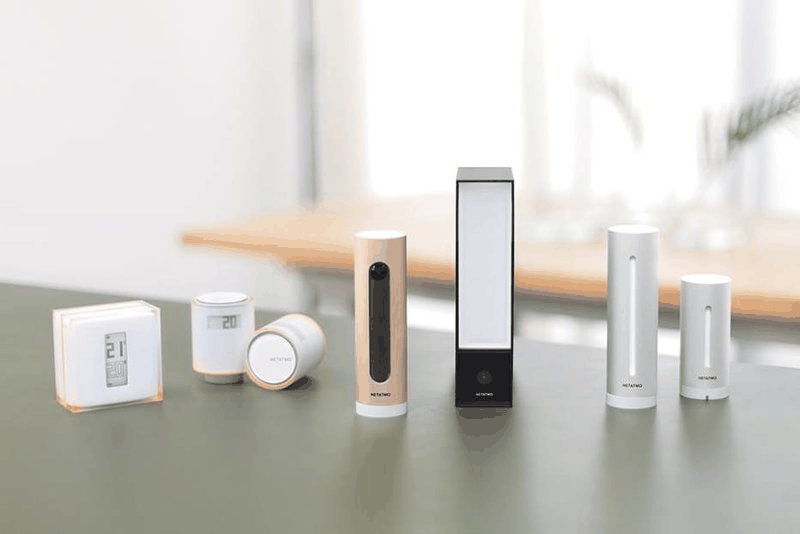
Verbinde deine Netatmo-Geräte (Wetterstation, Thermostate, Kameras) mit Gladys Assistant.
Veröffentlicht von Terdious
- Geräte
- Version 2.6.3
- Erfordert Gladys >=5.2.0
- ★ 0
Verbinde deine Netatmo-Geräte — Wetterstation, Thermostate und Heizkörperventile, Innen- und Außenkameras samt Zubehör, Bubendorff-Rollläden, Raumluftsensoren — mit Gladys Assistant.
Diese Integration kommuniziert in deinem Namen mit der Netatmo-Cloud: Du erstellst einmalig deine eigene Netatmo-Connect-Anwendung, verbindest dein Konto, und Gladys erkennt deine Geräte und hält ihre Werte aktuell.
Kurz gesagt
- Erstelle eine kostenlose Anwendung auf dev.netatmo.com/apps und kopiere ihre client ID und ihr client secret (Schritt 1).
- In Gladys: Integrationen → Netatmo → Tab Konfiguration. Füge sie ein, klicke auf Konfiguration speichern und dann auf Verbinden (Schritt 2).
- Aktiviere die Gerätefamilien, die du besitzt, und speichere (Schritt 3).
- Tab Entdecken → Zu Gladys hinzufügen bei jedem gewünschten Gerät (Schritt 4).
- Optional, mit Gladys Plus: Erstelle einen Open-API-Schlüssel und füge ihn für Echtzeit im Block Gladys-Plus-Webhooks ein (Abschnitt Gladys-Plus-Webhooks).
Voraussetzungen
- Ein Netatmo-Konto, bei dem deine Geräte bereits in der Netatmo-App installiert sind und funktionieren (Gladys liest, was Netatmo bereitstellt — ein Gerät muss zuerst in Netatmo online sein).
- Gladys Assistant 5.2 oder neuer.
- Optional: ein Gladys-Plus-Abo, nur um Ereignisse in Echtzeit zu empfangen (siehe Gladys-Plus-Webhooks). Ohne Abo funktioniert alles, mit einer Aktualisierung alle 2 Minuten.
Schritt 1 — Erstelle deine Netatmo-Connect-Anwendung
Gladys liefert keinen gemeinsamen Netatmo-Schlüssel mit: Du verwendest deine eigene, kostenlose Netatmo-Connect-Anwendung, damit deine Daten zwischen deinem Gladys und deinem Netatmo-Konto bleiben. Das dauert 2 Minuten.
-
Öffne dev.netatmo.com/apps und melde dich mit demselben Konto wie in der Netatmo-App an (dem, das deine Geräte sieht).
-
Klicke auf Create, um eine Anwendung zu erstellen, und fülle das Formular aus:
- Name der Anwendung und Beschreibung: beliebig, z. B.
GladysundMein Smart Home; - Name und E-Mail des Datenschutzbeauftragten (data protection officer): deine eigenen;
- Redirect URI: leer lassen;
- Webhook URI: leer lassen. Netatmo akzeptiert einen Webhook pro Anwendung, und die Integration registriert ihren eigenen (siehe Gladys-Plus-Webhooks): Eine hier eingetragene Adresse würde ihn ersetzen.
Akzeptiere die Nutzungsbedingungen und speichere (Save).
- Name der Anwendung und Beschreibung: beliebig, z. B.
-
Die Seite der Anwendung zeigt nun zwei Werte:
- die client ID: eine Folge aus Buchstaben und Ziffern;
- das client secret: eine weitere, längere Folge.
Lass diese Seite offen: Du kopierst die Werte gleich in Gladys.
Im Portal sind keine Berechtigungen (Scopes) zu konfigurieren: Gladys fordert die nötigen Berechtigungen (Lesen + Schreiben, für Energie, Wetter, Sicherheit einschließlich Kameras und Video-Türklingel sowie die Rollläden) beim Verbinden automatisch an.
Schritt 2 — Zugangsdaten einfügen und Konto verbinden
- Öffne in Gladys Integrationen, suche Netatmo (Badge „extern“) und öffne den Tab Konfiguration.
- Im Block Netatmo-Connect-Anwendung:
- füge die client ID in Client-ID der Netatmo-Anwendung ein;
- füge das client secret in Client-Secret der Netatmo-Anwendung ein.
- Scrolle ans Ende des Formulars und klicke auf Konfiguration speichern.
- Gehe zurück zum Feld Netatmo-Konto und klicke auf Verbinden. Die Netatmo-Seite öffnet sich: Melde dich bei Bedarf an und bestätige die angefragten Berechtigungen. Du kehrst zu Gladys zurück und der Status wechselt auf Verbunden.
Die über der Schaltfläche Verbinden angezeigte Weiterleitungsadresse: Gladys zeigt sie bei jeder Integration an, die sich mit einem Konto verbindet. Bei Netatmo musst du sie nicht eintragen: Das Feld Redirect URI deiner Anwendung bleibt leer. Nur wenn Netatmo die Verbindung wegen der Weiterleitungsadresse (
redirect_uri) ablehnt, kopiere sie mit der Kopier-Schaltfläche, füge sie auf dev.netatmo.com in Redirect URI ein, speichere und klicke erneut auf Verbinden.
Wenn es nicht klappt:
- „Trage die Netatmo-Client-ID / das Client-Secret ein UND SPEICHERE sie…“: Du hast vor dem Speichern auf Verbinden geklickt. Klicke auf Konfiguration speichern und dann erneut auf Verbinden.
- Netatmo zeigt einen Fehler statt seiner Anmeldeseite: Client-ID oder Secret wurden falsch kopiert (zusätzliches Leerzeichen, fehlendes Zeichen). Kopiere sie erneut von dev.netatmo.com, speichere und verbinde dich neu. Ein gespeichertes Secret wird nicht mehr angezeigt: Lass sein Feld leer, um es zu behalten, oder füge ein neues ein, um es zu ersetzen.
- „Verbunden, aber neu hinzugekommene Netatmo-Berechtigungen fehlen…“: Eine gerade aktivierte Familie (Rollläden, BTicino-Türsprechanlage, Legrand…) braucht zusätzliche Berechtigungen. Klicke erneut auf Verbinden und bestätige: Deine Geräte und Einstellungen bleiben erhalten.
Die Zugriffs- und Aktualisierungstokens werden von der Integration selbst gespeichert und erscheinen nie im Formular. Gladys erneuert sie automatisch; läuft die Sitzung endgültig ab, fordert dich der Konfigurationsbildschirm zum erneuten Verbinden auf.
Schritt 3 — Wähle die Gerätefamilien
Aktiviere unter Zu erkennende Geräte die Familien, die du besitzt:
| Schalter | Erkennt |
|---|---|
| Energie | Thermostat (NATherm1), Relais (NAPlug), Heizkörperventile (NRV), modulierendes Thermostat (OTM + OTH), BTicino Smarther (BNS) |
| Wetter | Station (NAMain) + Außen-, Wind-, Regen- und zusätzliche Innenmodule |
| Sicherheit | Innenkameras (NACamera), Innenkamera Advance (NPC) und Außenkameras (NOC), Video-Türklingel (NDB) sowie deren Zubehör und die bekannten Personen |
| Rollläden | Bubendorff-Rollläden eines iDiamant-Gateways (NBR, NBO, NBS) |
| Luftqualität | Raumluftsensor — Home Coach (NHC), standardmäßig deaktiviert |
| BTicino-Türsprechanlage | BTicino-Türsprechanlage Classe 300X / Classe 300 EOS, ein Gerät (BNCX + seine BNEU, BNDL, BNSL, BNCS, BNXM) — Vorschau, standardmäßig deaktiviert |
| Legrand Home + Control | Legrand-with-Netatmo-Lichter, Dimmer, Steckdosen und Relais eines Home-+-Control-Gateways (NL*) — Vorschau, standardmäßig deaktiviert |
Aktiviere die Schalter der Familien, die du besitzt, und klicke auf Konfiguration speichern: Die Erkennung startet von selbst neu, ein Klick auf Scannen ist nicht nötig.
Qualität des Kamera-Livestreams (poor / low / medium / high,
Standard high) legt die Qualität des Livestreams der Innen- und
Außenkameras fest. Senke sie, wenn der Livestream ruckelt oder langsam
startet, vor allem aus der Ferne über Gladys Plus.
Die Werte werden alle 2 Minuten aktualisiert (Ratenbegrenzung von Netatmo), mit den Gladys-Plus-Webhooks in wenigen Sekunden.
Schritt 4 — Füge deine Geräte zu Gladys hinzu
- Öffne den Tab Entdecken der Integration. Jedes gefundene Netatmo-Gerät erscheint dort mit seinen Funktionen.
- Klicke bei jedem gewünschten Gerät auf Zu Gladys hinzufügen. Es wandert in den Tab Geräte, wo du es umbenennen und ihm einen Raum zuweisen kannst.
- Zeige es im Dashboard an: Dashboard → Bearbeiten, dann eine Box hinzufügen (Geräte, Kamera, Thermostat…) oder eines der Widgets der Integration (Netatmo-Wetter, Netatmo-Heizung, Netatmo-Kameras, siehe Dashboard-Widgets).
Ein mit Bereits hinzugefügt markiertes Gerät ist schon in Gladys. Nach einem Update der Integration kann bei einem bereits hinzugefügten Gerät die Schaltfläche Aktualisieren erscheinen: Sie bringt ihm die neuen Funktionen, ohne seinen Verlauf zu verlieren.
Nichts erscheint? Prüfe, ob der Status Verbunden ist, die Familie aktiviert und gespeichert ist und das Gerät in der Netatmo-App online ist, und klicke dann auf Scannen.
Heizmodus (Zeitplan / abwesend / Frostschutz)
Jedes Thermostat (NATherm1, modulierendes OTM, BTicino Smarther BNS) und
jedes Heizkörperventil (NRV) hat eine Funktion Heizmodus (ein
Thermostat-Preset in Gladys) mit drei Möglichkeiten:
| In Gladys | In der Netatmo-App |
|---|---|
| Zeitplan | dem Wochenzeitplan folgen |
| Abwesend | Abwesenheitsmodus |
| Frostschutz | Frostschutz (hg) |
Bei Netatmo gehört der Modus zum ganzen Zuhause: Änderst du ihn an einem Gerät, wechselt das ganze Zuhause, und jedes Thermostat und Ventil des Zuhauses zeigt den neuen Modus gleich danach an (die Integration aktualisiert sofort). Ein in der Netatmo-App geänderter Modus erscheint bei der nächsten Aktualisierung (2 Minuten, oder 2-3 Sekunden mit den Gladys-Plus-Webhooks).
Nutze ihn in einer Szene („alle sind weg → Heizung auf Abwesend“) mit der Standardaktion „Gerätewert setzen“.
⚠️ Wenn deine Thermostate bereits in Gladys existierten, erscheint die Funktion nicht von selbst: Öffne den Bildschirm Erkennung und klicke bei jedem Thermostat und Ventil auf Aktualisieren. Gladys 5.2 oder neuer ist erforderlich (das Thermostat-Preset gibt es vorher nicht).
Dauer eines von Gladys gesendeten Sollwerts
Netatmo beendet jeden manuellen Sollwert: Nach der in der Netatmo-App eingestellten Standarddauer kehrt der Raum zu seinem Netatmo-Zeitplan zurück. Die Einstellung Dauer eines von Gladys gesendeten Sollwerts (Abschnitt Heizung des Bildschirms Konfiguration) legt fest, wie lange die Sollwerte gelten, die Gladys schreibt — die Setpoint temperature eines Thermostats oder Ventils, gesetzt über die Geräteseite, eine Szenenaktion „Gerätewert setzen“ oder das Gladys-Thermostat:
| Auswahl | Der Sollwert gilt |
|---|---|
| Netatmo-Standarddauer | die Standarddauer der Netatmo-App (das Verhalten vor dieser Einstellung, die Voreinstellung) |
| 1 Stunde … 12 Stunden | so lange |
| Bis zur nächsten Zeitplanänderung | bis zum nächsten Zeitfenster des aktiven Netatmo-Zeitplans, das die Temperatur des Raums ändert, in der Zeitzone des Zuhauses (Netatmo-Standarddauer, wenn kein Zeitplan bekannt ist) |
| Ohne Ende | so lange, wie Netatmo es annimmt: 30 Tage, kürzer, wenn Netatmo dieses Ende ablehnt, als letzter Ausweg ohne Endzeit — in der Praxis, bis Gladys (oder jemand) ihn wieder ändert |
Die Szenenaktionen Sollwert eines Raums einstellen und Raum boosten behalten die Dauer, die du ihnen gibst, und ein Boost behält immer seine eigene Dauer.
Du nutzt die Thermostat-Integration von Gladys? Wähle Ohne Ende. Gladys steuert den Wochenzeitplan und schreibt jede Änderung selbst. Mit einer begrenzten Dauer kehrt Netatmo am Ende des Sollwerts zu seinem eigenen Zeitplan zurück, und Gladys sieht den neuen Sollwert als eine am Thermostat gemachte Änderung: eine manuelle Übersteuerung (siehe Der Netatmo-Zeitplan läuft weiter weiter unten).
Modulierendes Thermostat (OpenTherm)
Das aktuelle Netatmo-Thermostat, das modulierende Modell (OpenTherm), gehört zur Familie Energie. Seine beiden Module werden jeweils als Gerät angelegt:
- das Thermostat (
OTM): Raumtemperatur, ein steuerbarer Sollwert, der Heizmodus (siehe oben), die Fenster-offen-Erkennung seines Raums (Detecting open window), der Kesselstatus (an, während der Kessel heizt), Akku und Funksignal, wie beim älterenNATherm1; - das OpenTherm-Relais (
OTH), das mit dem Kessel verbunden ist: seine WLAN-Qualität, die Außentemperatur, nach der Netatmo die Heizung moduliert, und eine Funktion Kesselstörung: 1, solange der Kessel Netatmo eine Störung meldet (Wasserdruck, Flamme, Wartung…), sonst 0. Die Netatmo-App zeigt, um welche Störung es sich handelt.
Der Raum des Thermostats erscheint im Widget Netatmo-Heizung, und das Thermostat kann in der Szenenaktion Heizmodus ändern gewählt werden. Ein nicht erreichbares Thermostat erhält das Badge nicht erreichbar, und Akku und Signal werden nicht mehr veröffentlicht. Du musst dich nicht erneut verbinden: Die Thermostat-Berechtigungen sind seit der ersten Version Teil der Verbindung.
Thermostat BTicino Smarther
Das Thermostat BTicino Smarther with Netatmo (BNS) gehört zur Familie
Energie. Es wird mit seiner Raumtemperatur, einem steuerbaren Sollwert, dem
Heizmodus (siehe oben), der Fenster-offen-Erkennung seines Raums
(Detecting open window), dem Kesselstatus (an, während es heizt), dem
Klimastatus (an, während die Klimaanlage läuft), einem schreibgeschützten
Zustand Komfort-Boost (das Netatmo-Feld boiler_valve_comfort_boost, wie
gemeldet) und seiner WLAN-Qualität angelegt. Sein Raum erscheint im Widget
Netatmo-Heizung, und das Thermostat kann in der Szenenaktion Heizmodus
ändern gewählt werden.
⚠️ Netatmo-Konto vor dieser Version verbunden? Das Smarther braucht zwei neue Netatmo-Berechtigungen (
read_smarther,write_smarther): Klicke auf dem Konfigurationsbildschirm erneut auf Verbinden und erteile sie — deine Geräte und Einstellungen bleiben erhalten. Bis dahin zeigt der Verbindungsstatus den Hinweis „erneut auf Verbinden klicken“, und ein Sollwert- oder Heizmodus-Befehl am Smarther schlägt mit der Meldung „Netatmo-Konto erneut verbinden“ fehl.
Das Gladys-Thermostat-Widget verwenden
Gladys 5.2 bringt eine Thermostat-Integration und ihr Dashboard-Widget
Thermostat mit: ein in Gladys eingestellter Wochenzeitplan,
Temperatur-Voreinstellungen (Komfort, Eco, Nacht, Abwesend, Frostschutz), eine
Stopp-Taste und das Abschalten der Heizung, wenn ein Fenster geöffnet wird. Sie
kann ein echtes Thermostat steuern, und jeder beheizte Netatmo-Raum ist
eines: ein Raum mit Thermostat (NATherm1, modulierendes OTM, Smarther
BNS) oder ein Raum nur mit Heizkörperventilen (NRV).
Dafür trägt ein Gerät pro beheiztem Raum — sein Thermostat oder, in einem Raum ohne Thermostat, eines seiner Ventile — zwei Funktionen mit dem Namen des Raums (die Funktionsnamen sind in Gladys englisch):
| Funktion | Was sie anzeigt |
|---|---|
| Heating state - Raum | Heizzustand: Heizt, solange der Raum Wärme anfordert (oder, bei einem Kesselthermostat, solange der Kessel läuft), sonst Inaktiv (Kühlt, solange die Klimaanlage eines Smarther läuft) |
| Thermostat mode - Raum | Aus oder Heizen, steuerbar: Aus schaltet den Raum in Netatmo aus, Heizen gibt ihn an seinen Netatmo-Zeitplan zurück. Ist der Raum schon in diesem Modus, wird nichts an Netatmo gesendet |
Der Fensterkontakt ist die Funktion Detecting open window, die jedes Thermostat und jedes Ventil bereits hat: die Netatmo-Fenster-offen-Erkennung seines Raums, Geöffnet / Geschlossen — 0 offen, 1 geschlossen, wie jeder Öffnungssensor in Gladys (nichts, solange Netatmo sie nicht meldet).
⚠️ Wenn deine Thermostate und Ventile bereits in Gladys existierten, erscheinen die neuen Funktionen nicht von selbst: Öffne den Bildschirm Erkennung und klicke bei jedem Thermostat und Ventil auf Aktualisieren. Es ist keine neue Netatmo-Berechtigung nötig.
Das Thermostat anlegen
- Öffne die Thermostat-Integration von Gladys und klicke auf Neu, ein Thermostat pro Netatmo-Raum.
- Wähle bei Thermostattyp die Option Echtes Thermostat (das Gerät regelt selbst).
- Wähle die Funktionen des Geräts, das die Raumfunktionen trägt:
| Feld in Gladys | Zu wählende Netatmo-Funktion |
|---|---|
| Sollwert des echten Thermostats | Setpoint temperature dieses Geräts |
| Temperatursensor | Temperature - room Raum |
| Heizzustand (optional) | Heating state - Raum |
| Betriebsmodus (optional) | Thermostat mode - Raum |
| Fensterkontakt | Detecting open window eines Thermostats oder Ventils des Raums (optional, siehe unten) |
- Stelle die Voreinstellungen und einen Zeitplan ein, speichere und füge dann das Widget Thermostat zu einem Dashboard hinzu.
Jedes Thermostat und jedes Ventil eines Raums hat seine eigene Setpoint temperature, und alle stellen denselben Raumsollwert ein: Wähle die des Geräts, das die Raumfunktionen trägt, damit das ganze Thermostat ein einziges Gerät liest.
Was du bekommst
- den Heiz-Halo des Widgets, solange der Raum heizt;
- den Wochenzeitplan und die Voreinstellungen von Gladys: In jedem Zeitfenster schreibt Gladys die Temperatur der Voreinstellung als Raumsollwert (ein manueller Sollwert in Netatmo);
- Stopp (und die Aus-Zeitfenster): Gladys schaltet den Raum in Netatmo aus und schreibt dann seinen Frostschutz-Sollwert — der nicht gesendet wird, solange der Raum aus ist; der Raum bleibt also aus. Wiederanlauf: Der Raum geht wieder an (auf seinen Netatmo-Zeitplan), dann schreibt Gladys ihren Sollwert;
- Fenster: Zeigt Detecting open window Geöffnet, stoppt Gladys den Raum und startet ihn wieder, sobald das Fenster geschlossen ist. Sie ist optional: Netatmo-Thermostate und -Ventile schalten die Heizung schon selbst ab, wenn sie ein offenes Fenster erkennen. Wähle sie, wenn du den Stopp in Gladys sehen möchtest.
Der Netatmo-Zeitplan läuft weiter
Gladys schaltet den Netatmo-Zeitplan nicht ab: Sie übersteuert ihn mit manuellen Sollwerten. Netatmo beendet einen manuellen Sollwert nach der in der Netatmo-App eingestellten Standarddauer, und der Raum folgt dann wieder seinem Netatmo-Zeitplan — wie wenn jemand am Thermostat dreht oder den Sollwert in der Netatmo-App ändert. Gladys sieht den Sollwert am Gerät wechseln und behält ihn als manuelle Übersteuerung, genau wie einen Dreh am Widget-Regler (für die Dauer des manuellen Modus des Thermostats oder bis zum nächsten Zeitfenster), und übernimmt dann wieder mit ihrem eigenen Zeitplan. Netatmo wird alle 2 Minuten gelesen und meldet immer wieder denselben Sollwert: Gladys erkennt ihren eigenen Sollwert in diesen Abfragen, eine unveränderte Meldung zählt also nie als Änderung. Für das vorhersehbarste Ergebnis stelle die Dauer eines von Gladys gesendeten Sollwerts auf Ohne Ende (siehe Dauer eines von Gladys gesendeten Sollwerts weiter oben): Die Sollwerte, die Gladys schreibt, bleiben dann, bis Gladys sie ändert.
Noch zwei Dinge:
- ein in der Netatmo-App ausgeschalteter Raum wird von Gladys beim nächsten Durchlauf wieder eingeschaltet, wenn ihr Zeitplan Wärme verlangt: Stoppe ihn besser in Gladys (Stopp-Taste, Aus-Zeitfenster);
- solange ein Raum aus ist, wird ein in Gladys gesetzter Sollwert (Geräteseite, Szene) nicht an Netatmo gesendet — ein manueller Sollwert würde den Raum wieder einschalten. Schalte den Raum zuerst mit seinem Thermostat mode wieder ein.
Kameras
Wenn die Familie Sicherheit aktiviert ist, wird jede Kamera erstellt mit:
- einem Dashboard-Bild (ein Schnappschuss, automatisch aktualisiert) — Gladys ruft es zuerst im lokalen Netzwerk ab (mit Rückgriff auf die Netatmo-VPN-URL);
- einem Schalter Überwachung (schaltet die Überwachung der Kamera ein/aus);
- einer Schaltfläche Livestream (HLS), ebenfalls lokal zuerst aufgebaut.
Livestream — Latenz und Ton
- Latenz (~10 s): Sie ist dem Netatmo-HLS-Livestream eigen — genau dieselbe
Verzögerung gibt es auch in Netatmos eigener Web- und Mobil-App. Wähle für
eine flüssigere Wiedergabe in der Kamerakachel des Dashboards die Latenz
lowund die Kameraqualitätmedium(720p). - Kein Ton? Das Kameramikrofon muss in der Netatmo-App aktiviert sein: Mein Zuhause verwalten → Raum der Kamera auswählen → Kamera → Erweiterte Einstellungen → Mikrofon aktivieren. Ist es dort ausgeschaltet, erhält kein Client (Gladys, Netatmo-Web, Netatmo-App) Ton. Gladys überträgt den Ton, sobald der Stream ihn enthält — auf der Seite von Gladys ist nichts zu konfigurieren.
Flutlicht der Außenkamera
Die Außenkamera (NOC) erhält außerdem zwei Funktionen für ihr Flutlicht, das
Netatmo auf Ein, Aus oder Auto stellt (leuchtet bei einer
Erkennung):
| Netatmo-Modus | Floodlight (Licht) | Floodlight automatic mode (Schalter) |
|---|---|---|
| Ein | Ein | Aus |
| Aus | Aus | Aus |
| Auto | Aus | Ein |
- Floodlight einschalten erzwingt das Licht; den Automatikmodus einschalten kehrt zu Auto zurück.
- Das Ausschalten einer der beiden wirkt nur, wenn es der aktuelle Modus ist, und stellt das Flutlicht dann auf Aus: Eine Szene, die die Lichter ausschaltet, lässt ein Flutlicht im Modus Auto in Ruhe, und das Ausschalten des Automatikmodus schaltet nie ein erzwungenes Licht aus.
- Das Flutlicht ist ein Gladys-Licht: Die Szenenaktionen für Lichter (einschalten / ausschalten) funktionieren damit.
Ein in der Netatmo-App geänderter Modus erscheint bei der nächsten Aktualisierung (2 Minuten, oder sofort mit den Gladys-Plus-Webhooks).
⚠️ Wenn deine Außenkamera bereits in Gladys existierte, erscheint das Flutlicht nicht von selbst: Öffne den Bildschirm Erkennung und klicke bei der Kamera auf Aktualisieren.
Innenkamera Advance (NPC)
Die Innenkamera Advance wird wie die Innenkamera erstellt: ein Dashboard-Bild, ein Schalter Überwachung, die Erkennungen Bewegung und Person erkannt (siehe Erkennungen unten), und sie erscheint im Widget Netatmo-Kameras. Zwei Unterschiede, beide auf Netatmo-Seite:
- ihr Schnappschuss wird über die Netatmo-VPN-URL abgerufen: Wie die Video-Türklingel liefert diese Kamera ihn nicht im lokalen Netzwerk;
- ihr Live-Video wird per WebRTC ausgehandelt (siehe WebRTC-Live-Video unten): Mit einer älteren Gladys-Version zeigt die Kamerakachel das Standbild.
⚠️ Netatmo-Konto vor dieser Version verbunden? Diese Kamera benötigt drei neue Netatmo-Berechtigungen (
read_camerapro,write_camerapro,access_camerapro): Klicke auf dem Konfigurationsbildschirm erneut auf Verbinden und akzeptiere sie. Bis dahin zeigt der Verbindungsstatus einen Hinweis, erneut auf Verbinden zu klicken, die Kamera kann fehlen oder unerreichbar sein, und ein von Netatmo abgelehnter Überwachungsbefehl schlägt mit einer Meldung „erneut verbinden“ fehl.
Video-Türklingel
Wenn die Familie Sicherheit aktiviert ist, wird die Netatmo-Video-Türklingel
(NDB) erstellt mit:
- einem Dashboard-Bild (ein Schnappschuss, automatisch aktualisiert) — abgerufen über die Netatmo-VPN-URL: Die Türklingel stellt es nicht im lokalen Netzwerk bereit;
- einer Funktion Türklingel, die Klingelt anzeigt, wenn jemand den Knopf drückt, nutzbar als Szenen-Auslöser (Wenn die Türklingel klingelt) — in Echtzeit mit den Gladys-Plus-Webhooks, sonst innerhalb von etwa 2 Minuten (siehe unten);
- der Qualität ihrer WLAN-Verbindung.
Es gibt keinen Überwachungsschalter (Netatmo bietet keinen für die Türklingel). Ihr Live-Video wird per WebRTC ausgehandelt (siehe WebRTC-Live-Video unten): Mit einer älteren Gladys-Version zeigt die Kamerakachel das Standbild.
⚠️ Netatmo-Konto vor dieser Version verbunden? Die Türklingel benötigt zwei neue Netatmo-Berechtigungen (
read_doorbell,access_doorbell): Klicke auf dem Konfigurationsbildschirm erneut auf Verbinden und akzeptiere sie. Bis dahin zeigt der Verbindungsstatus einen Hinweis, erneut auf Verbinden zu klicken.
WebRTC-Live-Video (Türklingel und Innenkamera Advance)
Die Video-Türklingel und die Innenkamera Advance streamen nur per WebRTC über die Netatmo-Cloud: kein HLS, nichts im lokalen Netzwerk. Mit einer Gladys-Version nach 5.2.1, die das WebRTC-Live-Video der Kameras enthält (Gladys#3215), spielt die Kamerakachel des Dashboards ihr Live-Video ab. Der Browser baut den Stream auf; Gladys und die Integration leiten diesen Aufbau nur an Netatmo weiter, und das Video geht direkt von der Netatmo-Cloud zum Browser, zu Hause wie über Gladys Plus.
- Ältere Gladys-Version: Die Kamerakachel zeigt wie bisher das Standbild, automatisch aktualisiert. Speichere nach dem Gladys-Update einmal die Konfiguration der Integration (oder scanne erneut auf dem Bildschirm Erkennung): Die vorhandene Türklingel und Kamera wechseln zum Live-Video, nichts muss neu erstellt werden.
- Beenden: Das Live-Video endet, wenn du es pausierst, das Dashboard verlässt oder den Tab schließt (Gladys beendet eine vergessene Sitzung nach 30 Sekunden).
- Das Live-Video startet nicht: Die Kachel zeigt eine Meldung und das letzte
Bild. Prüfe, ob die Kamera in der Netatmo-App online ist und ob der Browser
WebRTC unterstützt. Eine strenge Firewall oder ein VPN kann den WebRTC-Verkehr
zur Netatmo-Cloud blockieren. Fordern der Verbindungsstatus oder die Logs
der Integration dazu auf, das Konto erneut zu verbinden, fehlt der
Autorisierung
access_doorbell/access_camerapro: Klicke erneut auf Verbinden.
Gladys-Plus-Webhooks (Echtzeit) — optional
Standardmäßig fragt Gladys Netatmo alle 2 Minuten ab. Mit Webhooks benachrichtigt Netatmo Gladys, sobald etwas passiert: Die Werte werden dann in 2–3 Sekunden aktualisiert, statt auf den nächsten Zyklus zu warten — ohne die Zahl der Netatmo-API-Aufrufe zu erhöhen.
Da ein lokales Gladys nicht aus dem Internet erreichbar ist, leitet Gladys Plus die Ereignisse weiter; ein aktives Gladys-Plus-Abonnement ist daher erforderlich.
Einrichtung (3 Minuten)
Du brauchst ein aktives Gladys-Plus-Abo, und dein Gladys muss mit Gladys Plus verknüpft sein (Einstellungen → Gladys Plus).
-
Öffne Gladys über plus.gladysassistant.com und melde dich mit deinem Gladys-Plus-Konto an. Der Tab Open API erscheint nur dort: Er existiert nicht, wenn du Gladys über seine lokale Adresse öffnest (z. B.
http://192.168.1.10). -
Gehe zu Einstellungen → Open API. Gib einen Namen ein (z. B.
Netatmo), klicke auf Generieren und kopiere den angezeigten Schlüssel: Er wird nur einmal angezeigt. Hast du ihn verloren, widerrufe ihn und generiere einen neuen.Es ist nicht der „RSA-Schlüssel“ aus dem Tab Gladys Plus: Der dient der Ende-zu-Ende-Verschlüsselung von Gladys Plus und funktioniert hier nicht.
-
Öffne Integrationen → Netatmo → Tab Konfiguration (über Gladys Plus oder die lokale Adresse, egal). Füge den Schlüssel unter dem Formular im Block „Gladys-Plus-Webhooks“ in Gladys-Plus-Open-API-Schlüssel ein und klicke auf die Schaltfläche Speichern dieses Blocks (nicht auf „Konfiguration speichern“).
Der Block zeigt danach die Webhook-Adresse. Sie enthält deinen Schlüssel: Gib sie nicht weiter.
Auf der Netatmo-Website ist nichts einzufügen: Die Integration registriert die URL selbst bei Netatmo und registriert sie bei jeder erneuten Verbindung neu. Zur Kontrolle öffne die Protokolle der Integration: Dort solltest du Folgendes sehen
Netatmo webhook registered — events will trigger an immediate refresh
Danach fügt jedes von Netatmo zugestellte Ereignis eine Zeile hinzu, etwa
Netatmo webhook event received: NACamera-movement (70:ee:50:…).
Registriert, aber es kommt nichts an? Starte die Aktion Gerätediagnose (Konfigurationsbildschirm, beide Felder leer): Die Zeile Webhook URL held by Netatmo zeigt, ob Netatmo noch die URL der Integration hält. Nur ein Webhook pro Netatmo-Anwendung: Hat ein anderer Client sie überschrieben (das Feld „webhook URI“ auf dev.netatmo.com, der frühere Netatmo-Dienst des Cores), speichere den Gladys-Plus-Schlüssel erneut. Netatmo stellt außerdem 24 Stunden lang nichts mehr zu, wenn der Webhook einer Anwendung 5-mal hintereinander fehlgeschlagen ist (nur dev.netatmo.com zeigt das an und hebt es auf). Ist es die URL der Integration und kommt trotzdem nichts an, erstelle in Gladys Plus einen neuen Open-API-Schlüssel (über plus.gladysassistant.com, Einstellungen → Open API) und speichere ihn hier: Ein älterer Schlüssel (etwa aus der URL des früheren Netatmo-Dienstes des Cores) kann sich anmelden, ohne je Webhooks zuzustellen. Erkennungen gibt es nur, solange die Überwachung der Kamera aktiv ist. Unabhängig von der Ursache kommen die Erkennungen trotzdem an, innerhalb von etwa 2 Minuten (siehe unten).
Ohne Schlüssel (oder ohne Gladys Plus) verhält sich die Integration genau wie zuvor und fragt alle 2 Minuten ab — Erkennungen inklusive.
Was es bringt
- Die Werte kommen fast sofort an — zum Beispiel ein in der Netatmo-App geänderter Thermostat-Sollwert oder der Überwachungsstatus einer Kamera.
- Erkennungen in Echtzeit statt innerhalb von etwa 2 Minuten (siehe unten).
Erkennungen (Szenen-Auslöser)
Manche Ereignisse sind momentan: Sie existieren nur im Netatmo- Ereignisstrom, kein Gerätezustand meldet sie. Sie werden als eigene Funktionen veröffentlicht, die als Szenen-Auslöser nutzbar sind:
| Gerät | Funktion | Ausgelöst durch |
|---|---|---|
| Innen- und Außenkameras | Bewegung | erkannte Bewegung |
| Innen- und Außenkameras | Person erkannt | eine erkannte / identifizierte Person |
| Außenkamera (Presence) | Tier erkannt | ein erkanntes Tier |
| Außenkamera (Presence) | Fahrzeug erkannt | ein erkanntes Fahrzeug |
| Rauchmelder | Rauch | eine Raucherkennung |
| Kohlenmonoxidmelder | Kohlenmonoxid | eine Kohlenmonoxid-Erkennung |
| Video-Türklingel | Türklingel | jemand klingelt |
Jede Erkennung wechselt auf Ja und kehrt nach einer Minute von selbst auf Nein zurück (Netatmo sendet kein Ereignis „Erkennung beendet“, außer bei Rauch und Kohlenmonoxid: Das Ereignis „Rauch verschwunden“ / „wieder normal“ setzt sie sofort auf Nein). Verwende in einer Szene den Auslöser „Wert wird Ja“ — für die Türklingel den Auslöser Wenn die Türklingel klingelt. Ein Klingeln löst einmal aus: Die Folgeereignisse „Anruf angenommen“ / „Anruf verpasst“ der Netatmo-App sind keine eigenen Auslöser.
Wie schnell? Mit den Gladys-Plus-Webhooks in wenigen Sekunden. Ohne sie —
oder wenn Netatmo sie nicht zustellt — liest die Integration bei jeder
2-Minuten-Aktualisierung auch die letzten Ereignisse jedes Zuhauses
(Netatmo getevents, ein Aufruf pro Zuhause): Dieselben Funktionen und
Szenen-Auslöser lösen aus, innerhalb von etwa 2 Minuten. Eine Erkennung,
die beide liefern, löst nie zweimal aus, die beim Start der Integration
bereits vorhandenen Ereignisse werden nicht wiederholt, und ein Ereignis, das
beim Lesen älter als 10 Minuten ist (nach einem Ausfall), löst nichts aus.
⚠️ Wenn deine Kameras bereits in Gladys existierten, erscheinen diese neuen Funktionen nicht von selbst: Gehe in den Tab Entdecken und klicke bei jeder Kamera (oder jedem Rauchmelder) auf Aktualisieren, um sie hinzuzufügen.
Szenen: Netatmo-Auslöser und -Aktionen
Die Integration fügt dem Szenen-Editor eigene Karten hinzu (Gladys 5.1 oder neuer): Wähle Integrations-Auslöser oder Integrations-Aktion und dann den Netatmo-Eintrag.
Auslöser (in Echtzeit mit den Gladys-Plus-Webhooks, ohne sie innerhalb von etwa 2 Minuten)
| Auslöser | Löst aus, wenn | An die Aktionen weitergegebene Informationen |
|---|---|---|
| Eine bekannte Person kommt an | eine Innenkamera ein bekanntes Gesicht erkennt | Person, Kamera, Zuhause |
| Eine bekannte Person geht | Netatmo eine bekannte Person als abwesend markiert | Person, Kamera, Zuhause |
| Die Sirene ertönt | eine Innensirene zu ertönen beginnt | Sirene, Zuhause |
Optionale Filter: die Kamera (oder Sirene) — leer = jede — und die Person: Gib den Namen genau wie in der Netatmo-App ein (der Szenen-Editor kann die Netatmo-Personen nicht auflisten; ein leeres Feld = jede bekannte Person). Ein unbekanntes Gesicht löst „Eine bekannte Person kommt an“ nie aus — die Funktion Person erkannt der Kamera deckt alle Personen ab.
Aktionen
| Aktion | Was sie tut |
|---|---|
| Heizmodus ändern | Zeitplan, Abwesend oder Frostschutz für das ganze Zuhause; optionale Dauer in Minuten (Abwesend und Frostschutz: danach zurück zum Zeitplan) |
| Person als abwesend markieren | eine bekannte Person oder — Person leer gelassen — das ganze Zuhause leer (aktiviert die anwesenheitsabhängige Kameraüberwachung wieder) |
| Person als anwesend markieren | eine bekannte Person oder — Person leer gelassen — alle bekannten Personen |
| Sollwert eines Raums einstellen | manueller Sollwert (7 bis 30 °C) des Raums des gewählten Thermostats oder Ventils; optionale Dauer in Minuten, danach zurück zum Zeitplan (leer: die Standarddauer eines manuellen Sollwerts in der Netatmo-App) |
| Raum boosten | heizt den Raum des gewählten Thermostats oder Ventils mit voller Leistung (Boost); optionale Dauer in Minuten (leer: die Standarddauer des Boosts in der Netatmo-App) |
| Zurück zum Zeitplan | beendet den manuellen Sollwert oder den Boost des Raums: Er folgt wieder dem Zeitplan |
| Heizzeitplan auswählen | aktiviert einen der Heizzeitpläne des Zuhauses |
Das Zuhause ist das des Geräts, das du in der Aktion wählst (ein Thermostat oder Ventil für die Heizung, eine Kamera für die Personen). Lass es leer, wenn dein Konto nur ein Zuhause hat. Das Personenfeld akzeptiert eine Szenen-Variable: „Eine bekannte Person kommt an → Person als anwesend markieren“ mit der Information Person. Jede Aktion gibt den Namen des Zuhauses an die folgenden Schritte weiter.
Die drei Raum-Aktionen gelten für den Raum des gewählten Thermostats oder Ventils (Pflichtfeld) und geben auch den Namen des Raums weiter. Heizzeitplan auswählen erwartet den Namen des Zeitplans genau wie in der Netatmo-App (Groß-/Kleinschreibung egal): Der Szenen-Editor kann die Netatmo-Zeitpläne nicht auflisten. Ein unbekannter Name lässt die Aktion fehlschlagen, und die Szenen-Logs nennen die Zeitpläne des Zuhauses. Sie gibt auch den Namen des Zeitplans weiter.
Dashboard-Widgets
Drei Widgets erscheinen in der Widget-Auswahl des Dashboards (Gladys 5.1 oder neuer): Dashboard bearbeiten, ein Widget hinzufügen und nach „Netatmo“ suchen.
| Widget | Zeigt | Einstellungen |
|---|---|---|
| Netatmo-Wetter | Live-Kacheln der Station (Temperaturen, Feuchte, CO2, Lärm, Luftdruck, Regen, Wind) und eine Statuszeile pro Modul mit schwachem Akku oder ohne Verbindung | die Station (leer: die erste) und die angezeigten Messwerte: Übersicht, Innen, oder Außen, Regen und Wind |
| Netatmo-Heizung | den Heizmodus des Zuhauses, wie viele Räume heizen, den aktiven Zeitplan, eine Zeile pro Raum und Schaltflächen — siehe unten | ein Thermostat oder Ventil des Zuhauses (leer: dein einziges Zuhause); sein Raum ist der, den das Raumformular vorauswählt |
| Netatmo-Kameras | das letzte Bild jeder Kamera, ihre Überwachung und Schaltflächen zum Ein- / Ausschalten | eine groß angezeigte Kamera (leer: alle Kameras als Liste) |
Das Widget Netatmo-Heizung
- Untertitel: das Zuhause und sein aktiver Zeitplan. Kacheln: der
Heizmodus (Zeitplan, Frostschutz, Abwesend) und die heizenden Räume
(
2/11). - Eine kompakte Zeile pro Raum: gemessene Temperatur → Sollwert, dann die Markierungen Manuell, Boost oder Aus (Sollwert nicht vom Zeitplan; ein ausgeschalteter Raum zeigt keinen Sollwert), Fenster (Netatmo hat ein offenes Fenster erkannt) und Heizt (der Raum fordert Wärme an oder sein Kesselthermostat läuft — der Heating state des Raums). Symbol und Farbe folgen: orange, solange der Raum heizt, blau bei offenem Fenster. Bis zu zehn Räume haben ihre Zeile; bei mehr fasst die zehnte Zeile die übrigen zusammen.
- Schaltflächen: die Heizmodi außer dem aktiven (Zeitplan, Frostschutz, Abwesend), Raum-Sollwert und, bei mehreren Zeitplänen, Zeitplan wechseln (ein Formular, das sie auflistet).
- Raum-Sollwert öffnet ein kurzes Formular in der Karte: den Raum, die Aktion — Sollwert einstellen, Boost, Zurück zum Zeitplan oder Ausschalten —, den Sollwert (7 bis 30 °C, auf 0,5 °C gerundet; leer gelassen, bleibt der aktuelle Sollwert des Raums — praktisch, um nur seine Dauer zu ändern) und die Dauer (die Auswahl der Einstellung Dauer eines von Gladys gesendeten Sollwerts, die sie vorauswählt). Die Dauer gilt für einen Sollwert, einen Boost und Ausschalten; ein Boost mit Netatmo-Standarddauer oder Ohne Ende dauert die Netatmo-Boostdauer. Die Zeilen des Dashboards lassen sich nicht antippen und eine Karte fasst vier Schaltflächen: Ein Formular dient allen Räumen.
Die Kacheln folgen den Werten live; der Rest wird mit der Integration aktualisiert (2 Minuten, oder sobald sich der Heizmodus, die Überwachung oder ein Bild ändert). Die Kamerabilder liefert die Integration selbst — das Dashboard lädt nie ein Bild von den Netatmo-Servern. Ein Widget zeigt nur die in Gladys angelegten Geräte.
Sicherheitszubehör (über die Kamera angebunden)
Wenn die Familie Sicherheit aktiviert ist, wird auch das mit deinen Kameras verknüpfte Zubehör erkannt:
- Tür-/Fenstersensor (
NACamDoorTag) — ein Öffnungssensor, dazu Batterie und Funksignal (RF). Wie jeder Öffnungssensor in Gladys (und die Funktion Detecting open window der Thermostate und Ventile) zeigt er 0, wenn offen, und 1, wenn geschlossen. - Innensirene (
NIS) — ein schreibgeschützter Sirenen-Sensor, dazu Batterie und RF. - Rauchmelder (
NSD) — erkannt mit Batterie und Signal, dazu die Erkennung Rauch (siehe Erkennungen oben): in Echtzeit mit den Webhooks, ohne sie innerhalb von etwa 2 Minuten. - Kohlenmonoxidmelder (
NCO) — wie der Rauchmelder: Batterie und Signal (sofern Netatmo sie meldet), dazu die Erkennung Kohlenmonoxid, wie beim Rauch.
Bekannte Personen
Wenn die Familie Sicherheit aktiviert ist, erhält jedes Zuhause, dessen Kameras Gesichter erkennen, ein Gerät „<Zuhause> - Known persons“ mit einer Funktion Presence pro Person, die in der Netatmo-App einen Namen hat: Anwesenheit erkannt, wenn Netatmo die Person zu Hause sieht, Keine Anwesenheit, wenn sie abwesend ist — der Zustand, den die Netatmo-App anzeigt. Nutze sie in deinen Szenen wie jeden Anwesenheitssensor.
- Nur Personen mit Namen erhalten eine Funktion: Ein unbekanntes Gesicht (ohne Namen in der Netatmo-App) wird ignoriert.
- Die Anwesenheit wird alle 2 Minuten aktualisiert, und sofort mit den Gladys-Plus-Webhooks (eine bekannte Person kommt / geht) oder nach den Szenenaktionen Person als abwesend / anwesend markieren.
- Meldet Netatmo die Anwesenheit einer Person nicht, wird nichts veröffentlicht: Der letzte bekannte Wert bleibt.
- Eine Person wurde in der Netatmo-App hinzugefügt, umbenannt oder gelöscht: Klicke im Tab Entdecken beim Gerät auf Aktualisieren, um die Funktion hinzuzufügen, umzubenennen oder zu entfernen. Die Funktion folgt der Netatmo-ID der Person: Eine Umbenennung behält ihren Verlauf.
Rollläden (Bubendorff / iDiamant)
Aktiviere Rollläden (Bubendorff / iDiamant) unter Zu erkennende Geräte
(standardmäßig aus), um die Bubendorff-Rollläden zu erkennen, die mit deinem
iDiamant-Gateway verbunden sind: Funk- (NBR), kabelgebundene (NBO) und
Solarmodelle (NBS). Jeder Rollladen wird erstellt mit:
- einer Steuerung öffnen / schließen / stoppen;
- einer Position (0 % = geschlossen, 100 % = offen), die du auch einstellen kannst;
- der Qualität seines Funksignals (RF).
Das iDiamant-Gateway selbst wird nicht als Gerät erstellt: Seine ID wird im
Parameter plug_id des Rollladens gespeichert, jeder Befehl läuft darüber.
Nach einem Befehl aktualisiert Gladys die Werte etwa 30 Sekunden später, damit
die neue Position erscheint, ohne auf den nächsten 2-Minuten-Zyklus zu warten.
⚠️ Schon vor der Rollladen-Unterstützung verbunden? Die Rollläden benötigen zwei neue Netatmo-Berechtigungen. Klicke im Konfigurationsbildschirm erneut auf Verbinden und autorisiere Gladys — deine Geräte und Einstellungen bleiben erhalten. Bis dahin schlägt ein Rollladenbefehl fehl, und der Konfigurationsbildschirm fordert dich auf, dich erneut zu verbinden.
Zwischenpositionen: Je nach Modell und Motor können manche Bubendorff-Rollläden nur ganz öffnen oder ganz schließen. Eine Zwischenposition kann dann vom Rollladen ignoriert oder gerundet werden, und die gemeldete Position spiegelt eventuell nur den letzten Befehl wider — nutze bei diesen Modellen öffnen / schließen / stoppen.
Raumluftsensor (Home Coach)
Wenn die Familie Luftqualitäts-Geräte (Home Coach) aktiviert ist, wird jeder
Netatmo-Raumluftsensor (Home Coach, NHC) mit seiner Temperatur (dazu Minimum
und Maximum des Tages), Luftfeuchtigkeit, CO2, Lärm, Luftdruck und absolutem
Luftdruck, seiner WLAN-Qualität und einer Funktion Luftqualität erkannt. Er
trägt den Namen, den du ihm in der Netatmo-App gegeben hast.
Der Home Coach misst keinen Luftqualitätsindex: Er bewertet den Raum in fünf Stufen, anhand von CO2, Luftfeuchtigkeit, Lärm und Temperatur. Gladys liest eine Luftqualitäts-Funktion als AQI (0 bis 500), um sie im Dashboard einzufärben und an HomeKit weiterzugeben. Jede Stufe wird daher als Mitte des passenden AQI-Bereichs veröffentlicht:
| Home-Coach-Stufe | Wert in Gladys | Farbe im Dashboard | HomeKit |
|---|---|---|---|
| Gesund | 25 | grün | Ausgezeichnet |
| Gut | 75 | gelb | Gut |
| Mittel | 125 | orange | Mittel |
| Schlecht | 175 | rosa | Minderwertig |
| Ungesund | 250 | lila | Schlecht |
Vergleiche in einer Szene mit diesen Werten: „Luftqualität über 150“ bedeutet zum Beispiel schlecht oder ungesund.
Eine Funktion Air quality level zeigt dieselbe Stufe im Dashboard in Worten. Gladys übersetzt Optionsbezeichnungen noch nicht: Sie sind französisch (Sain, Correct, Moyen, Mauvais, Malsain — gesund, gut, mittel, schlecht, ungesund). Sie speichert keinen Verlauf: Die numerische Funktion Luftqualität behält den Verlauf, die Farben und HomeKit.
Ein Home Coach, der offline ist, erhält das Badge nicht erreichbar, und
seine zuletzt bekannten Werte werden nicht veröffentlicht. Eine erneute
Verbindung ist nicht nötig: Die Home-Coach-Berechtigung (read_homecoach) ist
seit der ersten Version Teil der Verbindung.
BTicino-Türsprechanlage (Classe 300X / Classe 300 EOS) — Vorschau
Die Video-Türsprechanlagen BTicino Classe 300X und Classe 300 EOS with Netatmo laufen über die Netatmo-API, die viel weniger bereitstellt als die Netatmo-App (Issue #59). Aktiviere BTicino-Türsprechanlage (Classe 300) — Vorschau unter Zu erkennende Geräte (standardmäßig deaktiviert) und speichere.
Die Türsprechanlage wird als ein Gerät erkannt, benannt nach ihrer
Innenstation (dem Gateway BNCX, z. B. „Classe 300EOS with Netatmo“). Die
Module, die sie anbindet, fügen ihm ihre Funktionen hinzu, unter ihrem Namen:
| Modul | Netatmo-Typ | Am Gerät der Türsprechanlage |
|---|---|---|
| Innenstation (Gateway) | BNCX | WLAN-Qualität, Klingeln (in Echtzeit mit den Gladys-Plus-Webhooks) |
| Treppenhaus- / Außenbeleuchtung | BNSL | Licht an / aus (z. B. „Außenbeleuchtung“) |
| Geschaltete Steckdose | BNCS | Zustand an / aus (nur lesend), wenn Netatmo ihn meldet |
| Außenstation | BNEU | nichts (Netatmo meldet keinen Wert dafür) |
| Türschloss | BNDL | nichts — siehe unten |
| X-Modul | BNXM | seine Signalqualität, wenn Netatmo eine meldet |
- Licht: wird über Netatmo geschaltet wie in der App. Netatmo meldet nie, ob es an ist: Gladys zeigt den zuletzt gesendeten Befehl (das Treppenhauslicht schaltet sich meist nach einer Weile selbst aus, Gladys kann nicht wissen, wann).
- Klingeln: wird wie das Klingeln der Video-Türklingel veröffentlicht („Klingelt“, dann die Uhrzeit des letzten Klingelns), nutzbar als Szenen-Auslöser — in Echtzeit mit den Gladys-Plus-Webhooks, ohne sie innerhalb von etwa 2 Minuten. Netatmo dokumentiert dieses Ereignis für die Classe 300 EOS; auf einer echten Installation wurde es noch nicht beobachtet: Wenn dein Klingeln nicht erscheint, sende eine Diagnose (siehe unten).
- Das Öffnen der Tür ist nicht verfügbar. Die Netatmo-API für Drittanwendungen erlaubt ihnen nicht, ein BTicino-Türschloss zu öffnen (Netatmo sperrt es aus Sicherheitsgründen); das kann nur die Netatmo- / BTicino-App.
- Das Abzeichen nicht erreichbar folgt der Innenstation. Ein angebundenes Modul, das Netatmo als offline meldet, veröffentlicht keinen Wert.
- Wenn du mit der Vorschau 2.2.0 Geräte angelegt hast (eines pro Modul), lösche sie und lege das Gerät der Türsprechanlage neu an.
⚠️ Neue Netatmo-Berechtigungen — klicke erneut auf Verbinden. Das Einschalten fordert vier zusätzliche Berechtigungen an, nur solange die Option aktiv ist:
read_bfi/write_bfi(BTicino IP, Classe 300X) undread_mx/write_mx(Classe 300 EOS). Klicke auf dem Konfigurationsbildschirm erneut auf Verbinden und akzeptiere sie — deine Geräte und Einstellungen bleiben erhalten. Bis dahin zeigt der Verbindungsstatus einen Hinweis zum erneuten Verbinden, und Netatmo kann die BTicino-Module auslassen (ein Lichtbefehl schlägt dann mit einer Meldung „erneut verbinden“ fehl).
Eine Diagnose an den Maintainer senden
Nutze die Aktion Gerätediagnose auf dem Konfigurationsbildschirm (siehe
Fehlerbehebung): Wähle das Gerät der Türsprechanlage, oder lass
beide Felder leer für das ganze Konto, und füge das Ergebnis in
Issue #59 ein. Klingle einmal, bevor du sie startest (und warte 2 Minuten): Der Bericht listet
die letzten Webhook-Ereignisse jedes Moduls und die letzten Ereignisse, die Netatmo dafür liefert (getevents).
Solange die Option aktiv ist, schreibt die Integration außerdem in ihre
Protokolle, bei der ersten Aktualisierung nach einem Start und danach nur
bei Änderungen, die Rohdaten, die Netatmo für jedes BTicino-Modul liefert,
und jedes Gladys-Plus-Webhook-Ereignis dazu. Jede Zeile beginnt mit
[bticino-diagnostic]; es gilt dieselbe Schwärzung (Tokens, Schlüssel,
E-Mail-Adressen und URLs werden durch <redacted> ersetzt, Modul-, Gateway-
und Haus-IDs bleiben erhalten), und eine Zeile über 8 KB wird mit der Markierung
[truncated] gekürzt.
Legrand Home + Control (Céliane / dooxie / Mosaic) — Vorschau
Die Legrand-with-Netatmo-Installationsgeräte (Céliane, dooxie, Mosaic…) an einem Home + Control-Gateway laufen über dieselbe Netatmo-API (Issue #60). Aktiviere Legrand Home + Control — Vorschau unter Zu erkennende Geräte (standardmäßig deaktiviert) und speichere.
ℹ️ Mit den pyatmo-Fixtures getestet, Rückmeldungen willkommen. Noch keine echte Legrand-Installation wurde getestet: Die Daten stammen aus den Testdaten von pyatmo (der von Home Assistant genutzten Bibliothek). Wenn etwas falsch aussieht, sende eine Diagnose (siehe unten).
Jedes Beleuchtungsmodul, jede Steckdose und jedes Relais wird zu einem Gerät, benannt wie in der Netatmo-App:
| Module | Netatmo-Typen | Funktionen in Gladys |
|---|---|---|
| Lichtschalter, Mikromodul, Doppelschalter (jeder Kanal) | NLM, NLL, NLIS | Licht ein / aus, Leistung (W) |
| Dimmer | NLF, NLFN, NLFE, NLUF, NLUO | Licht ein / aus, Helligkeit (0-100 %), Leistung (W) |
| Steckdosen | NLP, NLPM, NLPBS, NLC, NLUP | Schalter ein / aus, Leistung (W) |
| Relais | NLUI, NLPO, NLPT, NLPD | Schalter ein / aus, Leistung (W) |
| Gateway | NLG, NLGS | kein Gerät: Alle Befehle seiner Module laufen darüber |
(NLUI Unterputzschalter, NLPO Schütz, NLPT Stromstoßschalter, NLPD
potenzialfreier Kontakt.)
- Befehle laufen wie in der App über Netatmo, über das Gateway (als
Parameter
plug_idgespeichert). Netatmo meldet den Zustand zurück: Gladys liest ihn etwa 2 Sekunden nach einem Befehl erneut. Eine Änderung am Schalter erscheint bei der nächsten Aktualisierung (alle 2 Minuten, Netatmo sendet für diese Module keinen Webhook). - Helligkeit nutzt die Netatmo-Skala 0-100. Ein Dimmer, der keine Helligkeit meldet, bekommt keine (er ist dann ein Ein/Aus-Licht). Wie ein ausgeschalteter Dimmer auf eine Helligkeitsänderung reagiert, wurde noch nicht an echter Hardware geprüft.
- Leistung (nur lesbar) wird nur hinzugefügt, wenn Netatmo sie für das Modul meldet. Ein Modul, das bei der Erkennung offline ist, bekommt weder Helligkeit noch Leistung: Starte die Erkennung erneut, sobald es zurück ist, bevor du es erstellst.
- Doppelschalter (
NLIS): Jeder Kanal ist ein eigenes Licht; der Schalter selbst ist kein Gerät. - Schütz (
NLPO): nur ein / aus; seincontactor_modewird noch nicht angezeigt. - Badge nicht erreichbar: Ein Modul, das Netatmo als offline meldet, oder hinter einem Gateway, das offline ist, erhält das Badge nicht erreichbar und veröffentlicht keinen Wert.
⚠️ Neue Netatmo-Berechtigungen — klicke erneut auf Verbinden. Das Einschalten der Option fordert zwei zusätzliche Berechtigungen an, nur solange sie aktiv ist:
read_magellan/write_magellan(Legrand-Installationsgeräte). Klicke auf dem Konfigurationsbildschirm erneut auf Verbinden und akzeptiere sie — deine Geräte und Einstellungen bleiben erhalten. Bis dahin zeigt der Verbindungsstatus den Hinweis „Klicke erneut auf Verbinden“, Netatmo lässt die Legrand-Module eventuell weg, und ein Befehl schlägt mit einer Aufforderung zum erneuten Verbinden fehl.
Noch nicht unterstützt
Rollläden (NLV, NLLV, NLLM), Energiezähler (Ecocompteur NLE, NLPC,
NLY, Lastabwurf NLPS), Funkschalter und Fernbedienungen (NLT, NLD,
NLDD, NLAS, NLAO, NLDP), Lüftung (NLLF) und Garagentor (NLJ) sind
die nächsten Schritte von
Issue #60. Die
Gerätediagnose führt sie als „not supported“.
Eine Legrand-Diagnose senden
Starte die Aktion Gerätediagnose auf dem Konfigurationsbildschirm (siehe Fehlerbehebung): Wähle ein Legrand-Gerät, gib den Namen eines nicht erstellten Moduls ein, oder lass beide Felder leer für das ganze Konto. Füge das Ergebnis in Issue #60 ein: Es zeigt die Netatmo-Rohdaten jedes Moduls und die Felder, die Gladys noch nicht nutzt.
Die Integration aktualisieren
Aus dem Katalog installiert (der übliche Fall): Gladys prüft den Store regelmäßig. Erscheint eine neue Version, zeigt die Integration das Abzeichen „Update verfügbar“ (auch neben Integrationen im Menü gezählt), und ihr Tab Überwachung nennt die angebotene Version mit einem Link zu ihren Versionshinweisen. Klicke auf Aktualisieren: Gladys lädt das neue Image und übernimmt das neue Manifest — neue Konfigurationsfelder erscheinen von selbst, es muss nichts erneut eingefügt werden. Deine Konfiguration und deine Geräte bleiben erhalten.
Gladys kann bis zu etwa anderthalb Stunden brauchen, um eine neue Version zu bemerken (Aktualisierung des Store-Index). „Update erzwingen“ prüft sofort: Es liest die zuletzt veröffentlichte Version und lädt ihr Image.
Im Entwicklermodus installiert (Manifest von Hand eingefügt): „Update erzwingen“ lädt nur das Image des installierten Tags erneut, und die angezeigte Version sowie die Konfigurationsfelder stammen aus dem eingefügten Manifest — füge das aktualisierte Manifest erneut ein, um neue Felder zu übernehmen.
Migration vom integrierten Netatmo-Dienst
Diese externe Integration ersetzt den in Gladys integrierten Netatmo-Dienst.
Ihre Geräte erhalten neue Kennungen (netatmo:* → ext:netatmo:*) und werden
daher als neue Geräte angelegt — seit Gladys 4.84.1 kannst du aber jedes
alte Gerät auf sein neues Gegenstück migrieren und dabei seinen
Zustandsverlauf, seine Szenen und seine Dashboards behalten.
Bevor du beginnst
- Lösche deine alten Netatmo-Geräte nicht: Die Migration geht von ihnen aus.
- Migriere bald nach dem Anlegen der neuen Geräte. Haben beide Geräte Werte über denselben Zeitraum aufgezeichnet, wird nur der alte Verlauf vor dem ersten Wert des neuen Geräts verschoben, damit nichts doppelt gezählt wird: Die Werte des alten Geräts aus dem gemeinsamen Zeitraum entfallen.
Schritte
- Installiere und verbinde diese Integration und lege dann deine Geräte im Tab Entdecken an: Das Ziel muss vor der Migration existieren.
- Öffne Integrationen → Netatmo — die integrierte, als veraltet gekennzeichnete Integration — und dann ihren Tab Geräte.
- Klicke bei einem alten Gerät auf Migrieren.
- Wähle das Zielgerät: das neue Gerät, aufgeführt unter der externen Netatmo-Integration (die Liste lässt sich nach Integration, Raum und Name filtern).
- Prüfe die Tabelle Zuordnung der Funktionen. Gladys füllt sie vor (gleiche Kategorie, gleicher Typ und gleiche Einheit, dann gleicher Name, um Zwillinge zu unterscheiden); jede alte Funktion kann von Hand zugeordnet oder auf Nicht migrieren gesetzt werden — ihr Verlauf wird dann gelöscht. Achte besonders auf die Temperaturzeilen von Thermostaten und Stationen, die mehrere Temperaturfunktionen haben.
- Klicke auf Migrieren und altes Gerät löschen.
Gladys verschiebt den Verlauf, schreibt die Szenen und Dashboards um, die das alte Gerät verwendet haben, verschiebt das neue Gerät in den Raum des alten, falls es keinen hat, verknüpft die Energie-Verbindungen neu und löscht dann das alte Gerät. Das Ergebnis zeigt die Anzahl der verschobenen Zustände und der aktualisierten Szenen / Dashboards. Wiederhole das für jedes Gerät.
Ein langer Verlauf kann mehrere Minuten dauern: Verfolge ihn unter Einstellungen → Aufgaben. Verliert die Seite die Verbindung, läuft die Migration im Hintergrund weiter — prüfe diese Seite, bevor du es erneut versuchst. Eine fehlgeschlagene Migration kann erneut gestartet werden: Sie verschiebt nur, was noch übrig ist.
Fehlerbehebung
- Eine Szene zu einem offenen Fenster oder einer offenen Tür löst nicht mehr
aus (Update von 2.4.0 oder älter): Detecting open window (Thermostate,
Ventile) und Opening des Tür-/Fenstersensors folgen jetzt der
Gladys-Konvention für Öffnungssensoren — 0 offen, 1 geschlossen. Früher
zeigten sie 1, wenn offen, und das Dashboard zeigte ein offenes Fenster oder
eine offene Tür als geschlossen an. Eine Szene, die für „offen“ auf
= 1geprüft hat, muss jetzt auf= 0prüfen. - „Zuerst speichern“ beim Verbinden: Speichere Client-ID / Client-Secret und klicke dann erneut auf Verbinden.
- Sitzung abgelaufen: Klicke erneut auf Verbinden, um dein Netatmo-Konto neu zu autorisieren.
- Ein Gerät zeigt ein Badge „nicht erreichbar“: Netatmo meldet es als offline (leere Batterie, ausgeschaltet, außer Reichweite). Gladys veröffentlicht seine zuletzt bekannten Werte nicht mehr, damit du nicht durch veraltete Daten getäuscht wirst; das Badge verschwindet, sobald das Gerät wieder erreichbar ist.
- Ein Gerät zeigt ein Badge „Beeinträchtigt“, oder der Status zeigt trotz Verbunden eine Meldung: Ein Teil der Netatmo-Cloud fällt seit einigen Minuten aus (zum Beispiel der Wetterdienst). Gladys veröffentlicht weiter, was der Rest der Cloud liefert — die Messwerte der Station und ihrer Module kommen auch aus dem Hausstatus — und markiert die Geräte, die keine frischen Werte mehr erhalten. Nichts zu tun: Beides verschwindet von selbst bei der ersten vollständigen Aktualisierung. Hält es an, nennen die Logs der Integration die ausfallende API.
- Ein Kamerawert oder ein Überwachungsbefehl schlägt einmal mit einer Meldung „erneut verbinden“ fehl: Deiner Netatmo-Autorisierung fehlt die Kamera-Berechtigung — verbinde dein Konto erneut.
- Ein Rollladenbefehl schlägt mit einer Meldung „erneut verbinden“ fehl: Deine Netatmo-Autorisierung stammt aus der Zeit vor der Rollladen-Unterstützung — klicke erneut auf Verbinden.
- Bewegungs- / Personenerkennungen (oder das Klingeln) kommen etwa 2
Minuten zu spät an, während die Netatmo-App sofort alarmiert: Die
Gladys-Plus-Webhooks erreichen die Integration nicht, die Erkennungen kommen
aus dem Lesen von
geteventsalle 2 Minuten. Starte die Aktion Gerätediagnose (beide Felder leer) und vergleiche Last events seen by getevents mit Last webhook events: Ereignisse im ersten und keine im zweiten bedeutet, dass Netatmo die Webhooks nicht zustellt — siehe Registriert, aber es kommt nichts an? im Abschnitt Webhooks. In beiden nichts: Prüfe, ob die Überwachung der Kamera aktiv ist. Die Zeile Events poll (getevents) zeigt ihren letzten Fehler (zum Beispiel eine fehlende Berechtigung: Klicke erneut auf Verbinden). - Kein Kameraton: Siehe den Mikrofon-Tipp im Abschnitt Kameras oben.
- Türklingel oder Innenkamera Advance ohne Live-Video: Siehe WebRTC-Live-Video im Abschnitt Video-Türklingel (Gladys-Version, Browser, Firewall).
- Status „einige Netatmo-Berechtigungen fehlen“: Eine neuere Version hat Berechtigungen hinzugefügt (Video-Türklingel, Innenkamera Advance, BTicino-Türsprechanlage, Legrand Home + Control) — klicke erneut auf Verbinden und akzeptiere sie. Die Logs der Integration nennen die fehlenden.
- Gerätediagnose (ein Problem oder ein nicht unterstütztes Gerät melden):
Starte auf dem Konfigurationsbildschirm die Aktion Gerätediagnose. Wähle
ein in Gladys angelegtes Gerät, oder gib den Namen oder die Netatmo-ID eines
Moduls ein, das du nicht angelegt hast (zum Beispiel ein noch nicht
unterstütztes); lass beide Felder leer für eine Übersicht des ganzen Kontos.
Der Bericht zeigt, was Netatmo für das Modul sendet, was die Integration
dafür veröffentlicht, die Netatmo-Felder, die sie noch nicht nutzt, die
letzten Webhook-Ereignisse und die letzten mit
geteventsgelesenen Ereignisse, die Berechtigungen und den Zustand jeder Netatmo-API. Er wird auch in die Protokolle der Integration geschrieben (Zeilen nach[netatmo-diagnostic]), falls du ihn nicht vom Bildschirm kopieren kannst. Lies ihn, bevor du ihn öffentlich postest: Tokens, URLs und E-Mail-Adressen werden entfernt, aber Modul- und Haus-IDs und die Namen deiner Module bleiben erhalten. - Immer noch nicht gelöst oder fehlt ein Gerät? Frag im Forumsthema Intégration externe - Netatmo nach oder eröffne ein Issue auf GitHub mit den Protokollen der Integration (Tab Protokolle).
Konfigurationseinstellungen
Diese Einstellungen fragt Netatmo in seinem Konfigurationsbildschirm in Gladys ab.
| Einstellung | Typ | Pflichtfeld | Beschreibung |
|---|---|---|---|
| Netatmo-Connect-Anwendung | section | Nein | Gladys spricht mit Netatmo über DEINE eigene Netatmo-Connect-Anwendung (kostenlos, 2 Minuten): 1. Öffne unten „Anwendung erstellen“ und melde dich mit dem Konto an, das du in der Netatmo-App nutzt. 2. Fülle die Pflichtfelder aus: Name (z. B. „Gladys“), Beschreibung, Name und E-Mail des Datenschutzbeauftragten (deine). Lass „Redirect URI“ und „Webhook URI“ leer. 3. Speichern: Die Seite zeigt eine „client ID“ und ein „client secret“. Kopiere beide in die zwei Felder unten. 4. Klicke unten auf „Konfiguration speichern“, dann auf „Verbinden“, und bestätige auf der Netatmo-Seite. Öffne danach den Tab „Entdecken“ und klicke bei jedem gewünschten Gerät auf „Zu Gladys hinzufügen“. |
| Client-ID der Netatmo-Anwendung | string | Ja | Die Zeile „client ID“ auf der Seite deiner Anwendung auf dev.netatmo.com (eine Folge aus Buchstaben und Ziffern). |
| Client-Secret der Netatmo-Anwendung | secret | Ja | Die Zeile „client secret“ derselben Seite. Nach dem Speichern wird es nicht mehr angezeigt: Lass das Feld leer, um es zu behalten. |
| Netatmo-Konto | oauth2 | Ja | Sobald Client-ID und Secret gespeichert sind, klicke auf „Verbinden“: Die Netatmo-Seite öffnet sich, melde dich an und bestätige. Der Status wechselt auf „Verbunden“. Die oben angezeigte Weiterleitungsadresse muss bei Netatmo nicht eingetragen werden. Lehnt Netatmo die Verbindung wegen der Weiterleitungsadresse (redirect_uri) ab, füge sie in das Feld „Redirect URI“ deiner Anwendung ein. Klicke erneut auf „Verbinden“, wann immer der Status es verlangt: Einige Familien (Rollläden, BTicino, Legrand…) fügen Berechtigungen hinzu. |
| Zu erkennende Geräte | section | Nein | Aktiviere die Familien, die du besitzt, und klicke auf „Konfiguration speichern“: Die Erkennung startet von selbst neu. Öffne dann den Tab „Entdecken“ und klicke bei jedem gewünschten Gerät auf „Zu Gladys hinzufügen“. Bei einem mit einer früheren Version hinzugefügten Gerät bringt „Aktualisieren“ die neuen Funktionen. Die Werte werden alle 2 Minuten aktualisiert (Limits der Netatmo-API), mit den Gladys-Plus-Webhooks in Sekunden (Ende dieses Formulars). |
| Energie-Geräte (Thermostate, Ventile) | boolean | Nein | Thermostate (klassisch, modulierend OpenTherm, BTicino Smarther), Relais und Heizkörperventile. Jeder beheizte Raum erscheint auch im Widget „Netatmo-Heizung“. |
| Wetter-Geräte (Stationen und Module) | boolean | Nein | Netatmo-Wetter-Geräte erkennen: Stationen sowie Außen-, Wind-, Regen- und Innenmodule. |
| Sicherheits-Geräte (Kameras, Türklingel, Melder) | boolean | Nein | Innenkameras (NACamera), Innenkamera Advance (NPC) und Außenkameras (NOC), Video-Türklingel (NDB) und ihr Zubehör: Tür-/Fenstersensoren, Sirene, Rauch- und Kohlenmonoxidmelder sowie die Anwesenheit bekannter Personen. Erkennungen (Bewegung, Person, Klingel…) können Szenen auslösen. |
| Rollläden (Bubendorff / iDiamant) | boolean | Nein | Bubendorff-Rollläden erkennen, die mit einem iDiamant-Gateway verbunden sind (öffnen, schließen, stoppen, Position). Schon verbunden? Klicke erneut auf Verbinden, um die Rollladen-Berechtigungen zu erteilen. |
| Luftqualitäts-Geräte (Home Coach) | boolean | Nein | Netatmo-Raumluftsensoren (Home Coach) erkennen: Temperatur, Luftfeuchtigkeit, CO2, Lärm, Luftdruck und Luftqualität. |
| BTicino-Türsprechanlage (Classe 300) — Vorschau | boolean | Nein | Die BTicino-Türsprechanlage Classe 300X / Classe 300 EOS als ein Gerät erkennen (Signal, Klingeln über die Webhooks, Treppenhaus- oder Außenbeleuchtung) und ihre Netatmo-Rohdaten in die Protokolle schreiben. Das Öffnen der Tür ist über die Netatmo-API nicht verfügbar. Schon verbunden? Klicke erneut auf Verbinden, um die BTicino-Berechtigungen zu erteilen. |
| Legrand Home + Control — Vorschau | boolean | Nein | Die Legrand-with-Netatmo-Installationsgeräte (Céliane, dooxie, Mosaic) eines Home-+-Control-Gateways erkennen: Lampen und Dimmer, Steckdosen und Relais (ein/aus, Helligkeit, Leistung). Rollläden, Energiezähler und Funkschalter werden noch nicht unterstützt. Schon verbunden? Klicke erneut auf Verbinden, um die Legrand-Berechtigungen zu erteilen. |
| Qualität des Kamera-Livestreams | select | Nein | Qualität des Livestreams der Innen- und Außenkameras in Gladys. Senke sie, wenn der Livestream ruckelt oder langsam startet, vor allem aus der Ferne über Gladys Plus. |
| Heizung | section | Nein | Wie sich die Sollwerte verhalten, die Gladys an deine Netatmo-Räume sendet. |
| Dauer eines von Gladys gesendeten Sollwerts | select | Nein | Netatmo beendet jeden manuellen Sollwert und kehrt zu seinem eigenen Zeitplan zurück. Gilt für die Sollwerte, die Gladys schreibt (Dashboard, Szenen, Gladys-Thermostat), nicht für Szenenaktionen mit eigener Dauer und nicht für einen Boost. Du nutzt die Thermostat-Integration von Gladys? Wähle „Ohne Ende“: Gladys steuert den Zeitplan, und ein Sollwert, den Netatmo selbst beendet, sähe wie eine manuelle Änderung aus. |
| Echtzeit mit Gladys Plus (optional) | section | Nein | Ohne weiteres Zutun fragt Gladys Netatmo alle 2 Minuten ab. Mit einem Gladys-Plus-Abo benachrichtigt Netatmo Gladys in Sekunden (Erkennungen, Klingel, in der Netatmo-App geänderter Sollwert). Der Schlüssel in 3 Schritten: 1. Öffne Gladys über plus.gladysassistant.com: Den Tab Open API gibt es unter der lokalen Adresse nicht. 2. Einstellungen → Open API: Gib einen Namen ein (z. B. „Netatmo“), klicke auf „Generieren“ und kopiere den Schlüssel, er wird nur einmal angezeigt. Es ist nicht der RSA-Schlüssel aus dem Tab Gladys Plus. 3. Füge ihn im Block „Gladys-Plus-Webhooks“ unter diesem Formular ein und klicke auf dessen eigene Schaltfläche „Speichern“. Auf dev.netatmo.com ist nichts einzutragen: Die Integration registriert die Adresse dort selbst. Prüfen: Aktion „Gerätediagnose“, Zeile „Webhook URL held by Netatmo“. |
So installierst du Netatmo in Gladys
- Öffne in Gladys Integrationen: Netatmo erscheint im Katalog neben den nativen Integrationen, mit einem Community-Badge.
- Klicke auf Installieren. Gladys lädt das Docker-Image (
ghcr.io/terdious/gladys-netatmo:2.6.3) herunter, startet es in einer vom Kern isolierten Sandbox und erzeugt die Oberfläche der Integration (Geräte, Erkennung und Konfiguration). - Öffne den Bildschirm Konfiguration der Integration, fülle die Einstellungen aus und speichere.
- Du kannst sie auch direkt über die URL ihres Repositorys installieren: https://github.com/Terdious/gladys-netatmo.
Netatmo benötigt Gladys >=5.2.0. Der Katalog in Gladys wird stündlich aktualisiert, eine neue Version ist also spätestens eine Stunde nach ihrer Veröffentlichung verfügbar.
Du nutzt Gladys noch nicht? Es ist kostenlos und Open Source: folge der Installationsanleitung, um loszulegen.
Über externe Integrationen
Netatmo ist eine externe Integration: eine Community-Integration, die als Docker-Container verpackt und auf GitHub veröffentlicht wird. Gladys installiert sie mit einem Klick und führt sie in einer vom Kern isolierten Sandbox aus. Sie wird von Terdious veröffentlicht und gepflegt, nicht vom Gladys-Kernteam.
- Alle Integrationen durchsuchen, native und aus der Community
- Deine eigene externe Integration bauen und veröffentlichen
- Quellcode auf GitHub — Quelle dieser Dokumentation