Indice UV Smart-Home-Integration, kostenlos und Open Source
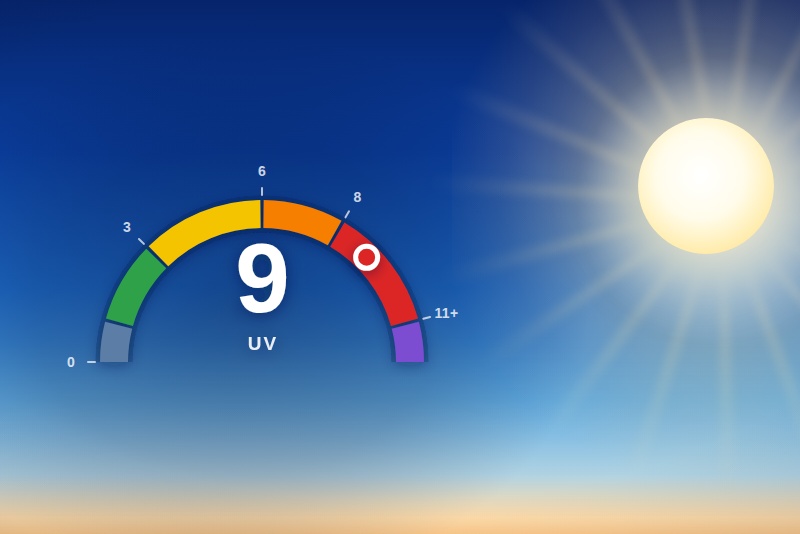
UV-Index für die Orte deiner Wahl, aus der CAMS-Vorhersage von Copernicus.
Veröffentlicht von prohand
- Geräte
- Version 2.5.1
- Erfordert Gladys >=5.2.0
- ★ 0
Diese Integration verfolgt den UV-Index der Orte deiner Wahl. Du fügst deine Gladys-Zuhause mit einem Klick hinzu, oder einen Ort über seine französische Postleitzahl, und ein Gerät erscheint im Tab Entdecken, bereit, zu Gladys hinzugefügt zu werden.
Kein Konto zu erstellen, kein API-Schlüssel einzufügen: Beide Quellen sind öffentliche Open Data.
Deine Gladys-Zuhause mit einem Klick hinzufügen
Du hast Gladys bereits gesagt, wo du wohnst: Das ist die Karte unter Einstellungen > Zuhause. Die Schaltfläche „Meine Gladys-Zuhause hinzufügen“ liest diese Zuhause und erstellt für jedes, das noch nicht überwacht wird, einen Ort — ohne Postleitzahl einzugeben.
Drei Dinge sind gut zu wissen:
- Der Zugriff ist eine Berechtigung. Wo du wohnst, sind personenbezogene Daten: Gladys teilt sie nur, wenn du die Anfrage auf dem Installationsbildschirm der Integration akzeptiert haben. Antwortet die Schaltfläche, dass der Zugriff verweigert wird, entferne die Integration und installiere sie neu, und akzeptiere dabei die angezeigte Anfrage.
- Ein Zuhause, das du nie auf der Karte platziert hast, hat keine Koordinaten. Es wird in der Antwort genannt; verorte es unter Einstellungen > Zuhause und führe die Aktion erneut aus.
- Das ist keine Synchronisierung. Die Zuhause werden in dem Moment gelesen, in dem du klickst. Was dabei entsteht, ist ein gewöhnlicher Ort, der wie die anderen umbenannt und entfernt wird, und ein Zuhause, das danach in Gladys verschoben wird, verschiebt seinen Ort nicht.
Um nur eines deiner Zuhause hinzuzufügen — ein Ferienhaus, das du nicht überwachen möchtest, bleibt außen vor — wähle es im Feld Zuhause der Schaltfläche (Gladys 5.2 oder neuer); bleibt das Feld leer, werden alle Zuhause hinzugefügt.
Ein erneuter Klick ist unbedenklich: Ein bereits überwachtes Zuhause wird gemeldet, nicht ein zweites Mal hinzugefügt.
Einen Ort hinzufügen
Klicke im Reiter Konfiguration der Integration auf „Ort hinzufügen“ und fülle das Formular aus:
- Name des Orts — optional. Bleibt das Feld leer, wird der Name der gefundenen Gemeinde verwendet („Nantes“).
- Postleitzahl — fünf Ziffern, z. B.
44300. Das ist der normale Weg. - Gemeinde — optional und nur nötig, wenn eine Postleitzahl mehrere
Gemeinden umfasst.
01000steht für Bourg-en-Bresse, Péronnas und Saint-Denis-lès-Bourg: Führe die Aktion zuerst ohne dieses Feld aus, die unter der Schaltfläche angezeigte Antwort listet die Kandidaten auf, und führe sie dann mit der gemeinten Gemeinde erneut aus. - Breitengrad / Längengrad — optional. Zusammen angegeben, werden sie unverändert verwendet, und die Postleitzahl oben wird zu einer bloßen Bezeichnung.
Die Meldung unter der Schaltfläche bestätigt, was hinzugefügt wurde, mit der gefundenen Gemeinde und ihrem Punkt. Das Gerät wird nicht automatisch erstellt: Hol es im Tab Entdecken der Integration ab.
Ein Ort außerhalb Frankreichs
Die Postleitzahl ist zwangsläufig französisch — es ist das Register des
französischen Staates, das sie auflöst. Die UV-Daten selbst sind weltweit
verfügbar: Lass für einen Ort im Ausland die Postleitzahl leer und gib
Breitengrad und Längengrad in Dezimalgrad WGS-84 ein. Ein
Dezimalkomma wird akzeptiert (48,8566).
Deine Orte auflisten und entfernen
- „Meine Orte anzeigen“ listet alles Konfigurierte nummeriert auf. Jeder Eintrag beginnt mit einem „•“, gefolgt von seiner Nummer.
- „Ort entfernen“ fragt nach dieser Nummer — der, die die Liste ausgibt — und dann nach einer Bestätigung. Führe die Aktion einmal ohne Häkchen aus, um zu prüfen, welcher Ort entfernt würde.
Zwei Dinge sind beim Entfernen gut zu wissen:
- Das Gladys-Gerät wird nicht gelöscht. Eine Integration darf kein Gerät löschen; sie kann es nur nicht mehr anbieten. Der Ort verschwindet aus dem Tab „Entdecken“, und das Gerät wird nicht mehr aktualisiert — lösche es selbst im Tab Geräte der Integration, wenn du es nicht mehr möchtest. Die Meldung zum Entfernen nennt es dir.
- Die folgenden Nummern rücken um eine Position auf. Wird Ort 2 von 4 entfernt, wird der bisherige Ort 3 zu Ort 2. Führe „Meine Orte anzeigen“ erneut aus, bevor du einen weiteren entfernst.
Was jedes Gerät misst
| Funktion | Was sie ist |
|---|---|
| UV-Index | Der aktuelle Index, als ganze Zahl |
| UV-Index Tagesmaximum | Der heutige Höchstwert — die Zahl, nach der man einen Nachmittag plant |
| UV-Index (klarer Himmel) | Was er ohne Wolken wäre; der Abstand zum echten Index ist die Bewölkung |
| UV-Belastungsstufe | 0–5, die Kategorien der WHO: die Funktion, die man in einer Szene prüft |
| UV-Belastungsstufe (Text) | Ihre Bezeichnung: „Niedrig“, „Hoch“… |
| Sonnenschutz-Empfehlung | Die Empfehlung der WHO für diese Stufe |
| Daten aktualisiert am | Die Stunde der Vorhersage, aus der die Werte stammen, in der Ortszeit des Punkts |
Die Skala
Der Global Solar UV Index ist von WHO, WMO, UNEP und ICNIRP definiert. Er ist nach oben offen, wird als ganze Zahl angegeben und nach Kategorien gelesen:
| UV-Index | Veröffentlichte Stufe | Bezeichnung | Schutz |
|---|---|---|---|
| 0 | 0 | Keine | Keiner: keine Strahlung |
| 1–2 | 1 | Niedrig | Kein Schutz erforderlich |
| 3–5 | 2 | Mäßig | Mittags Schatten, Hut, Sonnenbrille, Sonnencreme |
| 6–7 | 3 | Hoch | Zwischen 12 und 16 Uhr die Sonne meiden |
| 8–10 | 4 | Sehr hoch | Zwischen 12 und 16 Uhr nicht hinausgehen, Haut bedecken |
| 11+ | 5 | Extrem | Ungeschützte Haut verbrennt in wenigen Minuten |
Stufe 0 ist eine Ergänzung dieser Integration: Der niedrigste Bereich der WHO, „niedrig“, umfasst 0 bis 2, aber „gerade gibt es überhaupt kein UV“ verdient in einem Zuhause einen eigenen Wert — darauf reagiert eine Szene in der Abenddämmerung.
Ein fehlender Wert ist nie eine Null
Hat das Modell für einen Ort keinen Wert, wird für diese Funktion nichts veröffentlicht, und das Gerät behält seinen letzten bekannten Wert. Eine 0 zu veröffentlichen sähe mitten am Nachmittag wie ein Sonnenuntergang aus und würde die Szenen auslösen, die darauf warten.
Wie alt sind die Daten?
Daten aktualisiert am ist die Stunde der CAMS-Vorhersage, aus der die Werte des Geräts stammen, angegeben in der Ortszeit des Punkts — ein Ort in Sydney und einer in Nantes zeigen nie dieselbe an, deshalb liegt sie auf jeder Station statt auf einem eigenen Gerät.
Es ist nicht der Moment, in dem die Integration zuletzt nachgefragt hat. Die Vorhersage hat eine stündliche Auflösung: Wird sie dreimal in einer Stunde gelesen, liefert sie dreimal denselben Zeitstempel, und genau darum geht es: Er sagt dir, wie alt die Zahlen sind, nicht wie oft sie abgerufen wurden. Schlägt eine Aktualisierung fehl, wird gar nichts veröffentlicht — der Zeitstempel bleibt stehen, und das Alter wird auf dem Dashboard sichtbar.
Ein kurzer Ausfall der Quelle kostet keine ganze Aktualisierung: Die Integration versucht es sofort erneut, zweimal, im Abstand weniger Sekunden. Bleibt die Quelle unerreichbar, zeigen die Widgets und die Szenenaktion „UV-Index lesen“ den letzten bekannten Wert — höchstens 3 Stunden alt — mit seinem eigenen Zeitstempel, der ehrlich sagt, wie alt er ist; die Geräte erhalten nie einen alten Wert, der als neuer ausgegeben wird.
„UV-Anbieter testen“ beendet jede Zeile mit demselben Zeitstempel, sodass eine Quelle, die mit der Stunde von gestern antwortet, als das erscheint, was sie ist.
Auf dem Dashboard
Im Dashboard-Editor (Dashboard → Bearbeiten → Neues Widget) werden zwei Widgets angeboten (Gladys 5.1 oder neuer), im Abschnitt Integrations-Widgets:
- UV-Index eines Orts — der aktuelle Index, das heutige Maximum und der Index bei klarem Himmel, die stündliche Vorhersagekurve des Tages mit markiertem Höchstwert und einer „Jetzt“-Linie, die Belastungsstufe und die zugehörige Empfehlung. Wähle in den Widget-Einstellungen das UV-Gerät des anzuzeigenden Orts: Nur die bereits zu Gladys hinzugefügten Geräte werden aufgelistet.
- UV-Index aller Orte — eine Zeile pro Ort (höchstens 10), mit dem aktuellen Index und seiner Stufe, farbig. Keine Einstellungen.
Die Widgets werden in der Sprache der Person angezeigt, die sie ansieht, und folgen jeder Aktualisierung der Integration. Wenn du den Ort eines Widgets entfernst, sagt das Widget es: Wähle in seinen Einstellungen ein anderes Gerät.
In Szenen
Die Integration fügt dem Szeneneditor zwei Karten hinzu (Gladys 5.1 oder neuer), in der Kategorie Integrationen: einen Integrations-Auslöser und eine Integrations-Aktion.
Auslöser „UV-Belastungsstufe geändert“
Löst aus, wenn die Belastungsstufe eines Orts in einen anderen Bereich wechselt (von 0 „Keine“ bis 5 „Extrem“). Drei Filter, alle optional — leer gelassen, akzeptiert ein Filter alles:
- Ort — das UV-Gerät des zu überwachenden Orts;
- Neue Stufe — eine oder mehrere Stufen, zum Beispiel 3 und 4;
- Richtung — steigend oder fallend.
Die Aktionen der Szene können diese Werte weiterverwenden: den Namen des Orts,
die neue Stufe und ihre Bezeichnung, die vorherige Stufe, die Richtung (rising
oder falling), die Schutzempfehlung, den UV-Index und die Uhrzeit der Daten.
Beispielnachricht: „UV {{triggerEvent.data.level_label}} in
{{triggerEvent.data.location_name}}: {{triggerEvent.data.advice}}“.
Gut zu wissen:
- Die erste Messung nach dem Start der Integration ist ein Ausgangswert und löst nichts aus: Ein Neustart ist keine Veränderung am Himmel.
- Um auf einen Schwellenwert zu reagieren („sobald die Stufe mindestens 3 ist“), verwende stattdessen den Auslöser Änderung von Gerätestatus auf der Funktion „UV-Belastungsstufe“ des Geräts.
- Die Texte (Bezeichnung, Empfehlung) werden in der Sprache der Gerätenamen geschrieben, die in den allgemeinen Einstellungen gewählt ist.
Aktion „UV-Index lesen“
Liest den UV-Index eines Orts, wenn die Szene sie ausführt, und übergibt seine Werte an die nächsten Aktionen: Name des Orts, aktueller Index, heutiges Maximum, Index bei klarem Himmel, Stufe und Bezeichnung, Stufe und Bezeichnung des Höchstwerts, Uhrzeit des Höchstwerts, Schutzempfehlung und Uhrzeit der Daten. Ein Wert, den die Quelle nicht hat, fehlt und wird nie durch 0 ersetzt.
Beispiel: ein Auslöser „jeden Tag um 8:00“, dann „UV-Index lesen“ für dein
Zuhause, dann eine Nachricht „UV-Höchstwert {{0.1.uv_index_max_today}}
({{0.1.level_max_today_label}}) gegen {{0.1.peak_time}}“. Die Nummern (0.1)
sind die der Aktion in deiner Szene: Der Editor schlägt sie vor.
Allgemeine Einstellungen
- Sprache der Gerätenamen — alles andere, was diese Integration sagt, folgt bereits deiner Gladys-Sprache, aber ein Gerätename und die Namen seiner Funktionen werden so gespeichert, wie sie im Moment der Erstellung des Geräts sind. Ein bereits hinzugefügtes Gerät behält die Namen, mit denen es erstellt wurde: Ändere die Sprache, lösche dann das Gerät und füge es über den Tab „Entdecken“ erneut hinzu, um es umzubenennen. Die Texte, die an deine Szenen übergeben werden (Bezeichnung der Stufe, Empfehlung), folgen ebenfalls dieser Einstellung. Zur Auswahl stehen Französisch (Standard), Englisch, Deutsch und Spanisch.
- Aktualisierungsintervall — standardmäßig 30 Minuten, zwischen 10 Minuten und 6 Stunden. Die CAMS-Vorhersage ist stündlich: Deutlich unter einer halben Stunde zu gehen, bringt nichts. Alle Orte werden in einer einzigen Anfrage gelesen, und ein Wert wird nur einmal pro Stunde abgefragt, wie viele Aktualisierungen und Widgets es auch gibt.
Prüfen, ob es funktioniert
Die Schaltfläche „UV-Anbieter testen“ fragt die Quelle für jeden Ort live ab und zeigt den erhaltenen Index an, im selben nummerierten Format wie die Liste der Orte. Schlägt ein Ort fehl, sagt seine Zeile warum, und die anderen antworten trotzdem. Ein Ort, für den die Quelle keinen Wert hat, zeigt „keine Daten“, nie eine Stufe. Anders als die Widgets zeigt diese Schaltfläche nie einen alten Wert: Eine ausgefallene Quelle erscheint als ausgefallen.
Der Reiter Überwachung zeigt außerdem den Status der Integration: Solange kein Ort konfiguriert ist, sagt er, dass einer hinzugefügt werden muss.
Woher die Daten kommen
- Der UV-Index: der europäische Dienst Copernicus CAMS, der die biologisch wirksame UV-Dosis aus der Gesamtozonsäule, den Aerosolen und der Bewölkung berechnet. Seine Vorhersage wird von Open-Meteo (CC BY 4.0) als Open Data bereitgestellt, ohne Konto und ohne Schlüssel. Weltweite Abdeckung, stündliche Auflösung, Raster von ~45 km.
- Die Postleitzahlen: die API Découpage administratif des französischen Staates, veröffentlicht auf data.gouv.fr aus der Verwaltungsdatenbank des INSEE. Sie liefert die Gemeinden, die eine Postleitzahl umfasst, und ihren Mittelpunkt.
Météo-France veröffentlicht ebenfalls eine französische UV-Vorhersage, aber sein Portal verlangt ein Konto und ein Anwendungstoken, das jede Person erst erstellen müsste, bevor die Integration überhaupt etwas anzeigt. Copernicus ist genauso offiziell und verlangt nichts.
Konfigurationseinstellungen
Diese Einstellungen fragt Indice UV in seinem Konfigurationsbildschirm in Gladys ab.
| Einstellung | Typ | Pflichtfeld | Beschreibung |
|---|---|---|---|
| So funktioniert es | section | Nein | Füge mit der Schaltfläche unten einen Ort hinzu: Gib seine französische Postleitzahl ein, sie wird einer Gemeinde zugeordnet, und ein UV-Gerät erscheint im Tab „Entdecken“, bereit, zu Gladys hinzugefügt zu werden. Der UV-Index stammt aus der CAMS-Vorhersage (Copernicus), die Open-Meteo als Open Data bereitstellt, und die Postleitzahlen werden über die API „Découpage administratif“ des französischen Staates gelesen: Es sind weder ein Konto noch ein API-Schlüssel nötig. Außerhalb Frankreichs fügst du einen Ort über seinen Breiten- und Längengrad hinzu — die UV-Daten selbst sind weltweit verfügbar. Sobald ein Gerät hinzugefügt ist, bietet das Dashboard zwei UV-Widgets und der Szeneneditor einen UV-Auslöser und eine UV-Aktion. |
| Allgemeine Einstellungen | section | Nein | Diese Einstellungen gelten für alle konfigurierten Orte. |
| Sprache der Gerätenamen | select | Nein | Die Sprache, in der die Namen der Geräte und ihrer Funktionen geschrieben werden: „Indice UV“, „UV index“, „UV-Index“ oder „Índice UV“. Alles andere, was diese Integration anzeigt, folgt bereits deiner Gladys-Sprache, aber der Name eines Geräts und seiner Funktionen wird so gespeichert, wie er veröffentlicht wird, und muss daher hier gewählt werden — ebenso wie die Texte, die die UV-Szenenkarten an deine Szenen übergeben. Ein bereits zu Gladys hinzugefügtes Gerät behält die Namen, mit denen es erstellt wurde: Lösche es und füge es über den Tab „Entdecken“ erneut hinzu, um es umzubenennen. |
| Aktualisierungsintervall (s) | number | Nein | Wie oft jeder Ort aktualisiert wird, in Sekunden. Die Vorhersage hat eine stündliche Auflösung: Deutlich unter einer halben Stunde zu gehen, bringt nichts. |
| Deine Orte | section | Nein | Verwende die Schaltflächen unten, um deine Orte hinzuzufügen, aufzulisten und zu entfernen. „Meine Gladys-Zuhause hinzufügen“ fügt sie alle mit einem Klick hinzu, aus den Zuhause, die du in Gladys bereits auf der Karte platziert haben. Sie sind keine Felder dieses Formulars: Eine Liste, die nach und nach entsteht, kann keines sein. Daher geschieht alles unter einer Schaltfläche, und die dort angezeigte Antwort zeigt dir die Liste. |
So installierst du Indice UV in Gladys
- Öffne in Gladys Integrationen: Indice UV erscheint im Katalog neben den nativen Integrationen, mit einem Community-Badge.
- Klicke auf Installieren. Gladys lädt das Docker-Image (
ghcr.io/prohand/gladys-uvindex:2.5.1) herunter, startet es in einer vom Kern isolierten Sandbox und erzeugt die Oberfläche der Integration (Geräte, Erkennung und Konfiguration). - Öffne den Bildschirm Konfiguration der Integration, fülle die Einstellungen aus und speichere.
- Du kannst sie auch direkt über die URL ihres Repositorys installieren: https://github.com/prohand/gladys-uvindex.
Indice UV benötigt Gladys >=5.2.0. Der Katalog in Gladys wird stündlich aktualisiert, eine neue Version ist also spätestens eine Stunde nach ihrer Veröffentlichung verfügbar.
Du nutzt Gladys noch nicht? Es ist kostenlos und Open Source: folge der Installationsanleitung, um loszulegen.
Über externe Integrationen
Indice UV ist eine externe Integration: eine Community-Integration, die als Docker-Container verpackt und auf GitHub veröffentlicht wird. Gladys installiert sie mit einem Klick und führt sie in einer vom Kern isolierten Sandbox aus. Sie wird von prohand veröffentlicht und gepflegt, nicht vom Gladys-Kernteam.
- Alle Integrationen durchsuchen, native und aus der Community
- Deine eigene externe Integration bauen und veröffentlichen
- Quellcode auf GitHub — Quelle dieser Dokumentation