Freebox Smart-Home-Integration, kostenlos und Open Source
Steuern Sie die Hausautomation, die Player und die Kameras Ihrer Freebox mit Gladys.
Veröffentlicht von William-De71
- Geräte
- Version 1.5.1
- Erfordert Gladys >=5.1.0
- ★ 0
Mit dieser Integration steuern Sie Ihre Freebox aus Gladys Assistant heraus, direkt über Ihr lokales Netzwerk und ganz ohne Cloud.
Funktionen
-
Freebox-Hausautomation: Öffnungssensoren, Bewegungsmelder, Akkustand, Sabotagekontakte, Rollläden (Zustand und Position), Alarmzentrale (Scharfschalten, Unscharfschalten, Zustand) und Alarm-Fernbedienung.
-
Freebox Player (kompatible Modelle, siehe unten): Ein/Aus, Lautstärke, Stummschaltung, Senderwahl über die Sendernummer, Wiedergabesteuerung (Wiedergabe/Pause, Stopp, zurück, weiter, Rück- und Vorspulen) sowie Tasten der Fernbedienung (Sender auf/ab, TV, Startseite, Programmführer, Info, Aufnahme, Pfeiltasten, OK und Zurück).
ℹ️ „Weiter“ / „Zurück“ wechseln nicht den Sender: Es sind Wiedergabebefehle (Titel oder Kapitel des laufenden Inhalts). Zum Umschalten verwenden Sie „Sender“ (direkte Nummer) oder „Sender auf“ / „Sender ab“.
ℹ️ „Wiedergabe“ und „Pause“ wirken als Umschalter: Die Freebox-API bietet für beide nur einen einzigen Befehl
play_pause, beide Tasten bewirken also dasselbe.ℹ️ „Stumm“ ist ebenfalls ein Umschalter: Jeder Druck schaltet den Ton je nach tatsächlichem Zustand des Players stumm oder wieder ein; dieser wird direkt vor dem Senden des Befehls gelesen.
⚠️ Einige Tasten sind nicht garantiert. Nur Lautstärke, Stummschaltung, Senderwahl per Nummer und die wichtigsten Wiedergabebefehle beruhen auf der von Free dokumentierten API. Ein/Aus und die Navigationstasten (Pfeile, OK, Zurück, Startseite, Programmführer, Info, Sender auf/ab) simulieren einen Tastendruck auf der virtuellen Fernbedienung, einem nicht dokumentierten Endpunkt, der nach einem Freebox-Update aufhören kann zu funktionieren.
ℹ️ Wiedergabebefehle hängen davon ab, was der Player gerade abspielt: Auf der Startseite ohne aktiven Inhalt können sie wirkungslos bleiben. Starten Sie dann zuerst mit den Navigationstasten einen Sender oder einen Inhalt.
-
Freebox-Kameras: Bild im Dashboard (jede Minute aktualisiert) und auf Abruf, per ffmpeg aus dem Videostream aufgenommen.
-
Internetverbindung: ein Gerät Freebox Server mit dem Zustand der Verbindung und der Download- und Upload-Rate, um Ihre Leitung zu überwachen und eine Szene auszulösen, wenn sie ausfällt.
-
Aktionen: Koppeln, Verbindung testen, Freebox neu starten und Kopplung aufheben, direkt im Konfigurationsbildschirm.
-
WLAN und Temperaturen: Das Gerät Freebox Server trägt außerdem einen WLAN-Schalter (alle Zugangspunkte der Box) und die Temperatursensoren der Box.
-
Dashboard-Widgets: die Box auf einen Blick (Datenraten, Verkehrsverlauf, Temperatur, Schaltflächen für WLAN und Neustart), das Anrufprotokoll und die mit Ihrem Netzwerk verbundenen Geräte.
-
Szenen: ein Auslöser bei jedem Telefonanruf und bei jedem Gerät, das sich mit Ihrem Netzwerk verbindet oder es verlässt, sowie eine Aktion, um einen Computer aufzuwecken (Wake-on-LAN).
Voraussetzungen
- Eine Freebox (Delta, Ultra, Pop, Revolution…) mit aktiviertem Hausautomations-Server.
- Gladys Assistant und diese Integration müssen sich im selben lokalen Netzwerk wie die Freebox befinden (Zugriff auf
mafreebox.freebox.fr). - Gladys Assistant 5.1.0 oder neuer (Dashboard-Widgets und Szenenauslöser).
Kopplung
- Öffnen Sie in Gladys den Konfigurationsbildschirm der Freebox-Integration.
- Klicken Sie auf „Mit der Freebox koppeln“.
- Gehen Sie zu Ihrem Freebox Server: Das LCD-Display zeigt eine Berechtigungsanfrage. Drücken Sie zur Bestätigung den Pfeil nach rechts.
- Die Kopplung wird gespeichert: Sie ist nur einmal nötig.
⏱️ Sie haben etwa 55 Sekunden, um den Pfeil nach rechts am LCD-Display zu drücken. Danach schlägt die Kopplung mit der Meldung „authorization was not confirmed on the LCD screen“ fehl: Starten Sie die Aktion „Mit der Freebox koppeln“ einfach erneut. Stellen Sie sich vor dem Klick neben Ihre Freebox.
Zu aktivierende Berechtigungen (wichtig)
Öffnen Sie nach der Kopplung die Einstellungen Ihrer Freebox:
Freebox OS > Settings > Access management > Applications > Gladys Assistant
(in der französischen Oberfläche: Paramètres > Gestion des accès > Applications) und aktivieren Sie folgende Berechtigungen:
- Verwaltung von Hausautomation und Alarm (Sensoren, Rollläden, Alarm)
- Zugriff auf die Kameras
- Steuerung des Freebox Player
- Änderung der Freebox-Einstellungen: nötig, um die Freebox neu zu starten und das WLAN zu schalten.
- Zugriff auf das Anrufprotokoll: nötig für das Widget Telefonanrufe und den Szenenauslöser Telefonanruf.
⚠️ Ohne diese Häkchen erscheinen die entsprechenden Geräte bei der Suche nicht. Das ist die häufigste Ursache für ein fehlendes Gerät.
Sobald die Berechtigungen erteilt sind, starten Sie eine Gerätesuche: Gladys listet alle auf Ihrer Freebox gefundenen Geräte auf. Wählen Sie die aus, die Sie anlegen möchten.
Internetverbindung
Das Gerät Freebox Server zeigt den Zustand Ihrer Internetverbindung und was sie gerade überträgt:
| Funktion | Wert |
|---|---|
| Internet connection | up (aktiv), down (inaktiv), going_up oder going_down (im Gange) |
| Download rate | aktuelle Download-Rate, in Mbit/s |
| Upload rate | aktuelle Upload-Rate, in Mbit/s |
| Wi-Fi | das WLAN der Box, ein (1) oder aus (0): ein Schalter |
| Temperatursensoren | einer pro Sensor der Box (CPU, Festplatte...), in °C |
Es wird alle 30 Sekunden gelesen und braucht keine Berechtigung in Freebox OS. Um bei einem Ausfall der Leitung gewarnt zu werden, legen Sie eine Szene mit dem Auslöser Freebox Server → Internet connection und dem Text down an; eine zweite Szene auf up meldet, wenn sie wieder da ist.
ℹ️ Sie nutzen die Integration bereits? Der WLAN-Schalter und die Temperaturen sind neue Funktionen von Freebox Server: Öffnen Sie den Tab Entdecken, klicken Sie auf Scannen und dann bei Freebox Server auf Aktualisieren (oder fügen Sie es hinzu, falls noch nicht geschehen). Ihre bestehenden Geräte und Szenen bleiben unverändert. Zum Schalten des WLANs ist die Berechtigung Änderung der Freebox-Einstellungen nötig.
ℹ️ Die Werte werden jetzt bei einer Änderung an Gladys gesendet: Ein Sensor, der geschlossen bleibt, fügt seinem Verlauf nicht mehr alle 30 Sekunden einen Punkt hinzu, und ein neu hinzugefügtes Gerät erhält sofort seine aktuellen Werte.
Dashboard-Widgets
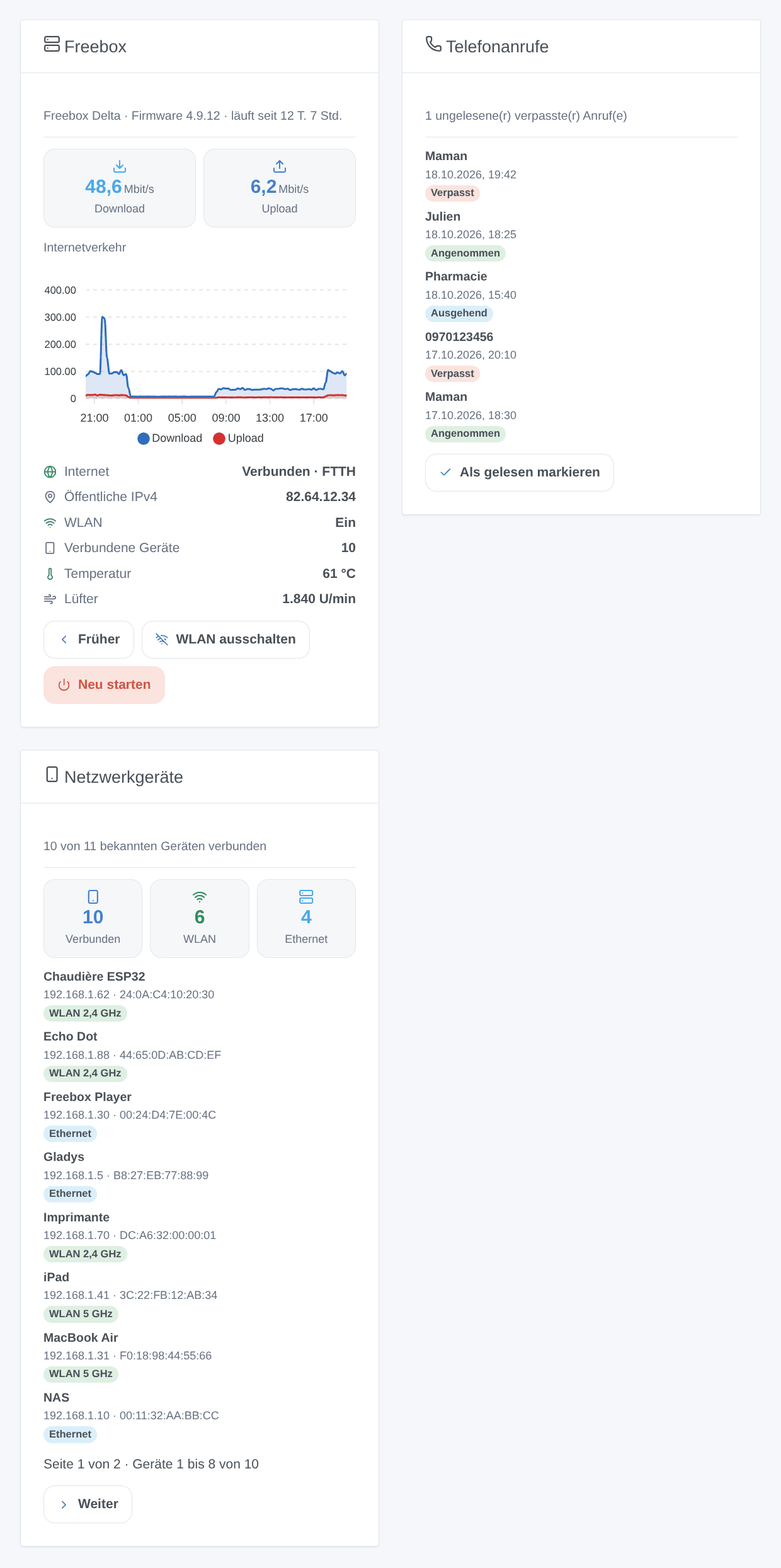
Fügen Sie sie im Dashboard-Editor hinzu (Freebox in der Liste der Integrations-Widgets). Jedes hat eigene Einstellungen.
| Widget | Was es anzeigt | Einstellung |
|---|---|---|
| Freebox | Download- und Upload-Rate, von der Box gespeicherter Verkehrsverlauf, Internetverbindung, öffentliche IPv4, WLAN, verbundene Geräte, höchste Temperatur, Lüfter; Schaltflächen Früher / Später, um im Diagramm zurückzublättern, WLAN aus-/einschalten und Neu starten (beide mit Bestätigung) | Verkehrsverlauf: letzte Stunde, 24 Stunden oder 7 Tage |
| Telefonanrufe | die letzten Anrufe des Protokolls mit Typ (verpasst, angenommen, ausgehend) und Datum; ein Tippen zeigt Nummer und Dauer; Schaltfläche Als gelesen markieren | alle Anrufe oder nur verpasste |
| Netzwerkgeräte | Anzahl der verbundenen Geräte (WLAN, Ethernet) und ihre Liste, 8 pro Seite mit den Schaltflächen Zurück / Weiter, mit IP-Adresse, MAC-Adresse und Band; ein Tippen zeigt den Hersteller | verbundene, getrennte oder alle Geräte |
ℹ️ Früher verschiebt das Diagramm um einen Zeitraum zurück (eine Stunde, einen Tag oder eine Woche, je nach Einstellung), bis die Box keinen Verlauf mehr hat. Beim Zurückblättern weichen die Schaltflächen WLAN und Neu starten der Schaltfläche Später. Nach 5 Minuten ohne Tippen zeigt das Widget wieder das Live-Diagramm und die erste Seite. Zwei Dashboards mit demselben Widget und denselben Einstellungen blättern gemeinsam.
ℹ️ Die Netzwerkgeräte und das Anrufprotokoll werden alle 30 Sekunden gelesen. Die Freebox selbst braucht einige Minuten, bis sie ein Gerät als getrennt betrachtet.
⚠️ Wer das WLAN von einem Tablet oder Telefon aus ausschaltet, das über dieses WLAN verbunden ist, trennt dessen eigenen Zugang zu Gladys: Schalten Sie es von einem kabelgebundenen Gerät oder über Freebox OS wieder ein.
Szenen
Die Integration fügt dem Szeneneditor in der Kategorie Integrationen zwei Auslöser und eine Aktion hinzu:
| Element | Filter | Variablen |
|---|---|---|
| Auslöser Freebox: Telefonanruf | Anruftyp, Telefonnummer | call_type (missed, accepted, outgoing), number, name, duration (Sekunden) |
| Auslöser Freebox: Gerät verbunden oder weg | Ereignis (connected, disconnected), MAC-Adresse, Gerätename | event, mac, name, ip, connection (wifi, ethernet), vendor |
| Aktion Freebox: Computer aufwecken (Wake-on-LAN) | MAC-Adresse | keine |
- Ein Anruf erscheint im Protokoll erst nach seinem Ende: Der Auslöser greift dann, nicht während es klingelt. Beispiel: verpasster Anruf →
Verpasster Anruf von {{triggerEvent.data.name}} ({{triggerEvent.data.number}})senden. - Geben Sie die MAC-Adresse in Großbuchstaben mit Doppelpunkten ein (
AA:BB:CC:DD:EE:FF), so wie das Widget Netzwerkgeräte sie anzeigt. - Nach einem Neustart der Integration wird nichts nachgeholt: Nur Anrufe und Bewegungen danach lösen eine Szene aus.
- Wake-on-LAN weckt nur einen Computer, dessen Netzwerkkarte dafür eingerichtet ist (BIOS und System).
Einschränkung Freebox Player POP / Android TV
Der Freebox Player POP (und andere Player auf Basis von Android TV) ist mit dieser Integration nicht steuerbar: Free stellt auf diesen Modellen keine lokale Steuer-API bereit (der Player meldet api_available: false und wird daher übersprungen). Um einen Player POP zu steuern, verwenden Sie eine Android-TV-Integration (ADB-Protokoll), was außerhalb des Umfangs dieser Integration liegt.
Die Player der Freebox Delta und Revolution (die die lokale Player-API bereitstellen) bleiben voll steuerbar.
Freebox neu starten
Die Aktion „Freebox neu starten“ im Konfigurationsbildschirm startet Ihren Freebox Server neu. Eine Aktion zum Ausschalten gibt es nicht: Die Freebox-API bietet nur den Neustart (eine ausgeschaltete Box ließe sich aus der Ferne nicht wieder einschalten).
Fehlerbehebung
- „Freebox not found on the local network“ (oder
ENOTFOUND mafreebox.freebox.fr): Gladys erreichtmafreebox.freebox.frnicht. Prüfen Sie, ob Gladys hinter der Freebox läuft (und nicht hinter einem anderen Router) und ob diese Adresse in Ihrem Netzwerk aufgelöst wird. - Ein Gerät fehlt bei der Suche: Die passende Berechtigung ist in Freebox OS nicht aktiviert (siehe oben). Aktivieren Sie sie und starten Sie die Suche erneut.
- „Freebox session could not be opened“: Die Berechtigung wurde in Freebox OS widerrufen. Klicken Sie auf „Kopplung aufheben“ und dann erneut auf „Mit der Freebox koppeln“.
- Neustart abgelehnt: Die Berechtigung „Änderung der Freebox-Einstellungen“ ist nicht aktiviert.
- Kein Kamerabild: Prüfen Sie, ob die Kamera ihren Stream in Freebox OS anzeigt. Das Bild wird jede Minute aktualisiert; die Live-Ansicht nimmt bei Bedarf ein neues auf.
- Kein Gerät „Freebox Server“: Es ist mit dieser Version hinzugekommen. Starten Sie einen Scan im Tab Entdecken und fügen Sie es dann hinzu.
- Das Widget Telefonanrufe verlangt eine Berechtigung: Aktivieren Sie in Freebox OS Zugriff auf das Anrufprotokoll für Gladys Assistant; das Widget füllt sich innerhalb von 30 Sekunden.
- WLAN-Schalter abgelehnt: Die Berechtigung „Änderung der Freebox-Einstellungen“ ist nicht aktiviert.
- Ein Gerät bleibt nach dem Gehen „verbunden“: Die Freebox hält es einige Minuten nach seinem letzten Datenverkehr aktiv; der Auslöser greift, sobald die Box es als getrennt markiert.
Konfigurationseinstellungen
Diese Einstellungen fragt Freebox in seinem Konfigurationsbildschirm in Gladys ab.
| Einstellung | Typ | Pflichtfeld | Beschreibung |
|---|---|---|---|
| Verbinden Sie Ihre Freebox | section | Nein | Diese Integration kommuniziert über Ihr lokales Netzwerk mit Ihrem Freebox Server. Klicken Sie zum Koppeln unten auf „Mit der Freebox koppeln“ und bestätigen Sie die Berechtigung dann direkt am LCD-Display Ihres Freebox Servers (Pfeil nach rechts an der Box). Sie haben etwa 55 Sekunden Zeit zum Bestätigen: Stellen Sie sich also vor dem Klicken neben Ihre Freebox; ist die Frist abgelaufen, starten Sie die Aktion einfach erneut. Die Kopplung ist nur einmal nötig. |
| Erteilen Sie die Berechtigungen | section | Nein | Öffnen Sie nach dem Koppeln die Einstellungen Ihrer Freebox (Freebox OS > Settings > Access management > Applications > Gladys Assistant) und aktivieren Sie die Berechtigungen Hausautomation, Kamera und Player. Ohne sie erscheinen die entsprechenden Geräte bei der Suche nicht. Die Aktion „Freebox neu starten“ benötigt zusätzlich die Berechtigung zum Ändern der Freebox-Einstellungen. |
So installierst du Freebox in Gladys
- Öffne in Gladys Integrationen: Freebox erscheint im Katalog neben den nativen Integrationen, mit einem Community-Badge.
- Klicke auf Installieren. Gladys lädt das Docker-Image (
ghcr.io/william-de71/gladys-freebox:1.5.1) herunter, startet es in einer vom Kern isolierten Sandbox und erzeugt die Oberfläche der Integration (Geräte, Erkennung und Konfiguration). - Öffne den Bildschirm Konfiguration der Integration, fülle die Einstellungen aus und speichere.
- Du kannst sie auch direkt über die URL ihres Repositorys installieren: https://github.com/William-De71/gladys-freebox.
Freebox benötigt Gladys >=5.1.0. Der Katalog in Gladys wird stündlich aktualisiert, eine neue Version ist also spätestens eine Stunde nach ihrer Veröffentlichung verfügbar.
Du nutzt Gladys noch nicht? Es ist kostenlos und Open Source: folge der Installationsanleitung, um loszulegen.
Über externe Integrationen
Freebox ist eine externe Integration: eine Community-Integration, die als Docker-Container verpackt und auf GitHub veröffentlicht wird. Gladys installiert sie mit einem Klick und führt sie in einer vom Kern isolierten Sandbox aus. Sie wird von William-De71 veröffentlicht und gepflegt, nicht vom Gladys-Kernteam.
- Alle Integrationen durchsuchen, native und aus der Community
- Deine eigene externe Integration bauen und veröffentlichen
- Quellcode auf GitHub — Quelle dieser Dokumentation