Dyson Smart-Home-Integration, kostenlos und Open Source
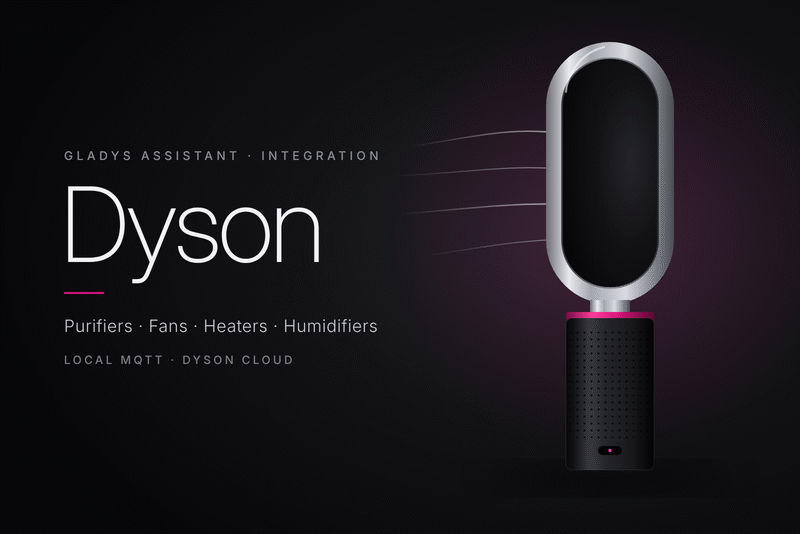
Steuere Dyson-Luftreiniger, -Ventilatoren und -Heizlüfter und lies die Luftqualität aus.
Veröffentlicht von prohand
- Geräte
- Version 1.7.2
- Erfordert Gladys >=5.2.0
- ★ 0
Diese Integration verbindet Gladys mit deinen vernetzten Dyson-Luftreinigern, -Ventilatoren und -Heizlüftern (Pure Cool, Purifier Cool, Hot+Cool, Humidify+Cool, Big+Quiet und die älteren „Link“-Modelle). Schalte sie ein und aus, stelle Geschwindigkeit, Oszillation, Nachtmodus und Heizung ein und verfolge die Luftqualität, die sie messen.
Was du benötigst
- Gladys 5.2 oder neuer.
- Ein MyDyson-Konto (die mobile Dyson-App), in dem deine Geräte bereits hinzugefügt und mit dem WLAN verbunden sind.
- Die E-Mail-Adresse und das Passwort dieses Kontos.
- Zugriff auf das Postfach des Kontos: Dyson sendet bei jeder Anmeldung einen Einmalcode per E-Mail.
Lokal und Cloud
Die Integration kann ein Gerät auf zwei Wegen erreichen:
- Lokal: direkt über dein Netzwerk (MQTT, Port 1883). Schnell, und es funktioniert ohne Internet. Gib die Geräteadresse in der Konfiguration an (siehe Einstellungen unten).
- Dyson-Cloud: über die Server von Dyson, von überall. Erfordert Internet und ein angemeldetes Konto.
Das Dyson-Konto wird immer mindestens einmal benötigt: Es liefert die Liste der Geräte und das lokale Passwort jedes Geräts.
Auf dem Konfigurationsbildschirm wählt der Schalter Lokale (LAN) Verbindung bevorzugen, wenn verfügbar (standardmäßig aktiviert) den Weg, der zuerst versucht wird. Der andere ist der Ersatzweg. Jedes Gerät zeigt ein Abzeichen mit dem verwendeten Weg: lokal, Cloud oder nicht erreichbar. Ein orangefarbener Punkt auf dem Abzeichen bedeutet „es funktioniert, aber über den Ersatzweg“: Fahre mit der Maus darüber, um den Grund zu sehen.
Erste Schritte
- Öffne in Gladys Integrationen → Dyson → Konfiguration.
- Fülle aus:
- MyDyson-E-Mail: die E-Mail-Adresse deines Kontos;
- MyDyson-Passwort;
- Land des Kontos: der zweistellige Code des Landes, das bei der
Erstellung des Kontos gewählt wurde (
DE,AT,CH,GB,US...).
- Klicke auf Konfiguration speichern.
- Klicke auf Code erhalten. Dyson sendet dir einen 6-stelligen Code per E-Mail.
- Gib diesen Code unter Code bestätigen ein und bestätige. Die Meldung gibt an, wie viele Geräte gefunden wurden.
- Öffne den Tab Entdecken und füge deine Geräte hinzu.
- Für die lokale Verbindung gib die Adresse jedes Geräts unter Geräteadressen ein (siehe Einstellungen) und speichere.
Die Sitzung bleibt erhalten: Nach einem Neustart ist kein neuer Code nötig. Beendet Dyson die Sitzung (zum Beispiel nach einer Passwortänderung), fordert der Verbindungsstatus einen neuen Code an.
Was du erhältst
Je nach Modell:
| Funktion | Modelle |
|---|---|
| Ein / Aus | alle |
| Modusliste (aus, niedrig, mittel, hoch...) | alle |
| Geschwindigkeit (1 bis 10) | alle |
| Automatikmodus | alle |
| Oszillation | alle |
| Oszillationswinkel (45°, 90°, 180°...) | Türme Pure Cool, Purifier Cool, Hot+Cool |
| Nachtmodus | alle |
| Luftstromrichtung (vorne / hinten) | Pure Cool, Purifier Cool, Hot+Cool |
| Heizung + Solltemperatur (°C) | Hot+Cool |
| Befeuchtung | Humidify+Cool |
| Temperatur, Luftfeuchtigkeit | alle |
| PM2.5, PM10 (µg/m³) | Modelle ab 2018 |
| VOC-Index, NO2-Index | Modelle ab 2018 (nur VOC bei Link) |
| Formaldehyd (mg/m³) | „Formaldehyde“-Modelle (siehe unten) |
| Filterlebensdauer | % (HEPA, Aktivkohle), Stunden bei Link |
Formaldehyd: Das Konto sagt nicht, welche Modelle den Sensor haben (ein TP09 meldet sich wie ein TP07). Die Funktion erscheint mit dem ersten Messwert: Öffne den Tab Entdecken und klicke beim Gerät auf Aktualisieren, ein paar Minuten nach dem Hinzufügen. Verlauf und Szenen bleiben erhalten.
Die Namen der Funktionen richten sich nach dem Land des Kontos: Französisch für Frankreich, Belgien, die Schweiz, Luxemburg und Monaco; Deutsch für Deutschland, Österreich und Liechtenstein; Spanisch für Spanien und die spanischsprachigen Länder Lateinamerikas; sonst Englisch. Ein bereits hinzugefügtes Gerät behält seine Namen: Benenne eine Funktion auf der Geräteseite um (Integrationen → Dyson → Geräte). In einer Box „Geräte“ benennt Gladys eine Funktion, die als einzige ihrer Art vorhanden ist, nach ihrem Typ („Auswahl“ für den Oszillationswinkel): Gib der Zeile in den Einstellungen der Box einen eigenen Namen.
Die Werte sind die, die die MyDyson-App anzeigt. Der VOC- und der NO2-Index sind die von Dyson: von 0 (saubere Luft) bis 10, als ganze Zahlen wie in der App.
Die Wahl einer Geschwindigkeit schaltet das Gerät ein und den Automatikmodus aus, wie mit der Fernbedienung. Im Automatikmodus wird keine Geschwindigkeit angezeigt.
Die Modusliste funktioniert wie bei den Matter-Ventilatoren: Aus, Niedrig (Geschwindigkeit 1), Mittel (Geschwindigkeit 5), Hoch (Geschwindigkeit 10) und Auto. Sie folgt der Geschwindigkeit, sodass Liste und Schieberegler immer übereinstimmen: Die Geschwindigkeiten 1 bis 3 zeigen Niedrig, 4 bis 6 Mittel, 7 bis 10 Hoch. Die Luftstromrichtung ist ebenfalls eine Liste. Oszillation und Nachtmodus sind Ein/Aus-Schalter.
Die Liste Oszillationswinkel bietet die Breiten der Dyson-App: 45°, 90°, 180° und 350°. Die Wahl einer Breite startet die Oszillation um die Richtung, in die das Gerät zeigt. Zum Beenden verwende den Schalter Oszillation. Eine anders eingestellte Breite (über eine andere App) zeigt keinen Eintrag in der Liste.
Gerät vor dieser Version hinzugefügt? Öffne den Tab Entdecken und klicke beim Gerät auf Aktualisieren, um die neuesten Funktionen zu erhalten (Oszillationswinkel, Schalter, Symbole für PM und Luftfeuchtigkeit). Sein Verlauf und seine Szenen bleiben erhalten. Die Schaltfläche erscheint, sobald die Integration in ihrer neuen Version neu gestartet wurde.
Gladys zeigt den Zustand, den das Gerät bestätigt: Ein Befehl, den das Gerät abgelehnt hat, wird nie als ausgeführt angezeigt. Eine Änderung über die Fernbedienung oder die Dyson-App erscheint ebenfalls in Gladys.
Szenen
Auslöser
Im Szeneneditor, Kategorie Integrationen:
- Luftqualität geändert: Die von einem Gerät gemessene Stufe ändert sich.
Stufen: gut, mäßig, schlecht, sehr schlecht. Der schlechteste Wert aus PM2.5,
PM10, VOC und NO2 entscheidet, mit den Bereichen der Dyson-App (PM2.5: 35 /
53 / 70 µg/m³; PM10: 50 / 75 / 100 µg/m³; VOC und NO2: 3 / 6 / 8). Variablen:
level,previous_level,pm25,pm10,voc,no2. - Filter bald wechseln: Ein Filter fällt unter 10 % (400 Stunden bei den
Link-Modellen). Variablen:
filter(hepa,carbon,combined),remaining. - Verbindung geändert: Ein Gerät wechselt auf lokal, auf die Cloud oder
wird nicht erreichbar. Variablen:
transport,previous_transport,degraded.
Jeder Auslöser kann auf ein Gerät beschränkt werden. Ein Ereignis pro Änderung. Beim Start ist der erste Wert die Referenz: Ein Neustart führt deine Szenen nicht erneut aus.
Aktionen
- Dyson-Einstellungen anwenden: Ein/Aus, Modus (auto / manuell), Geschwindigkeit, Oszillation und Nachtmodus in einem Befehl. Ein leeres Feld ändert nichts. „Aus“ ignoriert die anderen Einstellungen.
- Ausschalt-Timer einstellen: Das Gerät schaltet sich nach N Minuten selbst aus (1 bis 540); 0 bricht den Timer ab.
Beide geben sent (Befehl gesendet oder nicht) und transport (verwendete
Verbindung) zurück. Ein nicht erreichbares Gerät lässt die Szene nicht
fehlschlagen: sent ist dann false.
Dashboard-Widgets
Jedes Widget zeigt ein Gerät, das in seinen Einstellungen gewählt wird.
Dyson-Luftqualität:
- bis zu 6 Live-Kacheln: PM2.5, PM10, VOC, NO2, Temperatur, Luftfeuchtigkeit (je nach Modell). Jede Schadstoffkachel nimmt die Farbe ihrer Stufe an: grün (gut), blau (mäßig), orange (schlecht), rot (sehr schlecht), mit den Schwellenwerten der Szenen oben;
- der Status: allgemeine Luftqualität (der schlechteste Schadstoff), Formaldehyd bei den „Formaldehyde“-Modellen, Verbindung, Filterlebensdauer (die Filter reinigen die Luft);
- eine Schaltfläche, um die Messwerte zu aktualisieren.
Dyson liefert keinen einzelnen AQI-Wert: Die allgemeine Stufe wird aus den vier Schadstoffen berechnet.
Dyson-Steuerung:
- eine Kachel: der Ventilator (aus, auto oder eine Live-Anzeige der Geschwindigkeit). Die Luftwerte sind im Luftqualitäts-Widget;
- eine Zeichnung des Geräts (Turm, Hot+Cool, Tischventilator, Luftbefeuchter oder Big+Quiet), mit Luftlinien, während der Ventilator läuft. Fotos von Dyson dürfen nicht mitgeliefert werden und das Konto liefert keine: Es sind Zeichnungen. Die Einstellung Gerätezeichnung anzeigen blendet sie aus;
- der Status: Oszillation (mit ihrem Winkel), Nachtmodus, Luftstrom, Heizung, Verbindung, Ausschalt-Timer. Mit den Oszillations-Schaltflächen entfallen die Zeilen Oszillation und Nachtmodus: Die Schaltflächen zeigen sie;
- bis zu vier Schaltflächen, gewählt in der Widget-Einstellung
Schaltflächen:
- Ein/Aus, Auto, Geschwindigkeit - und + (Standard): ein- / ausschalten, Automatikmodus (oder zurück zu manuell), Geschwindigkeit - und Geschwindigkeit +. Geschwindigkeit - und + erscheinen nur, während das Gerät eingeschaltet und im manuellen Modus ist: ausgeschaltet siehst du nur Einschalten und Automatikmodus; im Automatikmodus Ausschalten und Manueller Modus. Bei der niedrigsten Geschwindigkeit (1) ist Geschwindigkeit - ausgeblendet, bei der höchsten (10) Geschwindigkeit +;
- Ein/Aus, Oszillation, Nachtmodus, Luftstrom: Eine aktive Einstellung ist eine ausgefüllte Schaltfläche, ein Klick schaltet sie um. Bei den Modellen, die nur in eine Richtung blasen, tritt der Automatikmodus an die Stelle des Luftstroms;
- Ein/Aus, Nachtmodus, Ausschalt-Timer: die Fernbedienung für die Schlafenszeit. Ausschalt-Timer öffnet im Widget ein kleines Formular, das die Minuten abfragt (0 bis 540, 0 bricht den Timer ab), vorausgefüllt mit dem laufenden Timer oder 60; die Schaltfläche ist ausgefüllt, solange ein Timer läuft. Sie stellt denselben Timer ein wie die Szenenaktion Ausschalt-Timer einstellen.
Nach einem Klick aktualisiert sich das Widget, sobald das Gerät geantwortet hat. Für mehrere Schaltflächen-Sätze füge das Widget mehrmals hinzu.
Gladys erlaubt vier Schaltflächen pro Widget. Um alles an einem Ort zu steuern (Modusliste, Geschwindigkeitsregler, Oszillation, Nachtmodus, Luftstrom), füge das Gerät zusätzlich einer Box „Geräte“ deines Dashboards hinzu. Das Bedienfeld, das sich bei einer Lampe in dieser Box öffnet, zeichnet Gladys nur für Lampen: Eine Integration kann keines für einen Ventilator hinzufügen.
Einstellungen
-
Geräteadressen (lokal): die Adresse jedes Geräts in deinem Netzwerk, als
Seriennummer=IP, durch Kommas getrennt. Beispiel:NK6-EU-MHA0000A=192.168.1.20. Mit einem einzigen Dyson-Gerät im Konto genügt die Adresse allein:192.168.1.20. Ein Gerät ohne Adresse hier läuft über die Dyson-Cloud (Abzeichen mit orangefarbenem Punkt); die Meldung des Abzeichens und Verbindung testen nennen die einzugebende Seriennummer. Die Seriennummer steht auf dem Etikett des Geräts und in der MyDyson-App. Gib dem Gerät in deinem Router eine feste Adresse, damit sie sich nicht ändert.Um die Adresse zu finden, sieh in der Liste der verbundenen Geräte deines Routers nach: Das Gerät erscheint meist unter seiner Seriennummer. Die Integration kann es noch nicht selbst finden: Gladys erlaubt ihr nicht, die Ankündigungen
_dyson_mqtt._tcpder Geräte zu empfangen. -
Aktualisierung der Sensoren (s): wie oft die Luftqualitätssensoren ausgelesen werden, von 15 bis 3600 Sekunden (standardmäßig 60). Änderungen an Ein/Aus, Geschwindigkeit usw. kommen sofort an, ohne Wartezeit.
Schaltflächen
- Code erhalten / Code bestätigen: Anmeldung beim Dyson-Konto.
- Verbindung testen: liest die Geräteliste des Kontos erneut und zeigt für jedes Gerät den verwendeten Weg (lokal, Dyson-Cloud, nicht erreichbar) und, bei einem Ersatzweg, den Grund.
- Abmelden: löscht das Token und die von der Integration gespeicherte Geräteliste. Die Geräte bleiben in Gladys.
Fehlerbehebung
- „Dyson hat den Code oder das Passwort abgelehnt“: Prüfe das gespeicherte Passwort und fordere dann einen neuen Code an. Ein Code ist nur wenige Minuten gültig.
- Kein Code erhalten: Sieh im Spam-Ordner nach und prüfe die E-Mail-Adresse und das Land des Kontos.
- Abzeichen „Cloud“ mit orangefarbenem Punkt: Die Geräteadresse fehlt unter Geräteadressen, oder die lokale Verbindung wurde abgelehnt (falsche Adresse, Gerät in einem anderen Netzwerk, das Gladys nicht erreicht). Ein Zurücksetzen auf Werkseinstellungen ändert das lokale Passwort des Geräts: Klicke auf Verbindung testen, um es erneut zu lesen. Wenn die lokale Verbindung fehlgeschlagen ist (Gerät startet neu, WLAN ausgefallen), versucht die Integration sie alle 4 Minuten erneut und kehrt von selbst zu ihr zurück.
- Abzeichen „Nicht erreichbar“: Das Gerät ist ausgesteckt, nicht im WLAN, oder weder das lokale Netzwerk noch die Cloud antworten. Die Integration versucht es weiter.
- Die Kacheln des Widgets „Luftqualität“ bleiben blau: Mit dem Gladys-Thema „glass“ wird die Farbe der Kachelsymbole nicht angewendet (in Gladys zu beheben). Die allgemeine Stufe behält ihre Farbe im Status.
- Ein Sensor bleibt leer: Manche Sensoren brauchen nach dem Einschalten einige Minuten. Ein Modell ohne diesen Sensor sendet nie einen Wert.
Die Protokolle der Integration (Tab Protokolle) enthalten die Details. Sie enthalten nie dein Passwort oder dein Token.
Datenschutz
Deine E-Mail-Adresse und dein Passwort werden nur an Dyson gesendet
(appapi.cp.dyson.com). Das Sitzungstoken und die Geräteliste werden im
Datenvolume der Integration gespeichert und sind nur für die Integration
lesbar.
Konfigurationseinstellungen
Diese Einstellungen fragt Dyson in seinem Konfigurationsbildschirm in Gladys ab.
| Einstellung | Typ | Pflichtfeld | Beschreibung |
|---|---|---|---|
| Erste Schritte | section | Nein | 1. Gib E-Mail-Adresse, Passwort und Land deines MyDyson-Kontos ein und speichere. 2. Klicke auf „Code erhalten“: Dyson sendet dir einen Code per E-Mail. 3. Gib ihn unter „Code bestätigen“ ein. 4. Füge deine Geräte im Tab „Entdecken“ hinzu. Um ein Gerät in deinem lokalen Netzwerk zu steuern, gib unten seine Adresse an; andernfalls läuft es über die Dyson-Cloud. |
| MyDyson-E-Mail | string | Ja | |
| MyDyson-Passwort | secret | Ja | Wird nur an Dyson gesendet, zusammen mit dem per E-Mail erhaltenen Code, zur Anmeldung. |
| Land des Kontos | string | Ja | Zweistelliger Code des Landes des MyDyson-Kontos (DE, AT, CH, GB, US...). |
| Geräteadressen (lokal) | string | Nein | Für die lokale Verbindung: Seriennummer=IP jedes Geräts, durch Kommas getrennt (nur die IP bei einem einzigen Gerät). Ohne: Dyson-Cloud. |
| Aktualisierung der Sensoren (s) | number | Nein | Wie oft die Luftqualitätssensoren ausgelesen werden, in Sekunden. |
So installierst du Dyson in Gladys
- Öffne in Gladys Integrationen: Dyson erscheint im Katalog neben den nativen Integrationen, mit einem Community-Badge.
- Klicke auf Installieren. Gladys lädt das Docker-Image (
ghcr.io/prohand/gladys-dyson:1.7.2) herunter, startet es in einer vom Kern isolierten Sandbox und erzeugt die Oberfläche der Integration (Geräte, Erkennung und Konfiguration). - Öffne den Bildschirm Konfiguration der Integration, fülle die Einstellungen aus und speichere.
- Du kannst sie auch direkt über die URL ihres Repositorys installieren: https://github.com/prohand/gladys-dyson.
Dyson benötigt Gladys >=5.2.0. Der Katalog in Gladys wird stündlich aktualisiert, eine neue Version ist also spätestens eine Stunde nach ihrer Veröffentlichung verfügbar.
Du nutzt Gladys noch nicht? Es ist kostenlos und Open Source: folge der Installationsanleitung, um loszulegen.
Über externe Integrationen
Dyson ist eine externe Integration: eine Community-Integration, die als Docker-Container verpackt und auf GitHub veröffentlicht wird. Gladys installiert sie mit einem Klick und führt sie in einer vom Kern isolierten Sandbox aus. Sie wird von prohand veröffentlicht und gepflegt, nicht vom Gladys-Kernteam.
- Alle Integrationen durchsuchen, native und aus der Community
- Deine eigene externe Integration bauen und veröffentlichen
- Quellcode auf GitHub — Quelle dieser Dokumentation